



在网上查看了很多安装php环境的文章,但是写的不是很全面,可能是因为太简单大家都忽略了,对于小白来说不知道该怎么安装,今天我整理了一份安装php环境的笔记供小白参考,如果小白不知道怎么安装的,就按我笔记的步骤一步一步操作就好。
一、首先下载需要的文件,下载windows版本的Apache、PHP、postgresql
1.下载Apache http://www.apachelounge.com/download/ (我下载的是下面的版本)
Apache-2.4.25(httpd-2.4.25-win64-VC14.zip)
2.下载PHP http://windows.php.net/download/ (PHP我下载的是下面的版本)
立即学习“PHP免费学习笔记(深入)”;
PHP-5.6.30(php-5.6.30-Win32-VC11-x64.zip)
3.下载postgresql https://www.postgresql.org/download/windows/ (我下载的是下面的版本)
postgresql-9.6.2-3-windows-x64.exe
二、Apache安装配置
将Apache压缩包解压,把解压后的Apache24拷贝到要安装的目标位置,配置文件路径默认为C盘根目录下。
这里我选择的是拷贝到D盘根目录,这样就需要对Apache配置文件d:\Apache24\conf\httpd.conf进行修改,
打开该文件d:\Apache24\conf\httpd.conf。
1. 将c:/Apache24全部替换成d:/Apache24
2. 修改前:
Options Indexes FollowSymLinks
AllowOverride None
Require all granted
修改后:
Options Indexes FollowSymLinks
AllowOverride All
Require all granted
3. 将 #ServerName xxx.com:80 注释打开修改为 ServerName localhost:80
4. 运行cmd; 通过命令进入Apache24下的bin目录,为了检查httpd.conf有无问题,我们输入httpd -t,
如果正常的话只会显示一行Syntax OK,
如果有错的话则会告诉我们是哪儿错了。
C:\Windows\system32>d:
D:\>cd Apache24\bin
D:\Apache24\bin>httpd -t
提示:httpd.exe的更多命令可通过httpd -h查看。
5. 在控制台中运行httpd -k install将Apache安装成windows服务,这样Apache以后将自动运行。
D:\Apache24\bin>httpd -k install
6. 运行httpd -k start启动服务,如果没有错误提示,在浏览器中输入http://127.0.0.1或者http://localhost 页面将显示【 It works! 】
Apache安装成功。
【如果端口被占用可以改httpd.conf里的listen:80改成88】
或是终止端口进程:
在开始右键(管理员命令提示符)管理员下
cd C:\Windows\System32

SmartB2B 是一款基于PHP、MySQL、Smarty的B2B行业电子商务网站管理系统,系统提供了供求模型、企业模型、产品模型、人才招聘模型、资讯模型等模块,适用于想在行业里取得领先地位的企业快速假设B2B网站,可以运行于Linux与Windows等多重服务器环境,安装方便,使用灵活。 系统使用当前流行的PHP语言开发,以MySQL为数据库,采用B/S架构,MVC模式开发。融入了模型化、模板
netstat -ano或是netstat -ano|findstr 88(查看被占用的端口)找到端口对应的 PID
终止:taskkill /pid 8188强力终止:taskkill /f /pid 8188
三、PHP安装配置
1. 将PHP解压后拷贝到安装位置,我这里选择的是d:/php。然后将php.ini-development复制并重命名为php.ini。
2. 编辑Apache的httpd.conf
1)如果你的PHP在C盘的话,请将D:换成C:,另外注意路径使用/。
2)打开Apache24/conf下httpd.conf,在最后加上
#php5 support
LoadModule php5_module
d:/PHP/php5apache2_4.dll PHPIniDir
d:/php/AddType application/x-httpd-php .php
3)查找DirectoryIndex,加入index.php,如果希望index.php优先于index.html,则将其放在前面。
<ifmodule> DirectoryIndex index.html index.php</ifmodule>
3. 保存配置,在命令行中运行httpd -t检查配置,如果没有问题,则运行httpd -k restart重启Apache服务。
D:\Apache24\bin>httpd -t
D:\Apache24\bin>httpd -k restart
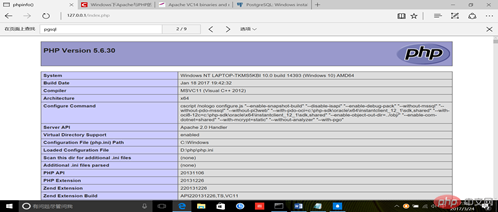
4. 在Apache24\htdocs目录下新建一个phpinfo.php文件,输入如下PHP代码:
<?php phpinfo();?>
然后在浏览器中访问http://127.0.0.1/phpinfo.php,如果显示下面的页面则表示PHP工作正常:
5.php中打开pgsql 扩展(windows下)方法
首先打开php\ 下php.ini文件进行编辑
1)去掉;extension_dir = "ext"之前的分号,并改为extension_dir = "d:\php\ext"
2)去掉;extension=php_pgsql.dll和 ; extension=php_pdo_pgsql.dll之前的分号,去掉注释;
3)拷贝php根目录下的 libpq.dll 到system32( windows\system32 目录下)下;
4)将postgresql的bin目录下的如下文件拷贝到system32( C:\Windows\system32 目录下)下:
libeay32.dll 、libiconv2.dll、libintl3.dll、libpq.dll、ssleay32.dll
5)配置系统环境变量 变量名:path 变量值: D:\Program Files\PostgreSQL\9.6\bin
提示:如果pgsql 扩展打开失败将上面的文件拷贝到SysWOW64 ( C:\Windows\SysWOW64 目录下)下。
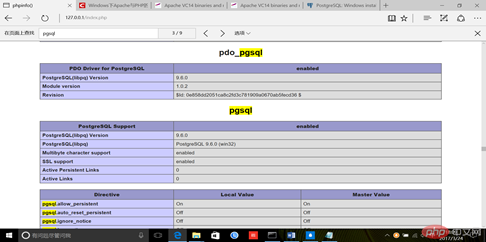
6) 重启apache 然后在浏览器中访问http://127.0.0.1/phpinfo.php,如果显示下面的页面则表示pgsql打开成功: D:\Apache24\bin>httpd -k restart
四、postgresql安装配置
运行postgresql-9.6.2-3-windows-x64.exe 按照界面步骤安装即可(注意不要移动下载的postgresql-9.6.2-3-windows-x64.exe文件,直接点击安装就好,因为移动文件容易出错,对于新手来说解决起来很麻烦)。
以上步骤是我安装过且成功的,按照上面步骤一步步安装就好,如果哪有不懂可以留言。谢谢
大家支持。希望能为小白提供帮助。




