



如何安装redis?下面本篇文章给大家介绍一下linux环境下安装和配置redis的方法。

【相关推荐:Redis视频教程】
一、准备好 gcc 环境
yum install gcc-c++
出现以下日志,代表安装成功。Package gcc-c++-4.8.5-39.el7.x86_64 already installed and latest version
Loaded plugins: fastestmirror
Determining fastest mirrors
base                                                                     | 3.6 kB  00:00:00
docker-ce-stable                                                         | 3.5 kB  00:00:00
epel                                                                     | 4.7 kB  00:00:00
extras                                                                   | 2.9 kB  00:00:00
nginx                                                                    | 2.9 kB  00:00:00
updates                                                                  | 2.9 kB  00:00:00
(1/7): epel/x86_64/group_gz                                              |  95 kB  00:00:00
(2/7): epel/x86_64/updateinfo                                            | 1.0 MB  00:00:00
(3/7): docker-ce-stable/x86_64/primary_db                                |  45 kB  00:00:00
(4/7): extras/7/x86_64/primary_db                                        | 205 kB  00:00:00
(5/7): updates/7/x86_64/primary_db                                       | 3.0 MB  00:00:00
(6/7): epel/x86_64/primary_db                                            | 6.8 MB  00:00:00
(7/7): nginx/x86_64/primary_db                                           |  55 kB  00:00:02
Package gcc-c++-4.8.5-39.el7.x86_64 already installed and latest version
Nothing to do
[root@root ~]#
二、下载并安装Redis
执行命令:wget http://download.redis.io/releases/redis-5.0.7.tar.gz。下载完成之后进行解压。再先后执行 make、make install命令。
[root@root /]# cd usr/java
[root@root java]# mkdir redis
[root@root java]# cd redis/
[root@root redis]# wget http://download.redis.io/releases/redis-5.0.7.tar.gz
[root@root redis]# tar -zxvf redis-5.0.7.tar.gz
[root@root redis]# cd redis-5.0.7
[root@root redis-5.0.7]# make
[root@root redis-5.0.7]# make install
三、启动
输入命令:redis-server redis.conf ,启动Redis。看到以下页面代表启动成功。
[root@root redis-5.0.7]# redis-server redis.conf
                _._
           _.-``__ ''-._
      _.-``    `.  `_.  ''-._           Redis 5.0.7 (00000000/0) 64 bit
  .-`` .-```.  ```\/    _.,_ ''-._
 (    '      ,       .-`  | `,    )     Running in standalone mode
 |`-._`-...-` __...-.``-._|'` _.-'|     Port: 6379
 |    `-._   `._    /     _.-'    |     PID: 12513
  `-._    `-._  `-./  _.-'    _.-'
 |`-._`-._    `-.__.-'    _.-'_.-'|
 |    `-._`-._        _.-'_.-'    |           http://redis.io
  `-._    `-._`-.__.-'_.-'    _.-'
 |`-._`-._    `-.__.-'    _.-'_.-'|
 |    `-._`-._        _.-'_.-'    |
  `-._    `-._`-.__.-'_.-'    _.-'
      `-._    `-.__.-'    _.-'
          `-._        _.-'
`-.__.-'但是这种启动没有办法在这个tab页下做任何操作了,因为这个时候使用Ctrl+c之后,就变成了这个样子。也就是关闭了Redis,这种方式是前台启动。
^C13082:signal-handler (1594381754) Received SIGINT scheduling shutdown...
13082:M 10 Jul 2020 19:49:14.132 # User requested shutdown...
13082:M 10 Jul 2020 19:49:14.132 * Saving the final RDB snapshot before exiting.
13082:M 10 Jul 2020 19:49:14.135 * DB saved on disk
13082:M 10 Jul 2020 19:49:14.135 * Removing the pid file.
13082:M 10 Jul 2020 19:49:14.135 # Redis is now ready to exit, bye bye...
四、后台启动
打开redis.conf 文件。这也是Redis的配置文件。
[root@root redis-5.0.7]# vim redis.conf
#打开之后,在命令窗口按下/输入daem然后回车
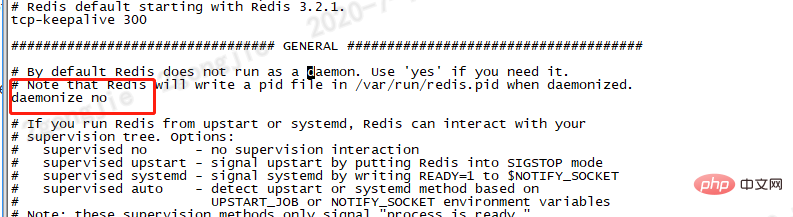
修改为yes
daemonize yes
Redis默认不是以守护进程的方式运行,可以通过该配置项修改,使用yes启用守护进程,启用守护进程后,Redis会把pid写到一个pidfile中,在/var/run/redis_6379.pid文件中。
再次启动
[root@root redis-5.0.7]# redis-server redis.conf
13352:C 10 Jul 2020 19:54:34.301 # oO0OoO0OoO0Oo Redis is starting oO0OoO0OoO0Oo
13352:C 10 Jul 2020 19:54:34.301 # Redis version=5.0.7, bits=64, commit=00000000, modified=0, pid=13352, just started
13352:C 10 Jul 2020 19:54:34.301 # Configuration loaded
五、连接Redis
[root@root redis-5.0.7]# redis-cli
127.0.0.1:6379> ping
PONG
127.0.0.1:6379> config get requirepass
#查看密码
1) "requirepass"
2) ""
127.0.0.1:6379>
设置密码

我们发现竟然不需要密码就可以进入Redis。那怎么设置呢?
requirepass foobared:设置 Redis 连接密码,如果配置了连接密码,客户端在连接 Redis 时需要通过 AUTH password命令提供密码,默认是关闭。
1、临时设置
config set requirepass 123456
2、永久设置
[root@root redis-5.0.7]# vim redis.conf
#打开之后,在命令窗口按下/输入 requirepass 然后回车
找到如图所示的内容,将注释放开设置自己的密码。

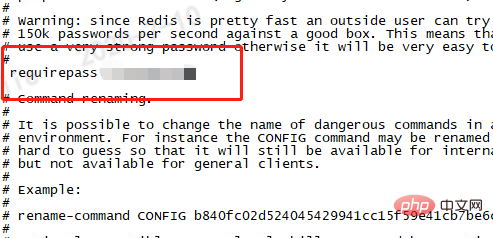
然后重启Redis。
[root@root redis-5.0.7]# redis-server redis.conf
[root@root redis-5.0.7]# redis-cli
127.0.0.1:6379> ping
(error) NOAUTH Authentication required.
127.0.0.1:6379> auth xxx
OK
127.0.0.1:6379> ping
PONG
127.0.0.1:6379>
可以看到第一次ping的时候提示我需要身份验证。auth xxx这是连接后输入密码。也可以在连接的时候输入:
[root@root redis-5.0.7]# redis-cli -p 6379 -a xxx
在线体验:try.redis.io/
本文转载自:https://juejin.cn/post/6979019298543140901#heading-4作者:程序员小杰
更多编程相关知识,请访问:编程教学!!




