



常说「工欲善其事,必先利其器」,一款好用的编辑器帮助我们提高工作效率。本篇文章给大家分享一些好用的vscode插件,让你的vscode更好用!
【推荐学习:《vscode教程》】
作为一名程序员,我们虽然经常使用的是IDE,但不能所有的文本或者文件都是用idea打开进行操作,这样太浪费资源。
基本上每个人都会给自己备用个文本编辑器作为辅助内容操作。例如我们常用的vim,sublime,atom等等。每个软件都有自己的特色,今天推荐的是微软推出的一款代码编辑器vs code。
简介
vscode 微软在15年推出的免费跨平台的编辑器,并且具有很强大的功能。
支持几乎所有的主流的开发语法高亮。
智能代码补全
自定义快捷键
强大的插件扩展
跨平台
为什么推荐vs code
对于我来说经常写博客做笔记,需要一款合适的文本编辑器是十分重要的,好的功能能帮助我提高效率,让自己心情也美丽。
但是从sublime,简书,掘金,还有其他的markdown软件上我感觉还是不适合自己。原因如下:
简书markdown不提供快捷键操作,无法将内容直接同步到git上。
掘金类似,无法提供到git上,需要同步其他地方,需要下载下来才能粘贴复制才行。
所以我一直在寻找一个既可以进行简单编码的文本编辑器,又可以预览markdown文字内容的编辑器,还可以支持markdown图床功能编辑器。
幸好它让我找到了。就是vscode。
当然支持这么多功能也是建立在丰富的插件上的。每一个好的插件使得vscode 用起来更加的强大。
我现在主要使用vscode在 markdown ,git ,Java,文本功能。本篇文章也是建立在这个基础上完成。
Vscode,能用来写文档,能用来编码,还可以用来听音乐,炒股票,做项目规划。
哈哈说了这么多,你是不是感到惊讶?我们经常用的vscode竟然这么厉害?是的,没有想错,vscode就是这么牛。
接下来我们来看下怎么利用vscode,打造一个全能性的写作工具。让我们把其他的markdown 软件卸载吧。
插件搜索
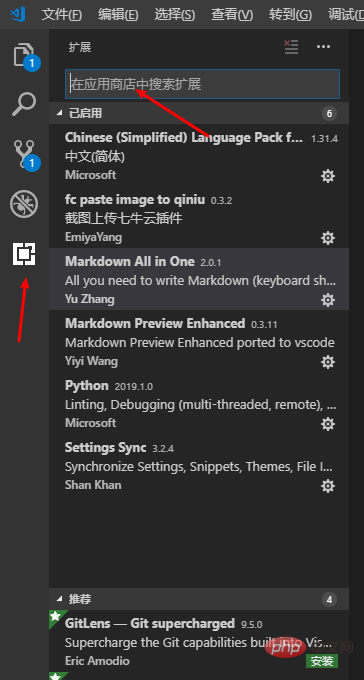
点击左侧工具栏的最后一个就是插件商店,我们可以搜索需要的插件内容
markdown 插件安装
Markdown是一个轻量性的文本语言,程序员大部分都是利用它来编写文档,那你经常在哪里写文档呢?腾讯文档?石墨文档?或者简书?或CSDN?或者掘金?
这些网站都是支持Markdown语法,但这些网站都有个问题,有的网站图片是防止盗链接的,比如掘金的图片链接是不能放到别的网站上使用的。
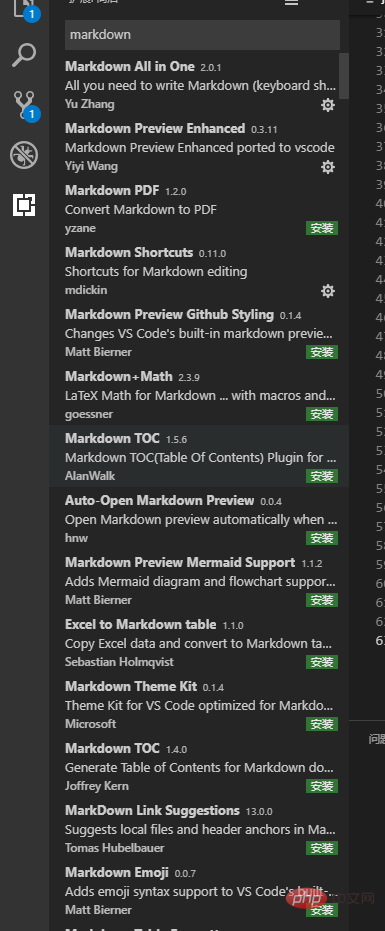
这个时候我们需要的一个地方能使用markdown来写内容,并且图片看还可以使用自己的图床(存储自己图片的地方)。而vscode就原生支持markdown,为了让markdown更加的好用,我们来安装以下插件来帮助我们提高效率。
插件paste image to qiniu与软件PicGo
Vscode 是没法保存图片的,或者写的时候将图片保存为本地图片。
本地图片不方便,当我们想把文章保存到别的地方时,还需要把图片进行处理。所以给vscode配置个图床是必要的。
图床你可以选择使用vscode中的qiniu插件作为图床软件,也可以在网上搜索PicGo这个软件作为图床工具,PicGo提供了多种图床实现方式,并且上传完后会把上传的路径保存到粘贴板上,嘿嘿,这就方便复制到Vscode中了。我建议你使用PicGo
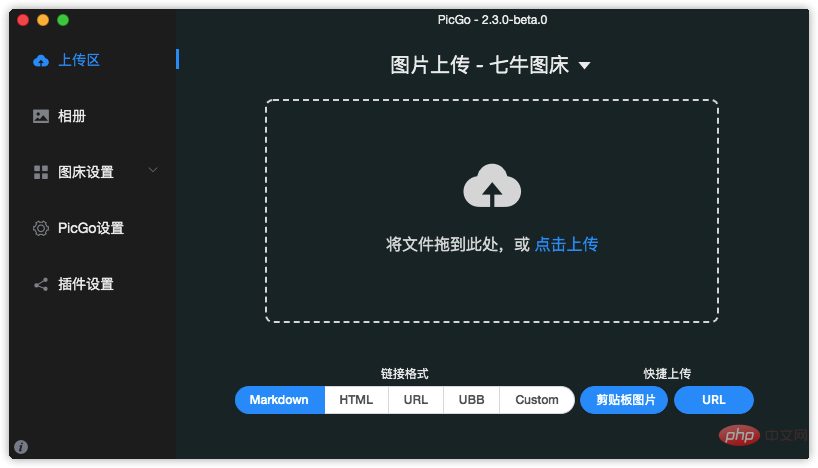
使用图床之前,我们得先有个云存储。我们在这里使用的对象存储是七牛云,可以点击注册。
一定记得提前注册好云床哦。
如果不想装软件,那么也可以直接使用Vscode中的paste image to qiniu插件,
该插件是作用于将我们的图片上传保存到七牛云上,只要七牛云不倒闭,那么我们的图片一直可以保存着。
是可以支持截图上传的,不用再把图片弄到本地再进行迁移,直接进行上传。连接地址

预览插件Markdown Preview Enhanced
该插件是进行markdown 内容进行展示的,左右两侧分屏显示。跟简书,掘金都是一样的显示效果。
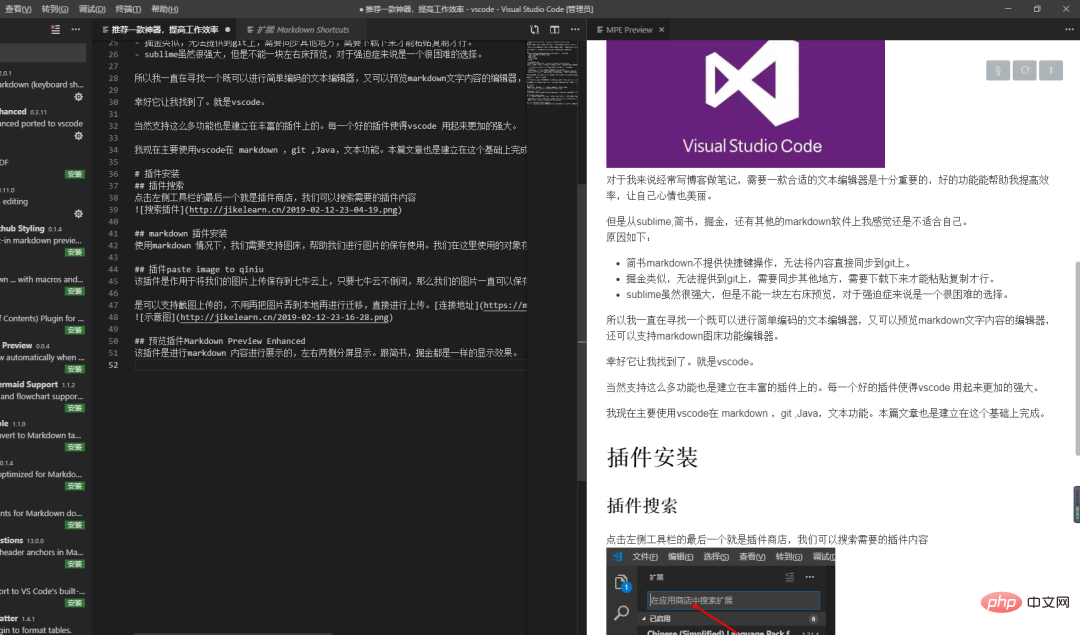
虽然vscode自带预览工具,但是预览功能并不多,而这款插件就是预览功能增强,还可以导出pdf,word,html. 还可以一键生成目录的TOC,本文的目录就是通过该插件生成的。
不要忘记,markdown也是可以用来画时序图的,还可以使用该插件来画plotly图像。
如果你对显示效果感觉不好,还可以调整样式,下图展示了多种样式的选择。
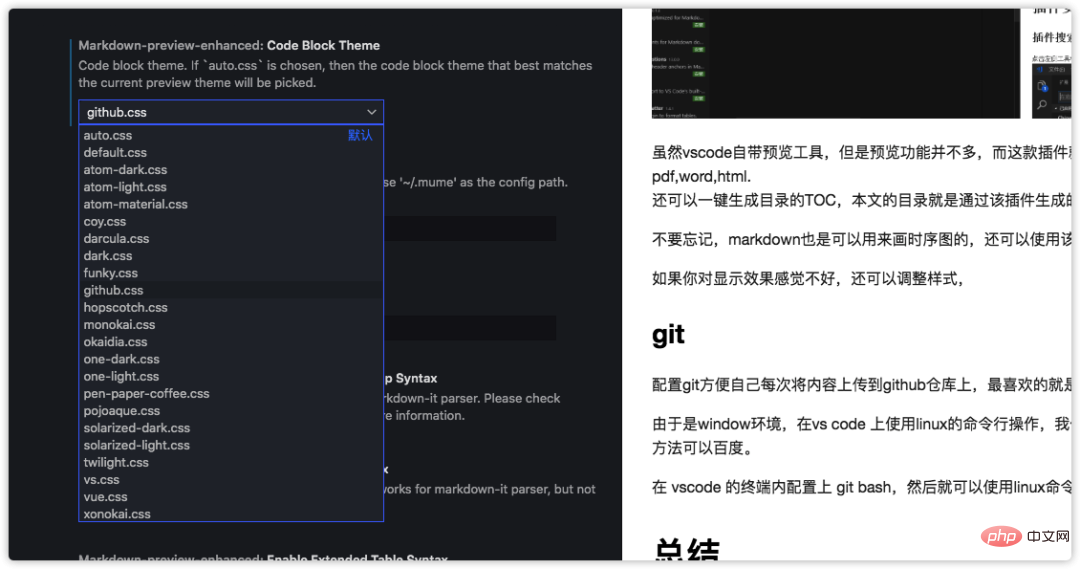
调整样式
Markdown Note Snippets
这个插件目标是降低我们每天重复的事情。
使用快捷键插入模版,在这个插件中作者提供了KPT日记的方式记录生活记录。KPT 三个字母分别代表 Keep、Problem 和 Try。具体含义如下:
Keep: 当前你正在做的事,不要过于宽泛
Problem:今日所遇到的问题
Try:你准备明天要尝试的解决方案

除了每日工作记录之外,还有文献泛读模板,文献精度模板。
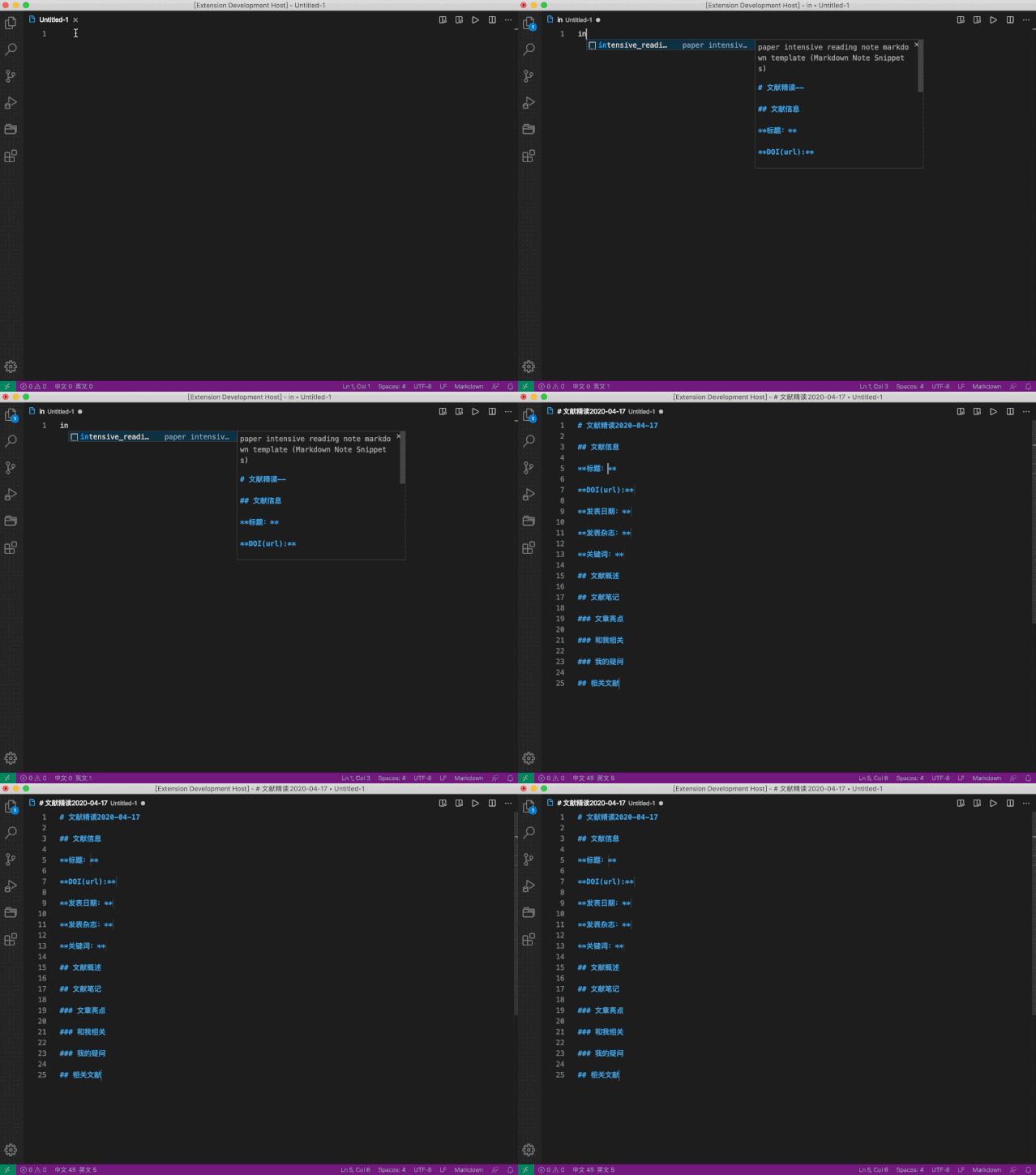
每日日志记录
Markdownlint
Markdown虽然语法不多,但是有时候我们写的并不是很规范,而MarkdownLint插件就是来规范我们写的语法,检查我们的语法是否正确。如果语法有错误则会进行语法的提示,怎么样是不是感觉自己在编程?
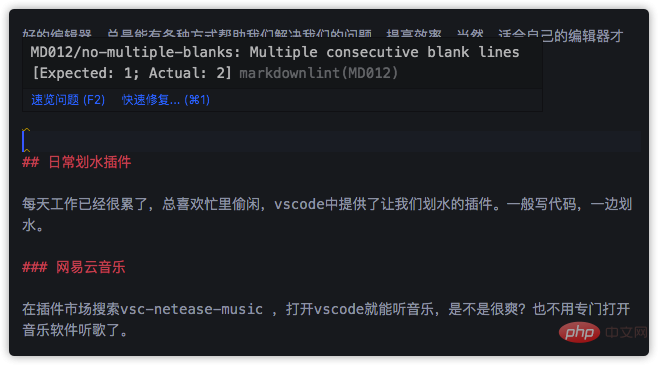
Markdown All in One
Markdown 语法虽然简单,但是每次都要是敲这些命令的话,也是一键很繁琐的事情,特别是大家都习惯使用快捷键的情况下,有需求就有解决方式,Markdown All in One 就是来解决这个问题的。
使用Ctrl + B加粗字体,Ctrl+ I 斜体等,一键创作表格内容,想提高markdown的效率,那么该插件不容错过。
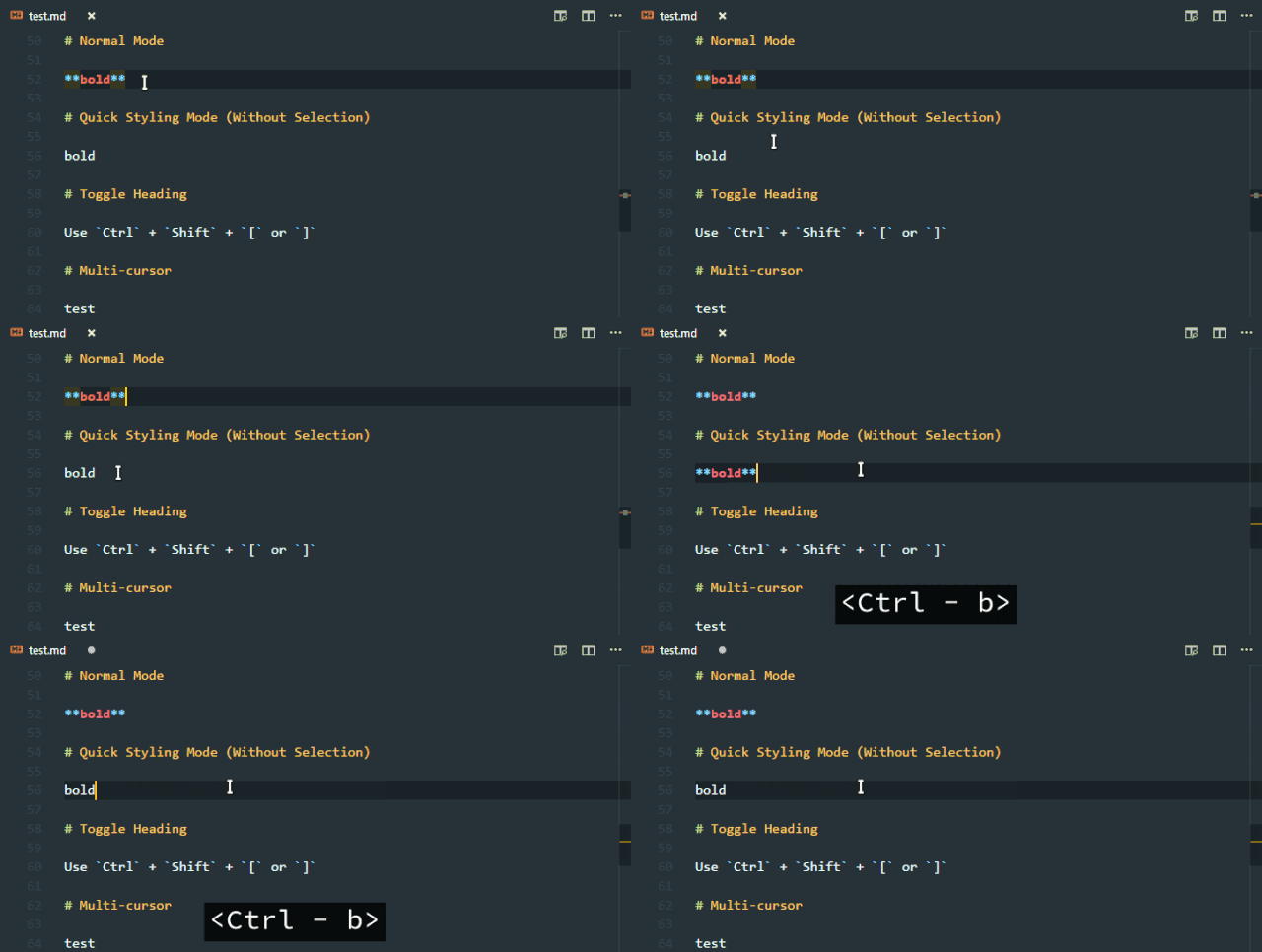
Markdown shortcuts
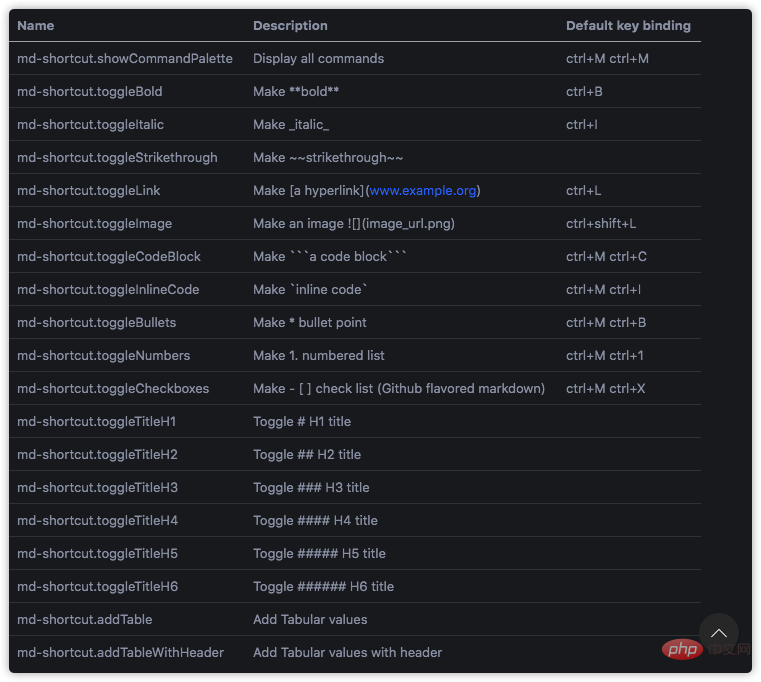
这个插件可以跟其他插件进行混合使用,它主要是用来提供一些常用的操作快捷键,比如上面说的加粗,斜体。当然这个插件还提供了快速创建代码块,行内代码块,表格的快捷键。具体快捷键可以看下图。有了这些快捷键,我们在vscode上写文档,跟在石墨文档,腾讯文档是没有任何的区别的。
甚至更好的我们使用插件组合,帮助我们把文档整理成电子书进行输出。
Git与GitLens
配置git方便自己每次将内容上传到github仓库上,最喜欢的就是使用命令行进行操作git.
由于是window环境,在vs code 上使用linux的命令行操作,我们需要下载好git bash,具体下载安装方法可以百度。
在 vscode 的终端内配置上 git bash,然后就可以使用linux命令行操作。
当然如果也可以使用Widdow环境的shell,最近微软新出的终端也是挺漂亮和优秀的。
使用Vscode的Git,那么GitLens是必不会少的一个插件。
GitLens帮助你更好地理解代码。快速查看一行或代码块被更改的人、原因和时间。回顾历史,进一步了解代码是如何以及为什么进化的。毫不费力地探索代码库的历史和发展.
日常划水插件
每天工作已经很累了,总喜欢忙里偷闲,vscode中提供了让我们划水的插件。一般写代码,一边划水。
网易云音乐
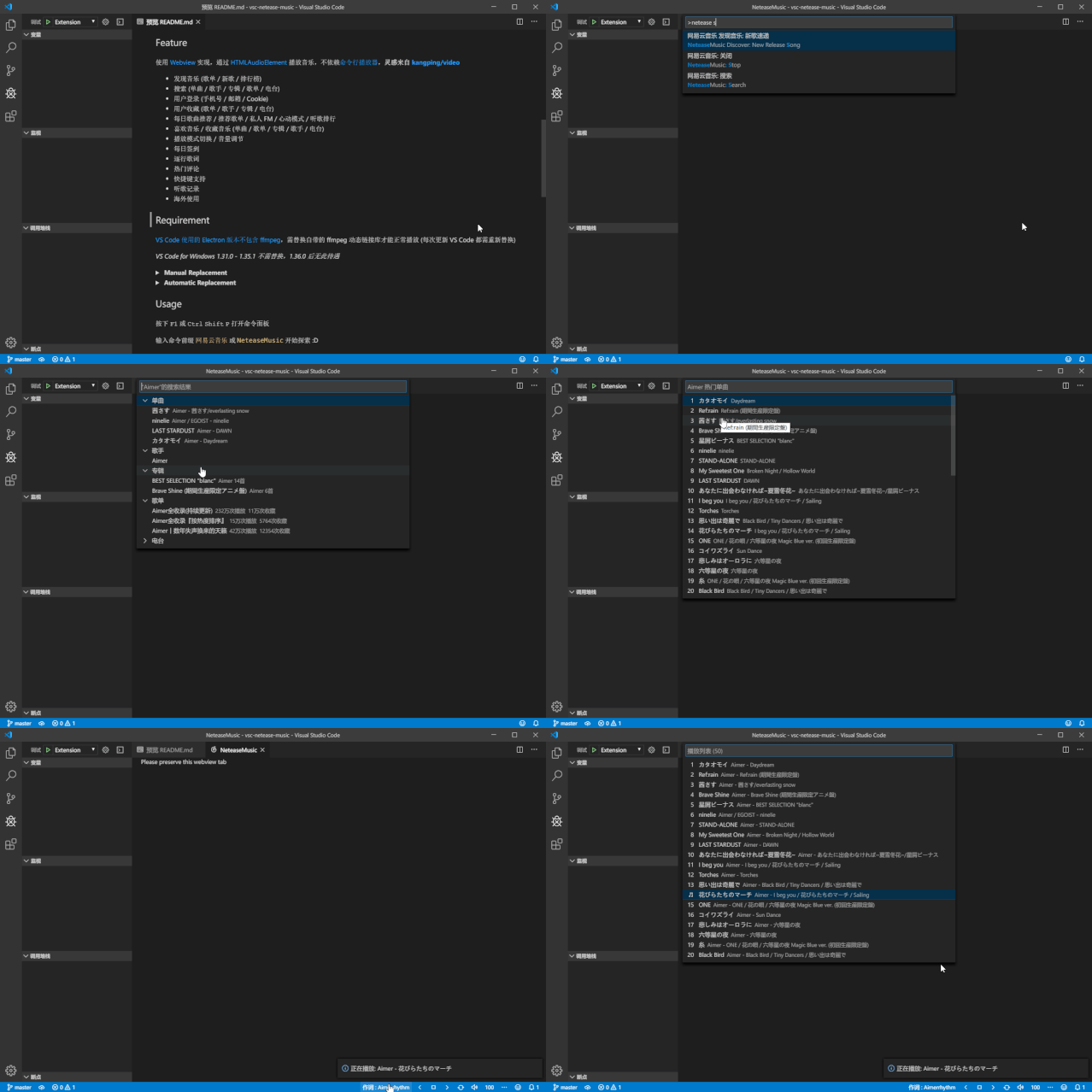
在插件市场搜索vsc-netease-music ,打开vscode就能听音乐,是不是很爽?也不用专门打开音乐软件听歌了。
看小说
嘿嘿,还记得在上学期间,偷偷看小说被老师逮住的情景吗?为了不让老师抓住,我们在书籍的表面弄上课本的封面,用来掩饰自己划水的行为。
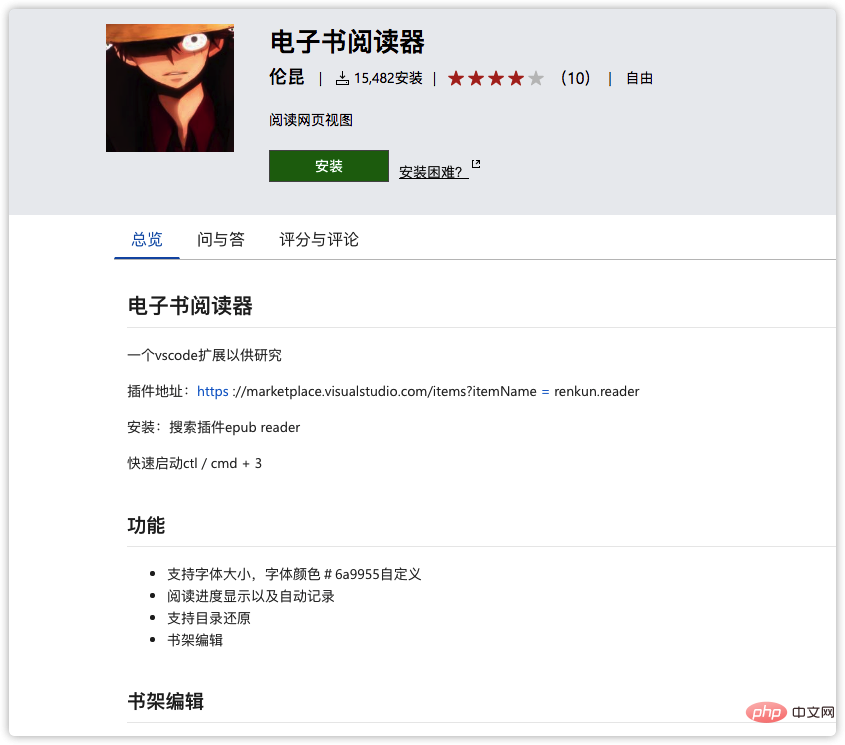
而vscode中也有同样的功能是,read-vscode-e这个插件就能让我们一般看小说划水,产品经理路过还以为你在写代码呢?
Vscde-Leetcode
上面几个划水插件是不是感觉自己挺颓废的,为了让自己进大厂,日常刷题也是必要的,但在公司怎么刷题呢?嘿嘿,vscode 刷题插件腾冲出世,刷题的时候老板还以为你在认真的工作呢。

总结
上面主要是介绍了关于怎么使用Vscode打造一个适合自己的写作环境,其实还有更多的插件没有介绍,比如说怎么使用Markdown跟Git结合,怎么在Vscode中打造一个看板,每天写下自己的计划。
好的编辑器,总是能有各种方式帮助我们解决我们的问题,提高效率。当然,适合自己的编辑器才是最好的。为了让VsCode提高自己的效率,大家还是多多使用插件吧。
更多编程相关知识,请访问:编程视频!!




