



本篇文章给大家介绍一下在bootstrap开发框架中使用datatable直接录入表格行数据的方法。有一定的参考价值,有需要的朋友可以参考一下,希望对大家有所帮助。

在《浅谈Bootstrap中如何直接录入表格行数据(1)》中介绍了在Web页面中使用Jquery DataTable插件进行对数据直接录入操作,这种处理能够给用户提供较好的数据录入体验,本篇继续上篇的内容,继续介绍这个直接录入的处理操作,主要涉及到控件的初始化和数据源的绑定等操作内容,随着对这个处理的深入了解,我发现可以控制的内容也更加丰富,能够更好的实现各种所需的效果。
【相关推荐:《bootstrap教程》】
1、直接录入数据的界面分析
在之前介绍的数据直接录入处理的时候,界面效果如下所示。
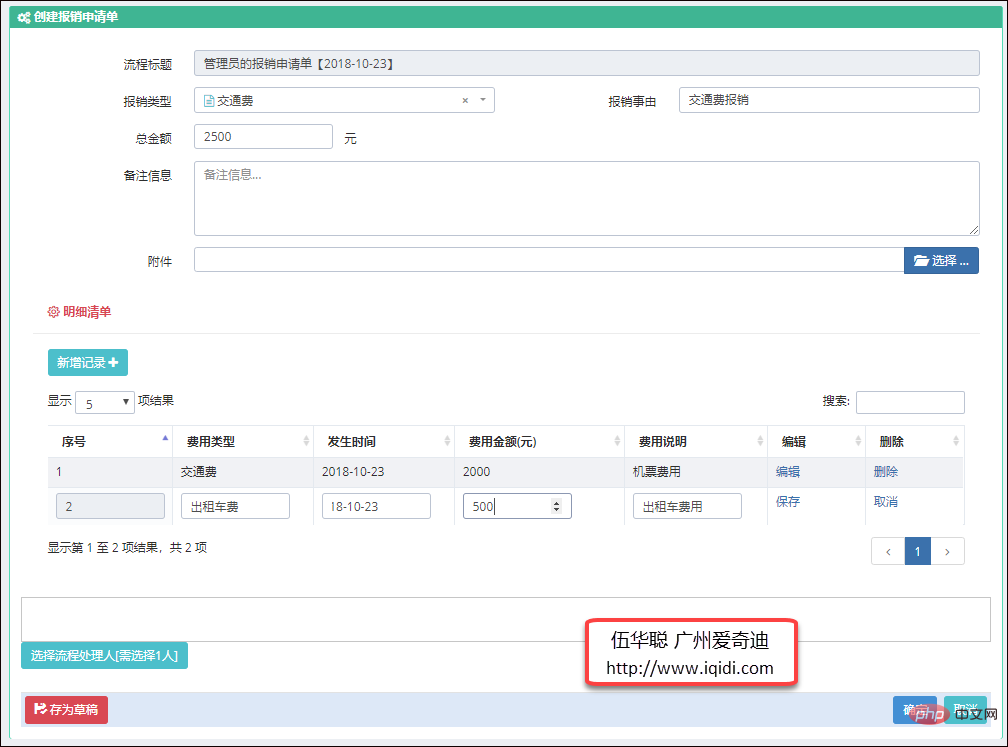
上面的界面处理明细数据的时候,可以直接使用新增记录,直接在录入框中输入数据,然后保存起来,保存后数据变为只读,如果需要修改,还可以单击编辑按钮进行修改。
而这些明细的数据,也仅仅存在JS的对象里面,还没有保存到后台数据库中,我们可以在最后保存(如上界面的确定按钮)处理中再获取全部添加的数据进行提交即可。
以上的明细数据录入,只是提供了一些基本的输入控件进行输入,没有进行过多的定制处理,而往往使用的时候,我们发现,有些数据是需要下拉列表的,有些是需要使用日期选择的等等,那么我们就需要考虑更深层次的控件显示问题了。
如我们要实现更丰富的效果处理,甚至包括一些控件之间的联动的处理,那么我们应该如何操作呢?
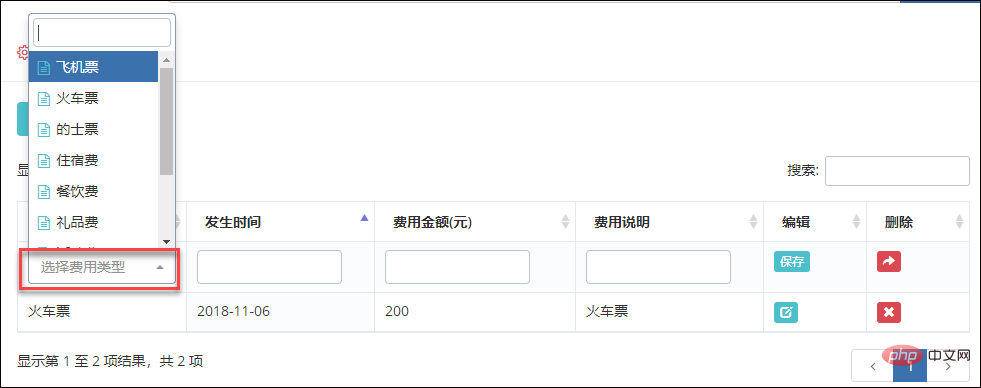
下拉列表,动态数据界面展示
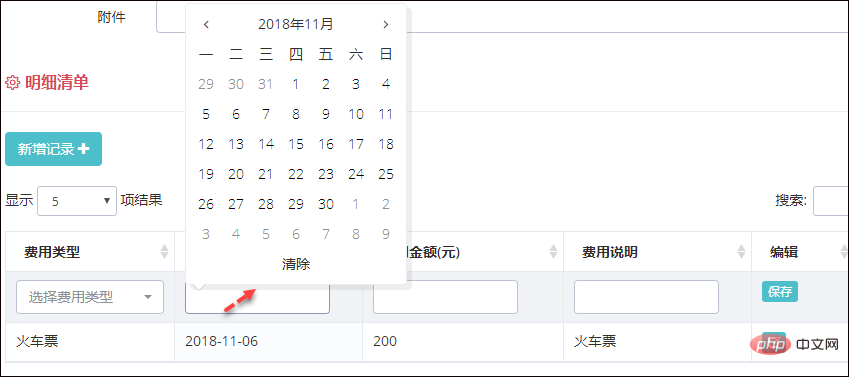
日期输入框显示
以上一些是我们常规的录入方式,对于有一些比较多样化的操作,我们尽可能为用户提供方便,提供下拉控件给用户选择,毕竟选择比录入更加方便、规范化。
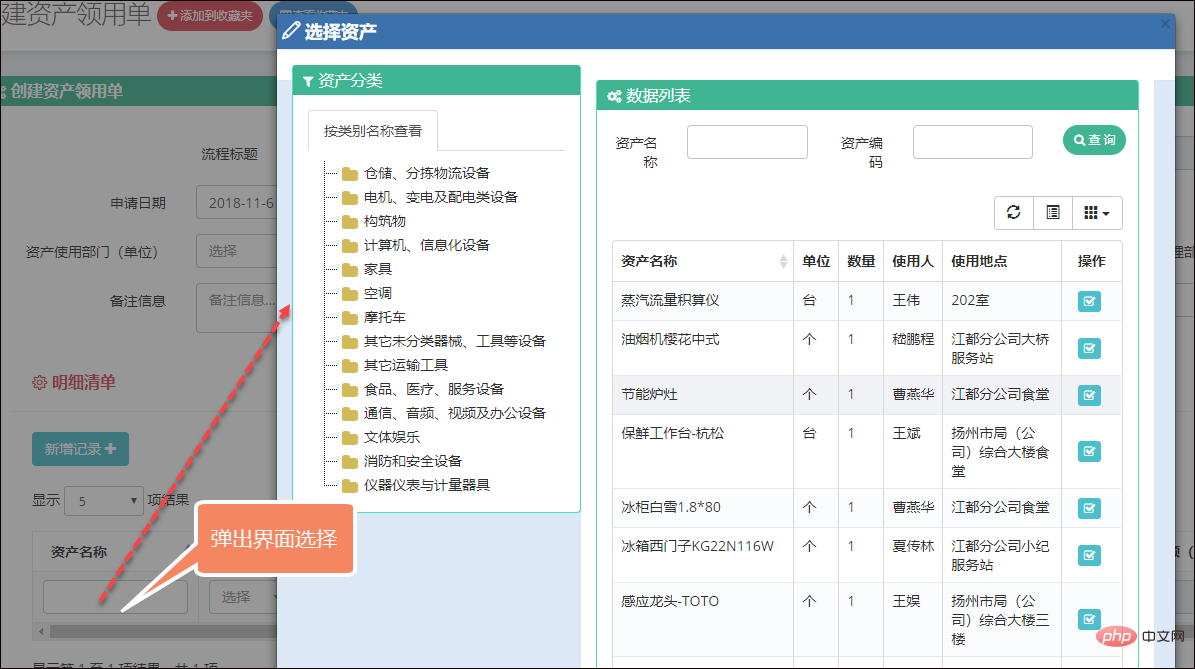
如可以在复杂界面中,使用弹出层进行查询选择
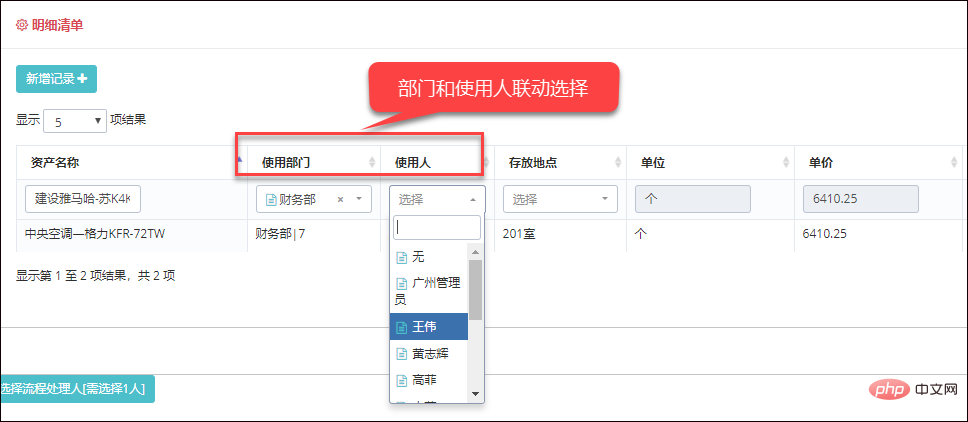
如部门和用户之间的数据联动效果如下所示。
以上种种效果,能够满足我们常规的数据选择录入的方便,从而方便客户直接录入数据处理。

2、直接录入数据的控件初始化
我们从上文可以了解到,对于新增一套记录,就是动态构建一些HTML的控件,然后进行初始化即可,如对于这个下拉列表的界面效果。
它的实现主要就是在编辑或者新增的时候,对HTML控件的处理,如下代码所示。
//编辑行
    function editRow(oTable, nRow) {
        var aData = oTable.fnGetData(nRow);
        var jqTds = $('>td', nRow);
        var i = 0;
        var feeType = aData[0];
        jqTds[i].innerHTML = '<select id="txtFeeType" class="form-control input-small" value="' + aData[0] + '"></select>';
        i++; jqTds[i].innerHTML = '<input id="txtOccurTime" class="form-control input-small" value="' + aData[1] + '">';
        i++; jqTds[i].innerHTML = '<input id="txtFeeAmount" type="number" class="form-control input-small" value="' + aData[2] + '">';
        i++; jqTds[i].innerHTML = '<input id="txtFeeDescription" type="text" class="form-control input-small" value="' + aData[3] + '">';
        i++; jqTds[i].innerHTML = '<a class="btn btn-xs green edit" href="" title="保存">保存</a>';
        i++; jqTds[i].innerHTML = '<a class="btn btn-xs red cancel" href="" title="取消"><span class="glyphicon glyphicon-share-alt "></span></a>';

        //绑定数据字典,并更新值
        BindDictItem("txtFeeType", "费用类型", function () {
            $("#txtFeeType").val(feeType).trigger("change");
        });
        //初始化日期控件
        $("#txtOccurTime").datepicker({
            language: 'zh-CN', //语言
            autoclose: true, //选择后自动关闭
            clearBtn: true,//清除按钮
            format: "yyyy-mm-dd"//日期格式
        });
    }
我们可以在下拉列表的时候,使用select2插件,通过BindDictItem的通用JS函数,可以绑定数据库的字典类型,并通过记录对应列的值,可以给该控件进行赋值。
$("#txtFeeType").val(feeType).trigger("change");由于每个控件都有一个对应的ID,那么我们使用它们的时候,就很方便,如初始化日期插件,可以使用DateTime Picker插件进行处理。
//初始化日期控件
        $("#txtOccurTime").datepicker({
            language: 'zh-CN', //语言
            autoclose: true, //选择后自动关闭
            clearBtn: true,//清除按钮
            format: "yyyy-mm-dd"//日期格式
        });
最终达到了日期选择效果。
使用弹出层进行查询选择的操作过程也很简单。
jqTds[i].innerHTML = '<input id="txtAssetName" type="text" class="form-control input-small" onclick="SelectAssets(this)" value="' + aData[i] + '">';//资产名称
也就是为这个控件增加onclick函数,在选择单击输入的时候,弹出一个层进行处理即可。而这个独立的通用层,则使用一个单独的视图,在页面里面引用即可,提高重用性。
@RenderPage("~/Views/Asset/SelectAsset.cshtml")而通过在页面里面处理返回结果,则可以实现主界面内容控件的更新。
//选择结果
function SelectResult() {
    var dict = {};
    addAssetKeyList.forEach(function (key, index, array) {
        var display = addAssetDisplayList[index];
        dict[key] = display;
    });

    //转换选择为JSON字符串
    var json = JSON.stringify(dict);
    $("#selectAsset").modal("hide");

    //留给调用的界面实现这个函数,实现数据的返回出来
    ProcAssetJson = json;
    OnSelectAsset(json);
}
而选择后,可以对控件内容以及关联的数据进行动态更新。
//选择资产后调用
        function OnSelectAsset(json) {
            ProcAssetJson = json;//存储到ProcAssetJson,方便下次打开界面初始化数据
            if (json != '') {
                var dict = JSON.parse(json);
                if (dict != null) {
                    for (var key in dict) {
                        var display = dict[key];
                        assetInput.val(display);

                        //更新数据
                        $.getJSON("/Asset/FindByCode?code=" + key, function (info) {
                            if (info != null) {
                                $("#txtAssetCode").val(info.Code);
                                //$("#txtKeepAddr").val(info.KeepAddr);
                                $("#txtUnit").val(info.Unit);
                                $("#txtPrice").val(info.Price);
                                $("#txtTotalQty").val(info.Qty);
                                $("#txtTotalAmount").val(info.OriginValue);
                            }
                        });
                    };
                }
            }
        }
下面就是弹出界面层,并提供用户选择内容的界面
对于部门和用户之间的数据联动的处理,也是通过Select2控件的联动更新处理实现的。以下是Select2联动处理脚本,可以实现多个控件之间的联动操作
//部门编号后,用户列表编号
$("#txtLyDept").on("change", function (e) {
    var deptNameId = $("#txtLyDept").val();
    if (deptNameId != null) {
        var id = deptNameId.substring(deptNameId.lastIndexOf("|") + 1);
        BindSelect("txtUsePerson", "/User/GetUserDictJson2?deptId=" + id, '', function () {
            $("#txtUsePerson").val(userid).trigger("change");
        });

        //存储位置
        BindSelect("txtKeepAddr", "/StoreAddress/GetDictJson?deptId=" + id, '', function () {
            $("#txtKeepAddr").val(keepAddr).trigger("change");
        });
    }
});
界面效果如下所示。
由于我们在控件的ID上约定了以txt开头,那么我们通过这个约定规则动态获取控件的值也是很方便的,这样为我们保存控件的数据提供很好的便捷处理。
//保存行数据,切换到普通模式
var inputLength = 10;//输入的字段数
function saveRow(oTable, nRow) {
    //var jqInputs = $('input', nRow);
    var jqInputs = $("[id^='txt']", nRow);//id以txt开始([id^='txt']), id以txt结束([id$='txt'])

    //更新行中每个input的值
    for (var i = 0; i < inputLength; i++) {
        oTable.fnUpdate(jqInputs[i].value, nRow, i, false);
        iLen = i;
    }

    oTable.fnUpdate('<a class="btn btn-xs green edit" href="" title="编辑"><span class="glyphicon glyphicon-edit"></span></a>', nRow, inputLength, false);
    oTable.fnUpdate('<a class="btn btn-xs red delete" href="" title="删除"><span class="glyphicon glyphicon-remove"></span></a>', nRow, inputLength + 1, false);
    oTable.fnDraw();
}
我们如果需要保存数据到数据库里面,那么就需要先构建好对应的JS数据对象,然后调用ajax进行数据的提交处理。构建JS数据对象如下代码所示(根据自己所需定制数据内容)。
//获取表格的数据,并返回对象列表
            function GetData() {
                var list = [];
                var trs = table.fnGetNodes();
                for (var i = 0; i < trs.length; i++) {
                    var data = table.fnGetData(trs[i]);//获取指定行的数据

                    //构建对象
                    var obj = {
                        AssetName: data[0],
                        AssetCode: data[1],
                        LyDept: data[2],
                        UsePerson: data[3],
                        KeepAddr: data[4],
                        Unit: data[5],
                        Price: data[6],
                        TotalQty: data[7],
                        TotalAmount: data[8],
                        Note: data[9]
                    };
                    list.push(obj);
                }
                return list;
};更多编程相关知识,请访问:编程入门!!




