



xmapp更改php版本的方法:1、下载xmapp安装包与压缩包;2、进行目录配置;3、进行文件配置;4、在“d:\xampp\apache\conf\httpd.conf”中注释与打开对应配置并重新启动apache即可。

本文操作环境:Windows7系统、PHP7.1版,DELL G3电脑
在 XAMPP 中使用 不同的 PHP 版本
你有没有碰到这种情况,你工作的项目需要的是PHP7.1,而你自己的项目需要的是PHP7.2,而你又特别钟爱于XAMPP,奈何它却不能自由切换PHP版本,下面就讲下本人在用的方法,可以通过单个XAMPP在Windows系统下安装设置多个版本的PHP。
1、下载安装包与压缩包
打开 XAMPP 官网,下载你所需要的版本,这里以 7.1 与 7.4.3 为例,那么你可以选择下载两个压缩包,或者一个压缩包一个安装包,但不能都是安装包,至于为什么,后面你应该会明白,所以这里我们选择了 7.1 安装包,7.4.3 压缩包。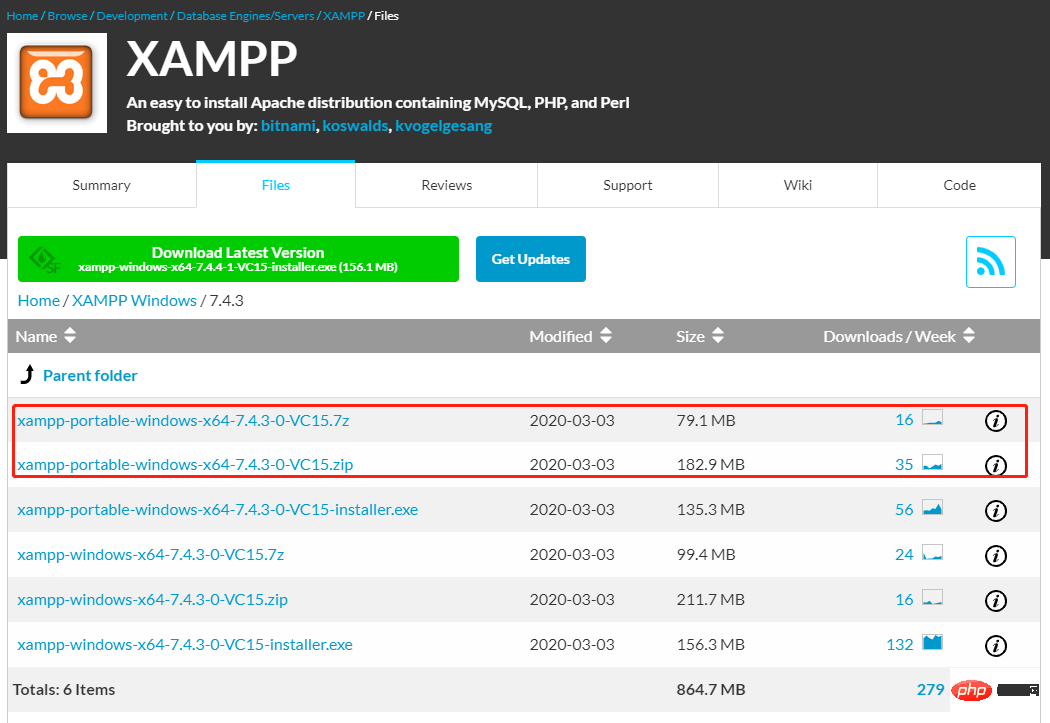
立即学习“PHP免费学习笔记(深入)”;
2、目录配置
确保
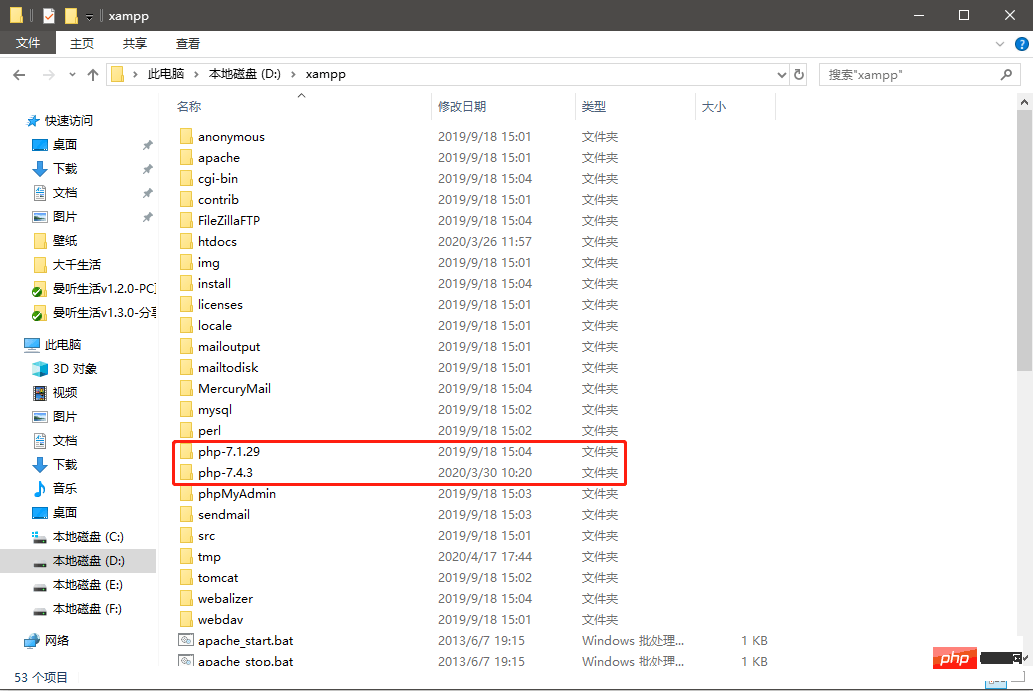
XAMPP已退出,并重命名XAMPP安装目录中的php目录为php-7.1.29,如D:\xampp\php改变为D:\xampp\php-7.1.29。将下载的另一个版本压缩包解压,并将其中的
php目录移动到XAMPP安装目录。重命名为php-7.4.3,如D:\xampp\php改变为D:\xampp\php-7.4.3。
3、文件配置
1、在 D:\xampp\apache\conf 目录下的 httpd.conf 文件中,找到 PHP 的 XAMPP 设置,配置如下所示:
# XAMPP settings 7.1.29# Include "conf/extra/httpd-xampp-7.1.29.conf"# XAMPP settings 7.4.3Include "conf/extra/httpd-xampp-7.4.3.conf"
注:当你真正使用时,该配置只能启用一个。
2、将 D:\xampp\apache\conf\extra 目录中的 httpd-xampp.conf 文件重命名为 httpd-xampp-7.1.29.conf。

强大、易用的CuuMall发布新版本了,CuuMall网上商城系统是使用PHP开发的一套免费的开源商城系统,CuuMall最新版本v2.3在CuuMall v2.2稳定版本的基础上做了三十多项大小功能的升级及改进,此次更新进一步完善了CuuMall商城系统,使得2.3版本的CuuMall免费商城系统更加稳定,速度更快,上手更容易! CuuMall商城秉承简单易用的理念,将购物流程、开店流程尽量的简
3、将另一个版本压缩包中同目录下的 httpd-xampp.conf,重命名为 httpd-xampp-7.4.3.conf,复制它并粘贴到 D:\xampp\apache\conf\extra。
注:不同版本之间的配置文件可能有差异,可能导致无法启用
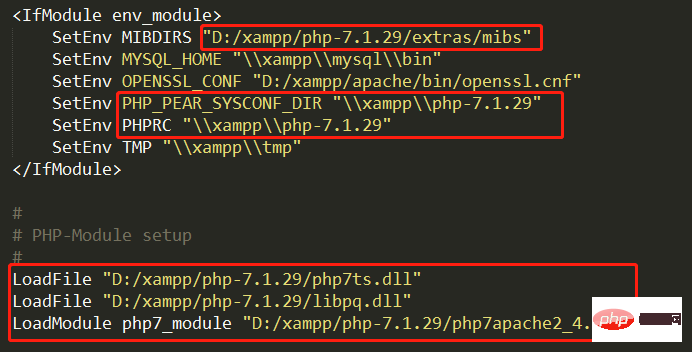
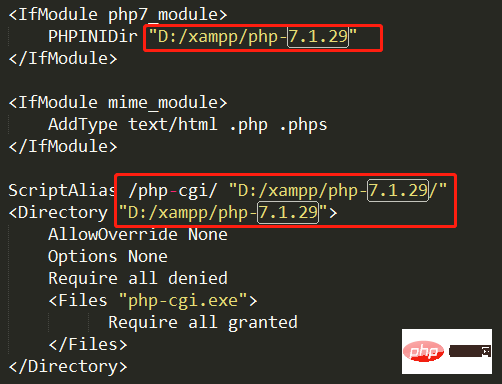
4、编辑 httpd-xampp-7.1.29.conf 和 httpd-xampp-7.4.3.conf,修改以下几处,各自对应版本号。
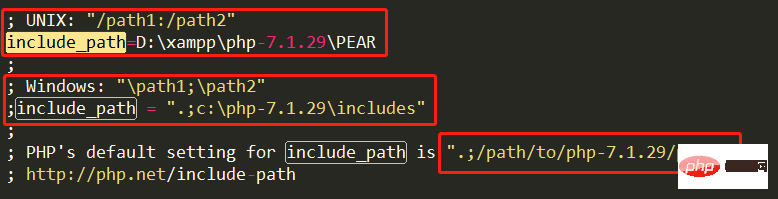
5、编辑两个 PHP 版本中的 php.ini 文件,我的路径是 D:\xampp\php-7.4.3\php.ini,
搜索 include_path,browscap,error_log,extension_dir,并将之改为对应的目录。如下图
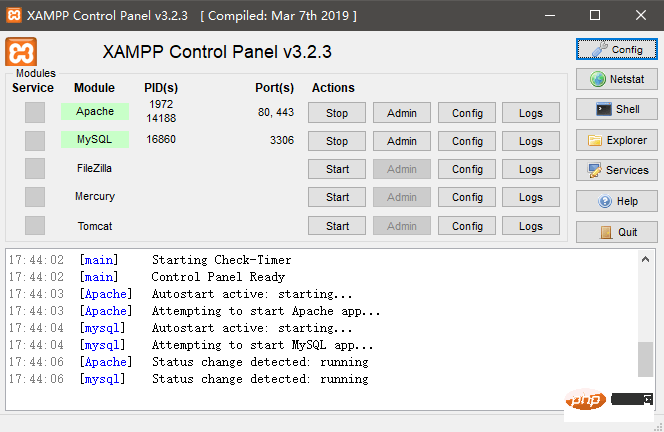
现在打开你的 XAMPP 控制面板启动 Apache。
注:如果你想要从一个版本切换到另一个版本,只需要在
D:\xampp\apache\conf\httpd.conf注释与打开对应配置并重新启动Apache即可。
【推荐学习:PHP视频教程】




