



我们该如何在windows环境搭建php开发环境(apache+php+mysql),“小白“带你们一探究竟,我们一起出发吧!!!

安装Apache
1、下载Apache,地址:http://www.apachelounge.com/download/,如下图: 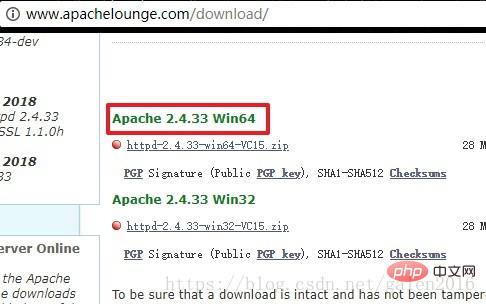
2、解压压缩包,最好放到磁盘根目录,不然配置时容易报路径错误,我这里改了文件夹名,方便以后配置,如下图: 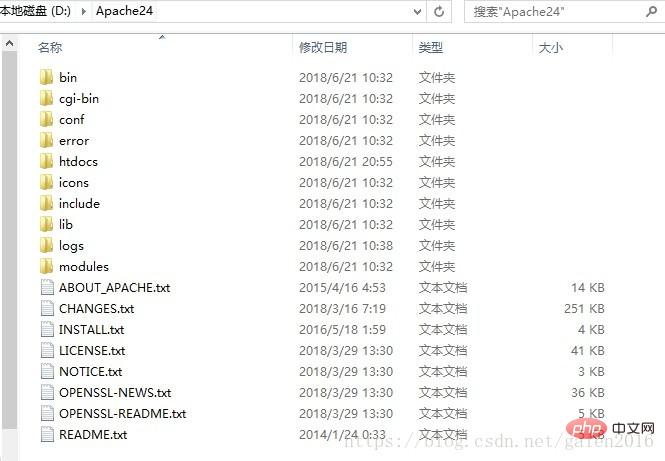
安装PHP
1、下载PHP压缩包,地址:https://windows.php.net/download ,我下载的是PHP7.0 Thread Safe 版本,如下图: 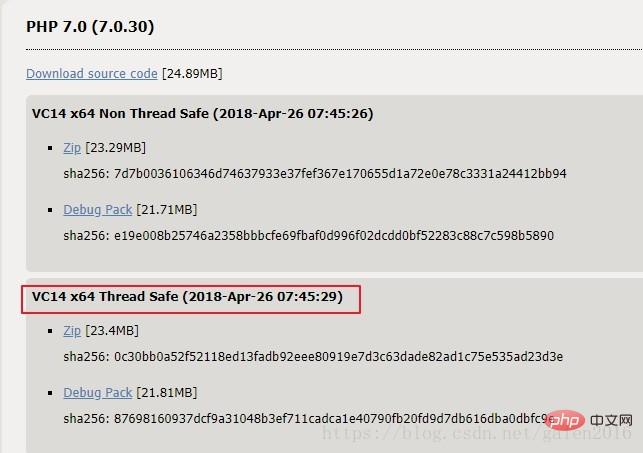
2、解压压缩包,我解压后如下: 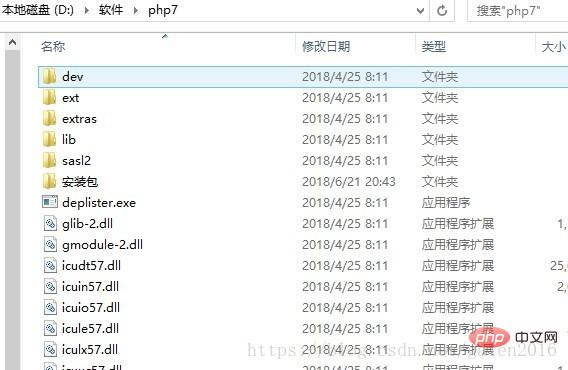
安装MySQL
1、我安装的MySQL55版本,这里不介绍MySQL的安装方式,大家可以自己去网上搜
2、MySQL官方下载地址:https://dev.mysql.com/downloads/installer/
3、MySQL默认安装目录如下: 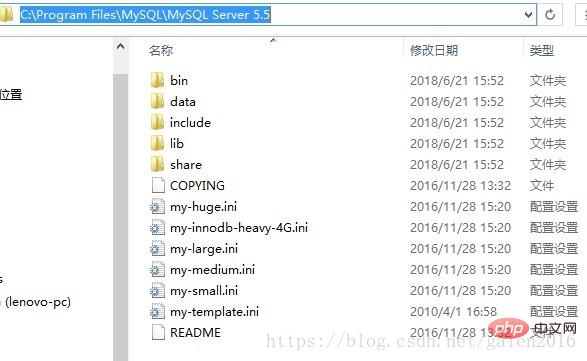
立即学习“PHP免费学习笔记(深入)”;
配置MySQL
1、打卡环境变量页面
具体操作如下:我的电脑-右键-属性-高级系统设置-环境变量
2、新建MYSQL_HOME变量,值为MySQL的安装路径,如下图: 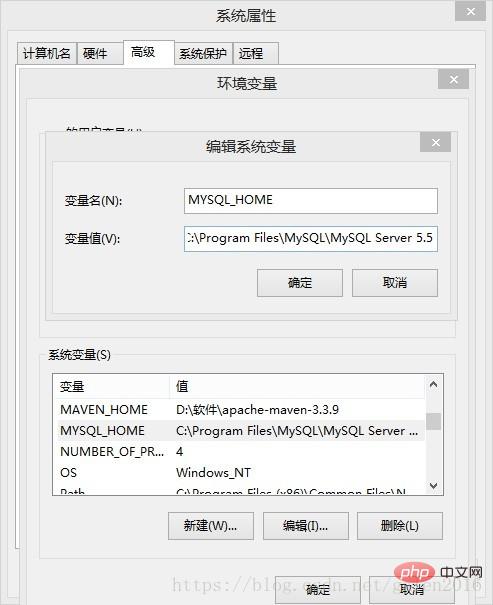
3、编辑path系统变量,将%MYSQL_HOME%\bin添加到path变量最后面
4、启动MySQL,命令行输入:start mysqld,如下图: 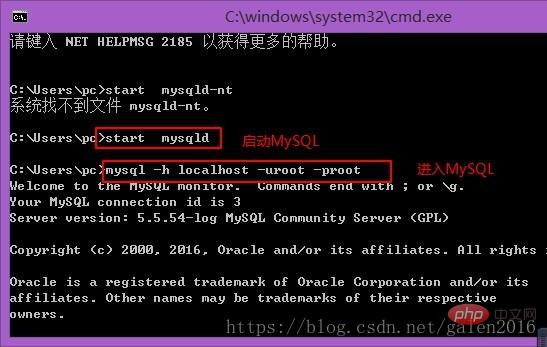
配置PHP
1、打开PHP的安装目录将php.ini-development先复制一份,然后把php.ini-development改为php.ini保存
2、打开php.ini修改配置,查找; extension_dir = “ext” ,改为extension_dir = “ext的目录” ,比如 extension_dir = “D:\软件\php7\ext”,如下图: 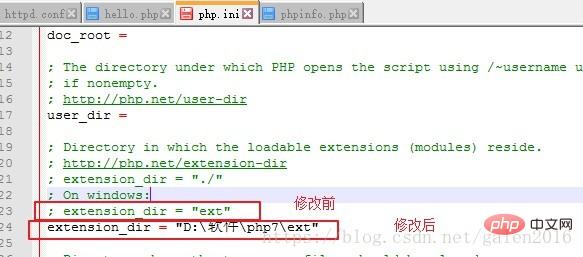
3、打开几个常用的扩展,例如:查到extension=php_mysqli.dll,去掉前面的分号。打开下图中的这几个库: 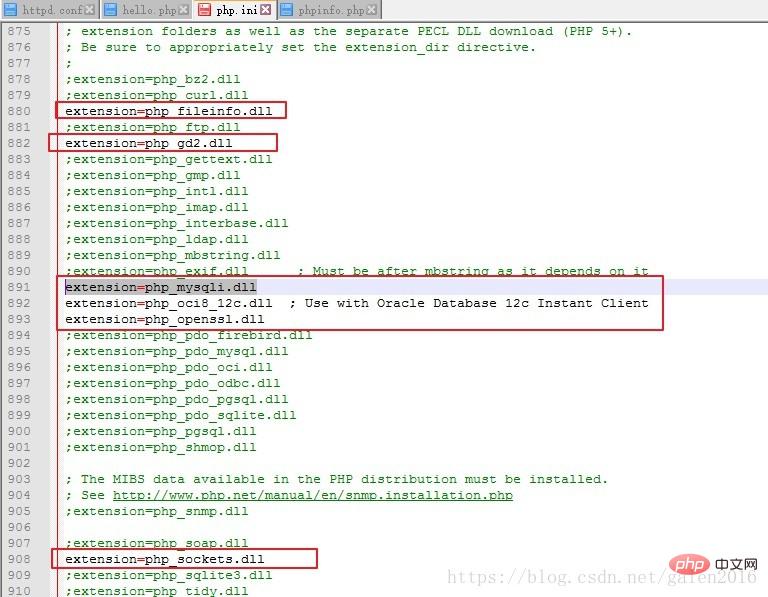
配置Apache
1、打开Apache的安装目录,找到conf文件夹下的httpd.conf文件并打开
2、找到“Define SRVROOT”这一项,将后面引号内的值改为Apache的安装目录,如下图: 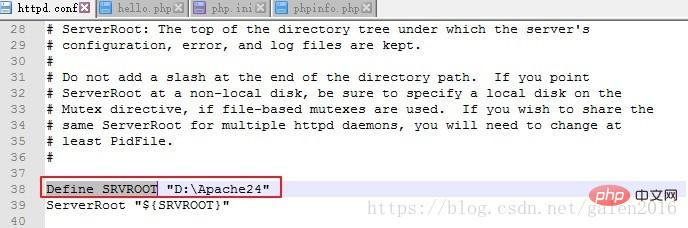
3、文件的末尾添加对PHP的支持及PHP的安装路径,如下图: 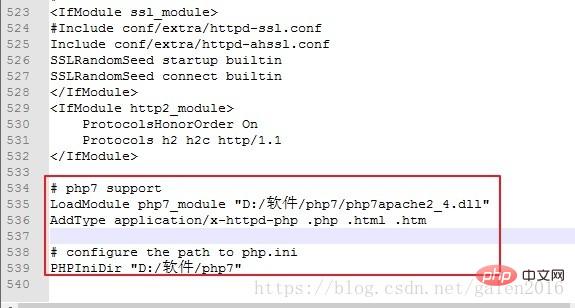
代码如下:
# php7 supportLoadModule php7_module "D:/软件/php7/php7apache2_4.dll"AddType application/x-httpd-php .php .html .htm# configure the path to php.iniPHPIniDir "D:/软件/php7"
启动Apache服务
1、设置环境变量
右键我的电脑,属性->高级,找到最下面的环境变量按钮,选中当前用户的PATH变量,编辑新建以下条目:
D:\Apache24\bin
D:\软件\php7
D:\软件\php7\ext
2、安装apache服务
以管理员身份打开命令行,执行httpd.exe -k install
3、启动服务
找到apache的安装目录下的bin文件夹,双击ApacheMonitor.exe,双击之后apache就开启了。
可以在任务栏选择下图图标,右键打开Apache Service Monitor窗口,进行Apache服务的管理 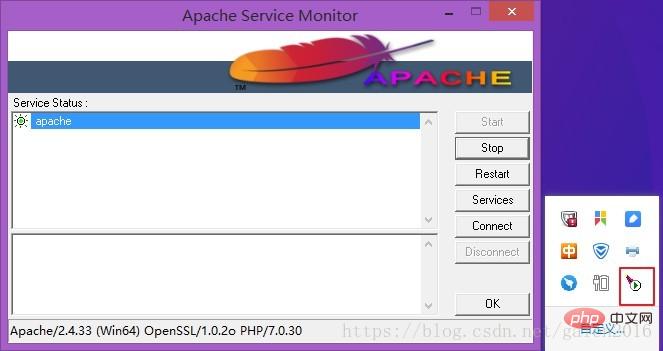
4、此时在浏览器地址栏输入localhost,回车后就会出现apache的界面,如下图: 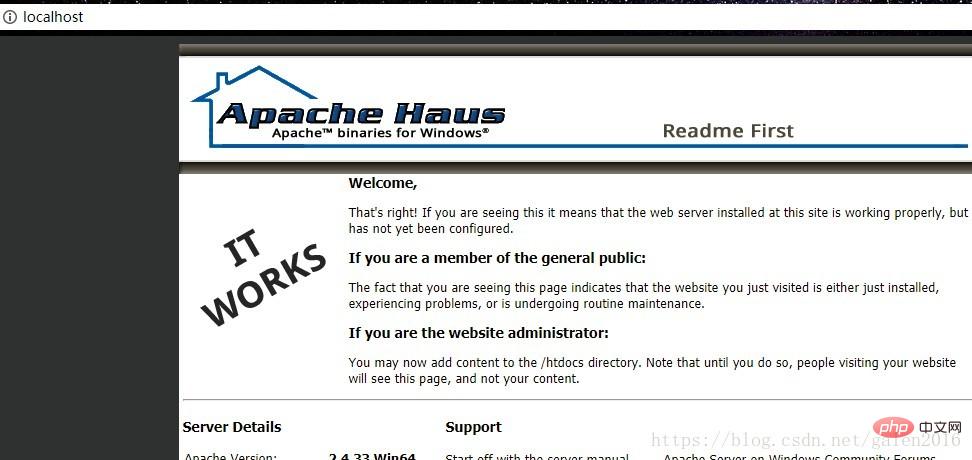
5、接下来在 Apache安装目录/htdocs的目录下新建一个phpinfo.php文件,内容为:
保存后,在浏览器输入127.0.0.1/phpinfo.php,回车,出现关于PHP的版本信息,如下图: 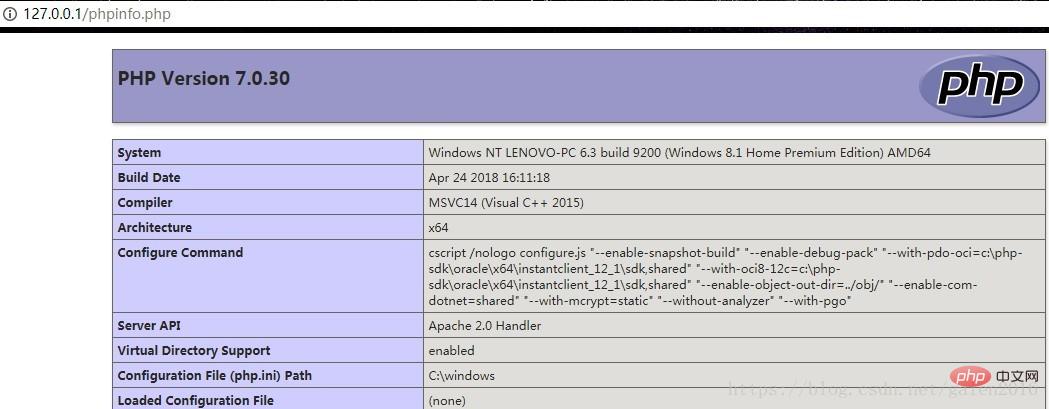
至此php环境搭建完成,可以将php文件放入htdocs文件夹中运行了
踩到的坑
1、浏览器输入对应PHP地址后,无法解析php
解决:在命令行输入httpd -t,可以查看是不是Apache的启动问题,如下图: 
可以看到,报错信息是说找不到PHP安装目录下的php7apache2_4.dll文件,通过网上查后我下载的PHP版本不对,应该下载Thread safe 版本。
简介:总结在Windows环境搭建PHP开发环境(Apache+PHP+MySQL)
佰牛企业网站管理系统(金黄色)是专业企业网站建设而开发的一款智能化程序。该程序基于PHP+MYSQL环境开发,拥有完善的网站前台和后台全智能化管理功能,完全由后台操作(如添加、修改网站基本信息、产品、企业新闻动态等),是个人和企业智能化网站建设首选!
2、解压压缩包,最好放到磁盘根目录,不然配置时容易报路径错误,我这里改了文件夹名,方便以后配置,如下图:
安装PHP
1、下载PHP压缩包,地址:https://windows.php.net/download ,我下载的是PHP7.0 Thread Safe 版本,如下图:
2、解压压缩包,我解压后如下:
安装MySQL
1、我安装的MySQL55版本,这里不介绍MySQL的安装方式,大家可以自己去网上搜
2、MySQL官方下载地址:https://dev.mysql.com/downloads/installer/
3、MySQL默认安装目录如下:
立即学习“PHP免费学习笔记(深入)”;
配置MySQL
1、打卡环境变量页面
具体操作如下:我的电脑-右键-属性-高级系统设置-环境变量
2、新建MYSQL_HOME变量,值为MySQL的安装路径,如下图:
3、编辑path系统变量,将%MYSQL_HOME%\bin添加到path变量最后面
4、启动MySQL,命令行输入:start mysqld,如下图:
配置PHP
1、打开PHP的安装目录将php.ini-development先复制一份,然后把php.ini-development改为php.ini保存
2、打开php.ini修改配置,查找; extension_dir = “ext” ,改为extension_dir = “ext的目录” ,比如 extension_dir = “D:\软件\php7\ext”,如下图:
3、打开几个常用的扩展,例如:查到extension=php_mysqli.dll,去掉前面的分号。打开下图中的这几个库:
配置Apache
1、打开Apache的安装目录,找到conf文件夹下的httpd.conf文件并打开
2、找到“Define SRVROOT”这一项,将后面引号内的值改为Apache的安装目录,如下图:
3、文件的末尾添加对PHP的支持及PHP的安装路径,如下图:
代码如下:
# php7 supportLoadModule php7_module "D:/软件/php7/php7apache2_4.dll"AddType application/x-httpd-php .php .html .htm# configure the path to php.iniPHPIniDir "D:/软件/php7"
启动Apache服务
1、设置环境变量
右键我的电脑,属性->高级,找到最下面的环境变量按钮,选中当前用户的PATH变量,编辑新建以下条目:
D:\Apache24\bin
D:\软件\php7
D:\软件\php7\ext
2、安装apache服务
以管理员身份打开命令行,执行httpd.exe -k install
3、启动服务
找到apache的安装目录下的bin文件夹,双击ApacheMonitor.exe,双击之后apache就开启了。
可以在任务栏选择下图图标,右键打开Apache Service Monitor窗口,进行Apache服务的管理
4、此时在浏览器地址栏输入localhost,回车后就会出现apache的界面,如下图:
5、接下来在 Apache安装目录/htdocs的目录下新建一个phpinfo.php文件,内容为:
保存后,在浏览器输入127.0.0.1/phpinfo.php,回车,出现关于PHP的版本信息,如下图:
至此php环境搭建完成,可以将php文件放入htdocs文件夹中运行了
踩到的坑
1、浏览器输入对应PHP地址后,无法解析php
解决:在命令行输入httpd -t,可以查看是不是Apache的启动问题,如下图:
可以看到,报错信息是说找不到PHP安装目录下的php7apache2_4.dll文件,通过网上查后我下载的PHP版本不对,应该下载Thread safe 版本。
推荐学习:《PHP视频教程》




