



cpu占用率100%的解决方法:首先找到影响cpu使用率过高的具体进程;然后排查影响cpu使用率过高的进程是否正常;最后分类进行处理即可。
本文操作环境:Windows Server 2008系统、Dell G3电脑。
cpu占用率100%怎么解决?
概述
本文主要介绍Windows实例中CPU使用率较高问题的排查及解决方法。
详细信息
阿里云提醒您:
- 如果您对实例或数据有修改、变更等风险操作,务必注意实例的容灾、容错能力,确保数据安全。
- 如果您对实例(包括但不限于ECS、RDS)等进行配置与数据修改,建议提前创建快照或开启RDS日志备份等功能。
- 如果您在阿里云平台授权或者提交过登录账号、密码等安全信息,建议您及时修改。
本文主要通过如下步骤进行介绍。
定位问题。找到影响CPU使用率过高的具体进程。
分析处理。排查影响CPU使用率过高的进程是否正常,并分类进行处理。
- 对于正常进程:您需要对程序进行优化或者升级服务器配置。
- 对于异常进程:您可以手动对进程进行查杀,也可以使用第三方安全工具去查杀。
操作示例。介绍具体排查及解决方法的流程。
更多信息。介绍排查工具的使用。
定位问题
微软有多个工具可以定位CPU使用率过高的问题,例如任务管理器、资源监视器(Resource Monitor)、性能监视器(Performance Monitor)、Process Explorer、Xperf(Windows server 2008 以后)、KernRate(Windows server 2003),抓取系统Full Memory Dump进行检查。在流量大的情况下,您还可以使用Wireshark抓取一段时间的网络包,分析流量使用情况。
提示:Windows Server 2008以上系统,通常使用系统自带的资源监视器监控CPU。
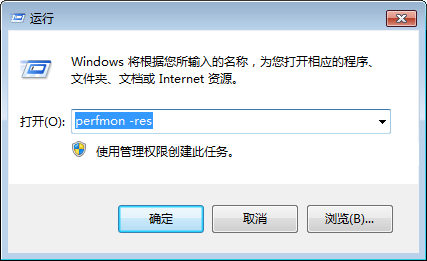
在桌面底部单击 开始 菜单,选择 运行。
打开运行框后,在框中输入
perfmon -res,并单击 确定。
在资源监视器页面中,查看各进程是否有CPU使用率过高的现象。
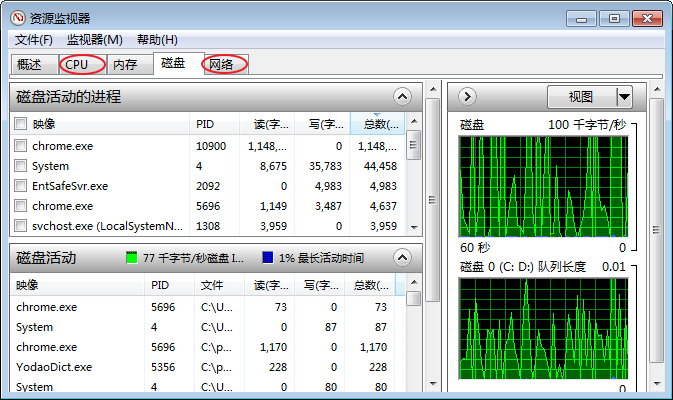
针对占用资源较高的进程,查看对应的进程ID和进程的程序名。
- 定位进程ID后,结合任务管理器判断程序是否异常并定位程序的具体位置。
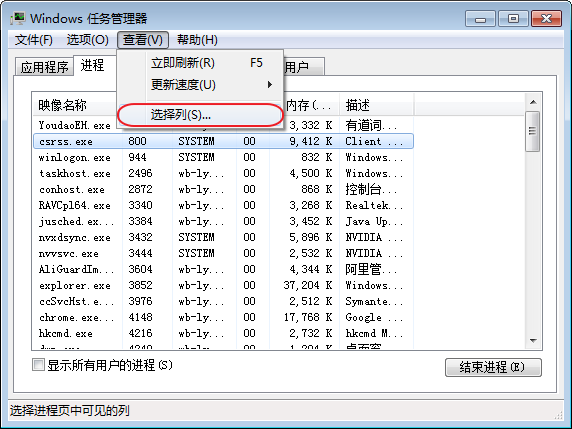
- 定位异常进程前,需要在任务管理器中依次单击 查看(V)> 选择列(S)。
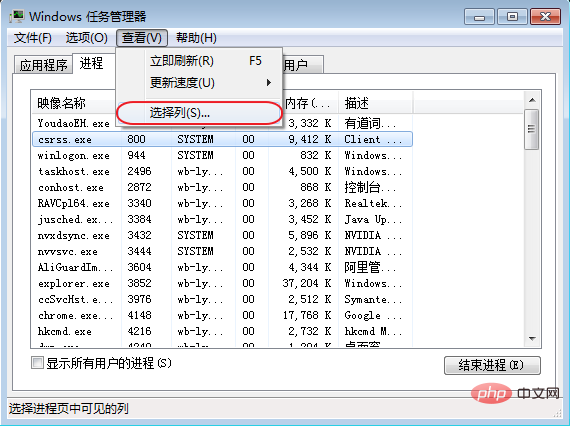
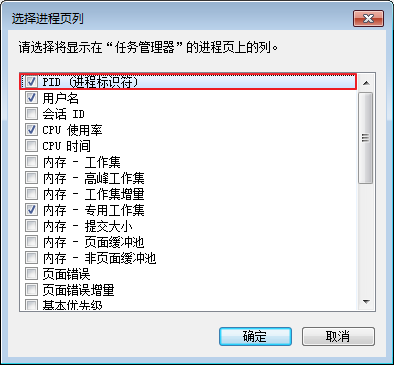
- 在弹出的框中选择 PID(进程标识符),单击 确定。
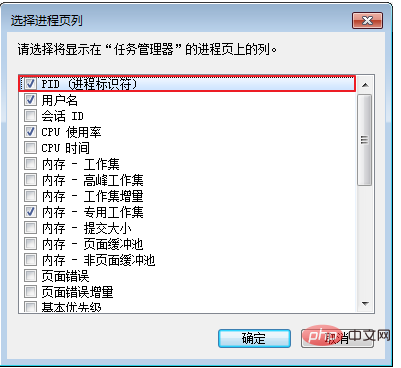
- 在任务管理器的进程页面中,将会增加PID这一项。单击 PID,通过排序,找到之前资源监视器查看到的异常进程。右键单击进程名称,选择打开文件位置,查案进程是不是恶意程序。
分析处理
CPU使用率过高的分析处理
您需要判断影响CPU使用率过高的进程,属于正常进程还是异常进程,并分类进行处理。
正常使用率过高的分析处理
正常情况下,当客户频繁访问业务,或由于Windows自身服务(更新服务等)都可能会占用较高网络流量和CPU 。针对正常进程导致的CPU使用率过高的情况,请按照如下顺序逐一进行排查。
提示:Windows Server 2008或Windows Server 2012实例建议内存配置在2G或者2G以上。
检查后台是否有执行Windows Update的行为。
建议在服务器上安装杀毒软件,进行杀毒。如有安装杀毒软件,请检查CPU飙高时,杀毒软件是否在后台执行扫描操作。如果可能,请升级杀毒软件到最新版本,或者删除杀毒软件。
检查该ECS内应用程序是否有大量的磁盘访问、网络访问行为或高计算需求。通过尝试增配实例规格的方式,使用更多核数或内存的规格来解决资源瓶颈问题,如升级配置。
若自身服务器配置较高,再去升级配置已经没有太大意义。架构方面也并非是服务器配置越高就越好。此时,您需要尝试进行应用分离,同时对相关程序进行优化。示例说明如下。

解决方法:尝试应用分离,通过不同的服务器去承载不同的应用。比如数据库完全通过RDS来承载,减轻服务器本身的资源消耗和服务器内部大量的调用。而程序优化方面,您可以根据自身的配置状况进行调整,比如调整连接数和缓存配置,以及Web和数据库调用时的各项参数等。
异常使用率过高的分析处理
对于CPU异常使用率过高的情况,可能是被恶意病毒、木马入侵导致的。有时三方恶意程序可能会利用操作系统的svchost.exe或者Tcpsvcs.exe来伪装,引起高CPU的占用。您需要手动对异常进程进行查杀。
提示:若您无法判断进程是否为病毒或木马,建议将进程名称在网上进行搜索后确认。另外,建议您进行进程删除操作前,提前创建快照完成备份。
- 使用商业版杀毒软件,或使用微软免费安全工具Microsoft Safety Scanner,在安全模式下进行扫描杀毒,工具链接如下所示。
- https://www.microsoft.com/security/scanner/zh-cn/default.aspx
运行Windows Update来安装最新的微软安全补丁。
使用MSconfig禁用所有非微软自带服务驱动,检查问题是否再次发生,具体操作请参考如何在Windows系统中执行干净启动。
若服务器或站点遭受DDoS攻击或CC攻击等,短期内产生大量的访问需求。您可以登录云安全中心,查看云盾中的防护DDoS攻击是否调整好阈值,并核实是否开启CC防护。如果攻击没有触发到阈值,云盾没有清洗,可以联系售后协助开起清洗。
操作示例
CPU使用率较高的可能原因如下。
- 病毒木马入侵。
- 第三方杀毒软件运行。
- 应用程序异常、驱动异常、高I/O使用率或高中断处理的应用程序。
提示:在使用Windows Server 2012的1核1GB规格的实例时,Windows Update服务会自动更新,实例的CPU使用率也会突然升高,这是正常现象。
解决方案
提示:本文大量引用Microsoft的官方文档和工具链接,版权和所属权归Microsoft所有,并请充分考虑Microsoft Windows产品迭代或者文档未及时更新可能带来的问题。
CPU使用率较高时,检查后台是否正在执行Windows Update的进程。
检查杀毒软件在后台是否正在执行扫描操作。可以升级杀毒软件到最新版本,或者删除杀毒软件。
单击 运行,然后输入 MSCONFIG,禁用所有非Microsoft自带服务驱动,然后检查问题是否再次发生。相关参考文档如下。
使用商业版杀毒软件或Microsoft安全扫描程序在安全模式下扫描杀毒。关于Microsoft安全扫描程序的参考文档如下。
运行Windows Update安装最新Microsoft安全补丁。
当ECS实例有大量的磁盘访问、网络访问和高计算需求时,CPU使用率较高是正常现象,可以通过升级实例规格的方式以应对资源不足问题。关于如何升级实例规格,请参考如下文档。
升降配方式汇总
更多信息
以下是关于Windows实例排查工具推荐的相关内容。
任务管理器
- 直观检查应用程序列表,定位占用CPU较高的应用程序,如下是任务管理器页面。
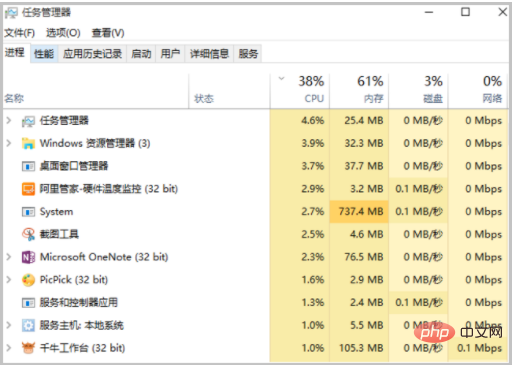
- 在性能页面检查CPU使用率时,右键单击CPU使用率图示,单击 将图形更改为 > 逻辑处理器。如下图显示了4个逻辑CPU的使用率。
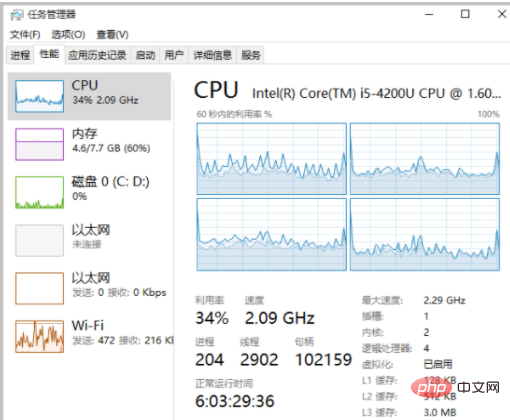
- 当单个进程的CPU使用率飙升至接近100%时,而其它进程的CPU使用率变化不大,则可能是网络I/O处理造成的。


资源监视器
直观检查CPU使用率,还可以通过句柄和模块搜索对应的进程。

Process Explorer
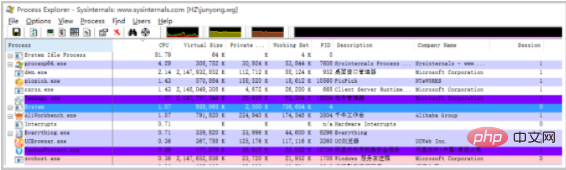
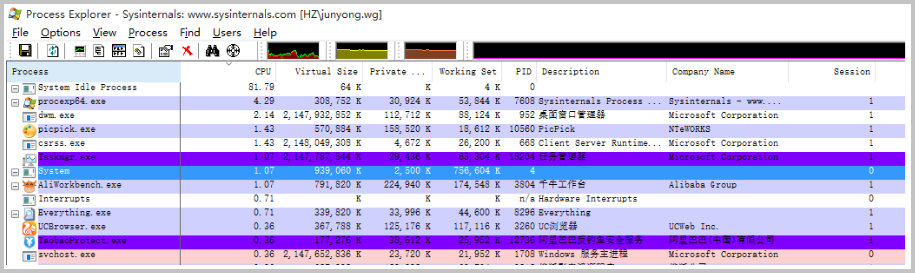
- Process Explorer是一款Microsoft Sysinternals工具,通过配置正确的Symbols,检查对应应用程序的线程调用的Call Stack,用以定位可能的问题驱动。下载Process Explorer工具链接如下。
- 如下是Process Explorer工具使用页面。
性能监视器
- 性能监视器(Performance Monitor)是Microsoft专业收集各个组件性能计数器的工具。对于系统CPU资源消耗,有多个Counter来检查。通过单击 开始 > 运行 > perfmon,打开性能监视器。
- Performance有如下三个核心参数。其中
\Processor(_Total)\% Processor Time是\Processor(*)\% User Time与\Processor(*)\% Privileged Time之和。\Processor(_Total)\% Processor Time\Processor(*)\% User Time\Processor(*)\% Privileged Time
-
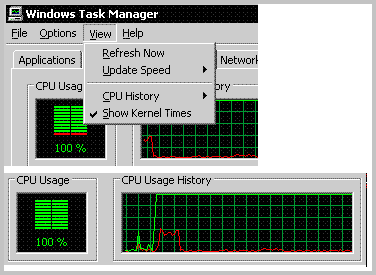
\Processor(*)\% Privileged Time是应用程序在内核中执行系统调用(例如驱动、IRP,上下文切换等)操作的时间。如果操作系统花费多余30%的时间在Privileged Time,如下图所示,则说明实例正在进行高I/O吞吐相关的操作。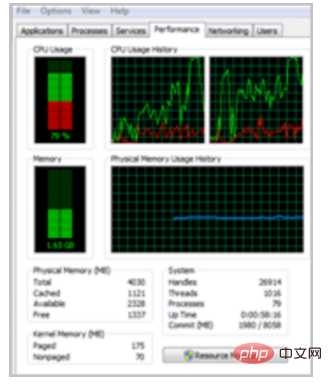
- 当
% Privileged Time很高时,需要进一步检查% DPC Time、% Interrupt Time以及Context Switches/sec的情况。- 高
% DPC Time、% Interrupt Time意味着未知设备出现大量的操作或者很差的性能问题,请参考如下文档。
- 高
Context Switches/sec意味着有大量的线程处于Ready状态,需要减少线程的数量解决问题。
- 高
-
% DPC Time、% Interrupt Time很高时,需使用Microsoft Xperf工具进一步分析,请参考如下文档使用XPerf工具。
- Context Switch值很高时,请参考如下文档。
-
\Processor(*)\% User Time表示处理器用于执行程序代码的时间消耗,可以确定哪个应用程序或函数调用消耗了较多的时间。 - 高
User Time情况如下图所示。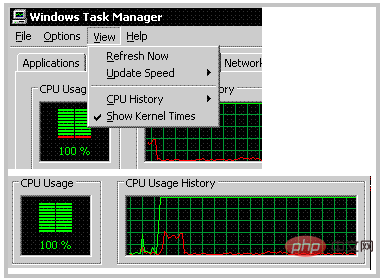

适用于
- 云服务器 ECS




