
IIS脚本自动化部署方式
所需要工具:appcmd.exe 此工具不需要单独安装,与iis一起安装的。此工具所在目录“C:\Windows\System32\inetsrv”
官方帮助文档appcmd.exe部署iis文站点示例:(复制此代码保存为bat文件就能执行使用)

推荐(免费):IIS
::跳到iis命令工具所在目录下
cd C:\Windows\System32\inetsrv
::删除指定web站点
appcmd.exe delete site "Default Web Site"
appcmd.exe delete site "ppsweb"
::删除指定应用程序池
appcmd delete apppool "ppsweb"
appcmd delete apppool "ppswebservice"
appcmd delete apppool "ChartPic"
appcmd delete apppool "PipelinePath"

::添加应用程序池
appcmd add apppool /name:"ppsweb"
::修改应用程序池启动模式
appcmd.exe set APPPOOL "ppsweb" /config /startMode:"AlwaysRunning"  /commit:apphost
::修改应用程序池标示
appcmd.exe set APPPOOL "ppsweb" /processModel.identityType:"SpecificUser" /processModel.userName:"*****" /processModel.password:"*****"  /commit:apphost
::设置固定时间间隔回收应用程序池
appcmd.exe set APPPOOL "ppsweb" /recycling.periodicRestart.time:"00:00:00"  /commit:apphost
::设置指定时间回收应用程序池
appcmd.exe set APPPOOL "ppsweb" /+"recycling.periodicRestart.schedule.[value='00:30:00']" /commit:apphost
::关闭快速故障防护功能
appcmd.exe set APPPOOL "ppsweb" /failure.rapidFailProtection:"False"  /commit:apphost

appcmd add apppool /name:"ppswebservice"
appcmd.exe set APPPOOL "ppswebservice" /config /startMode:"AlwaysRunning"  /commit:apphost
appcmd.exe set APPPOOL "ppswebservice" /processModel.identityType:"SpecificUser" /processModel.userName:"*****" /processModel.password:"*****"  /commit:apphost
appcmd.exe set APPPOOL "ppswebservice" /recycling.periodicRestart.time:"00:00:00"  /commit:apphost
appcmd.exe set APPPOOL "ppswebservice" /+"recycling.periodicRestart.schedule.[value='00:30:00']" /commit:apphost
appcmd.exe set APPPOOL "ppswebservice" /failure.rapidFailProtection:"False"  /commit:apphost
appcmd.exe set APPPOOL "ppswebservice" /enable32BitAppOnWin64:"True"  /commit:apphost

::添加web站点
appcmd.exe set config  -section:system.applicationHost/sites /+"[name='ppsweb',id='2',serverAutoStart='True']" /commit:apphost
::绑定端口访问方式
appcmd.exe set config  -section:system.applicationHost/sites /+"[name='ppsweb',id='2',serverAutoStart='True'].bindings.[protocol='http',bindingInformation='*:80:']" /commit:apphost
::绑定端口访问方式
appcmd.exe set config  -section:system.applicationHost/sites /+"[name='ppsweb',id='2',serverAutoStart='True'].bindings.[protocol='https',bindingInformation='*:443:']" /commit:apphost
::添加web站点默认运行路径和应用程序池
appcmd.exe set config  -section:system.applicationHost/sites /+"[name='ppsweb',id='2',serverAutoStart='True'].[path='/',applicationPool='ppsweb',serviceAutoStartEnabled='True',preloadEnabled='True']" /commit:apphost
::添加web站点的应程序路径
appcmd.exe set config  -section:system.applicationHost/sites /+"[name='ppsweb',id='2',serverAutoStart='True'].[path='/',applicationPool='ppsweb',serviceAutoStartEnabled='True',preloadEnabled='True'].[path='/',physicalPath='C:\inetpub\wwwroot\ppsweb']" /commit:apphost
::添加web子站点方式
appcmd.exe set config  -section:system.applicationHost/sites /+"[name='ppsweb',id='2',serverAutoStart='True'].[path='/WebService',applicationPool='ppswebservice',serviceAutoStartEnabled='True',preloadEnabled='True']" /commit:apphost

appcmd.exe set config  -section:system.applicationHost/sites /+"[name='ppsweb',id='2',serverAutoStart='True'].[path='/WebService',applicationPool='ppswebservice',serviceAutoStartEnabled='True',preloadEnabled='True'].[path='/',physicalPath='C:\inetpub\wwwroot\ppsweb\WebService']" /commit:apphost
::修改web站点单个请求的大小
appcmd.exe set config  -section:system.webServer/asp /limits.maxRequestEntityAllowed:"20000000"  /commit:apphost
::修改web站点允许上传单个文件大小
appcmd.exe set config  -section:system.webServer/serverRuntime /uploadReadAheadSize:"20971520"  /commit:apphost

pause
3、使用工具自动生成iis命令部署脚本:(此处只给讲解工具的使用,不详细讲解每一个属性什么意思,这个自己去查文档研究)
打开 《配置编辑器》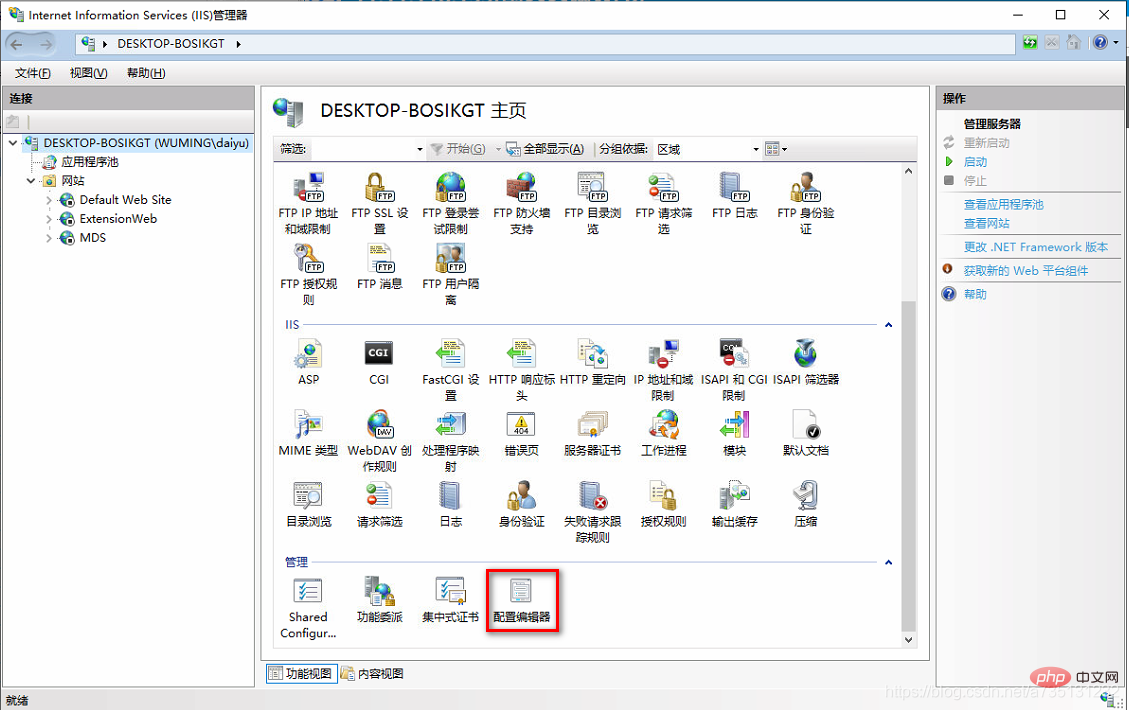
这个节点内容较多,自己选择需要配置节点。帮助文档
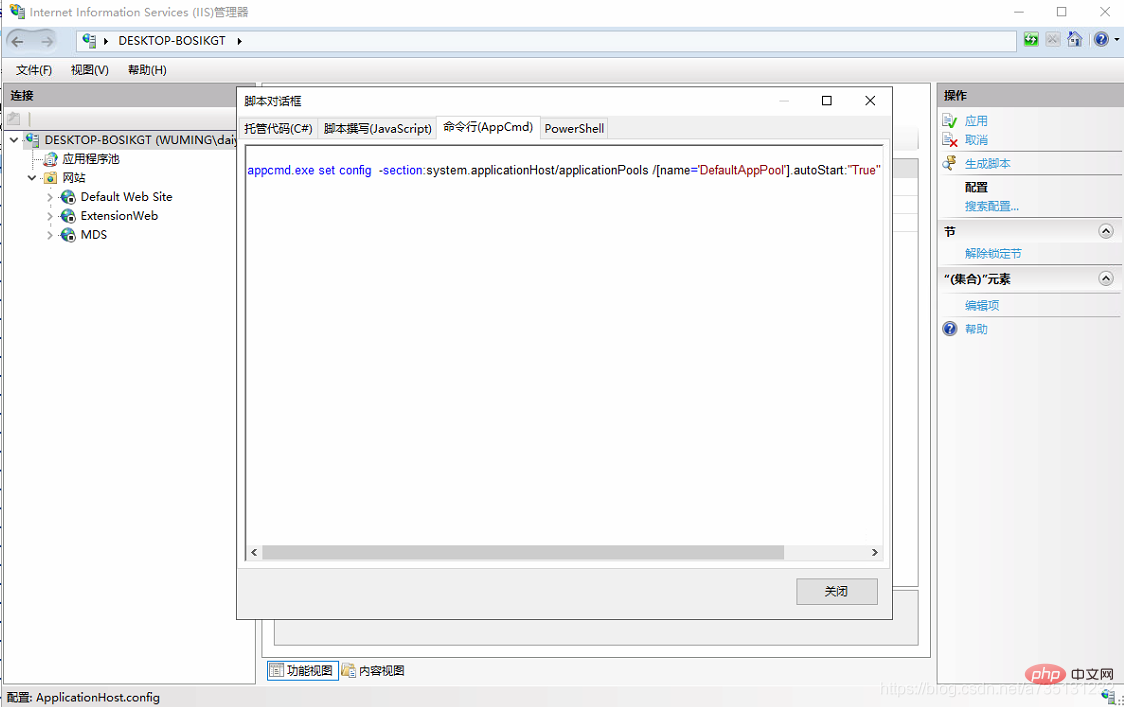
这就是生成的脚本,有多种语言脚本(C#、javaScript、APPCmd、PowerShell),在这里我比较熟悉AppCmd命令行,所以我选择命令行脚本,你也可以选择其他语言脚本,看你对哪个语言脚本熟悉就选择哪个。