




推荐(免费):PHP7
一、安装前的准备
1、卸掉之前的本地环境(php、Apache、mysql),如果本地默认开启了IIS服务,需将IIS服务关闭(端口占用),虽然可以改Apache服务端口,但是访问时带端口访问,总让人感觉别扭。
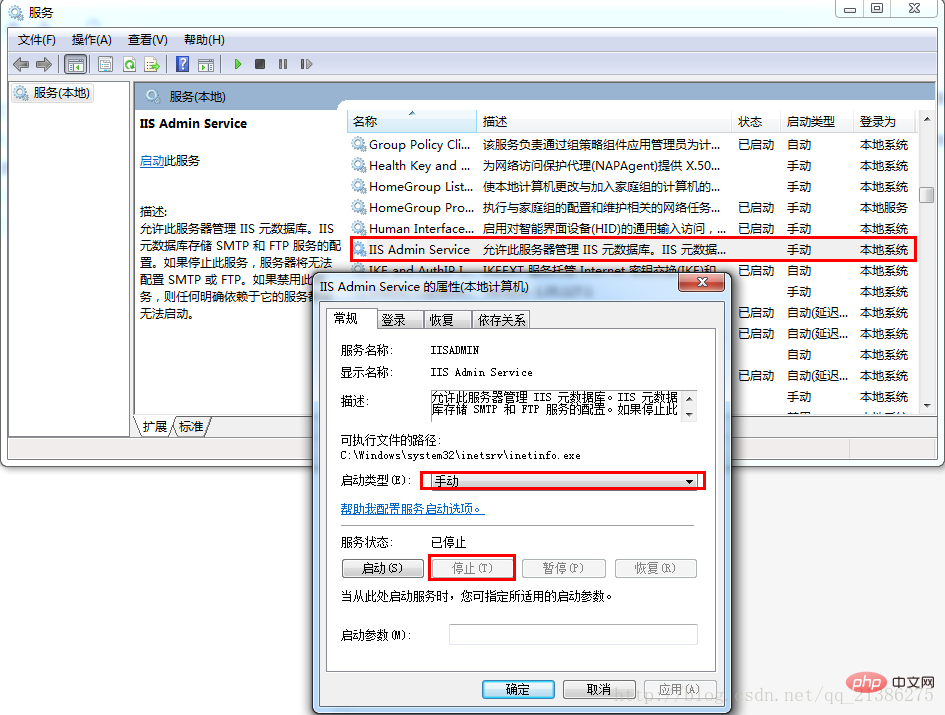
IIS服务关闭方法:win+R键,输入services.msc确认,开启本地服务列表,找到IIS服务,右键选择属性,停止服务并选择为手动,如下图。 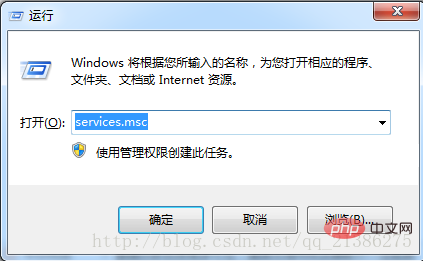
2、下载需要的资源,以下资源根据自己的系统是32位和64位自行选择。
①php资源下载(写博客时最新版本是php7.1.10)
php7 for windows版本资源下载地址:http://windows.php.net/download/
版本选择:php7 for windows的版本有4个,分32位和64位,这里边又分了non thread safe 和 thread safe。如果你装的环境是IIS或者nginx那么请选择non thread safe,如果你装的环境是Apache那么请选择 thread safe。本人本地安装的是apache,选择的是 thread safe。其中原因你可以百度下non thread safe和thread safe区别,与php运行机制有关。
②Apache资源下载(写博客时最新版本是VC15 Apache2.4.28)
这里有两个下载地址,选择其中一个就可以了,但是要下载Apache2.4以上版本的,因为Apache2.2版本的不支持php7,我这里选择的是VC15 Apache2.4.28版本的。
下载地址:https://www.apachelounge.com/download/
https://www.apachehaus.com/cgi-bin/download.plx#APACHE24VC09
③mysql下载(写博客时最新版本mysql5.7.20)
在写博客时,官网下载的mysql5.7.20的64位压缩包解压之后居然没有my-default.ini文件,只能自己创建一个。你也可以选择其他版本的mysql
最新版本下载地址:https://dev.mysql.com/downloads/mysql/
mysql5.6下载地址:https://dev.mysql.com/downloads/mysql/5.6.html#downloads 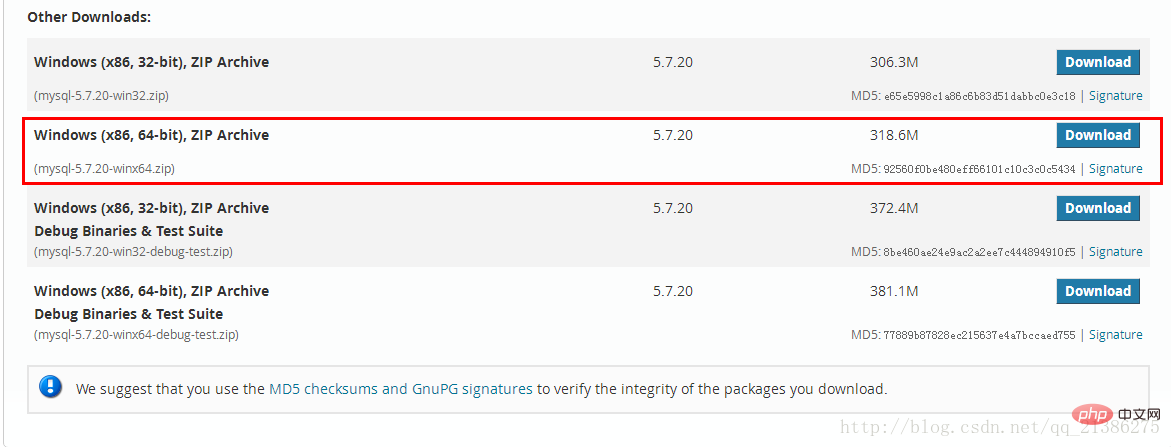
④由于php7使用了VC14的编译环境,所以我们还需要下载Visual C++ 2015,这个可以在上面三个安装完成之后,测试是否有问题再安装,因为你的windows系统可能已经给你安装了。
下载地址:https://www.microsoft.com/en-US/download/details.aspx?id=48145
PS:如果你懒得自己去找资源,下面是环境搭建所需资源地址(压缩包内含有php7.1.10版本压缩包(64位, thread safe版本),Apache2.4.28压缩包(64位,VC15版本),mysql5.7.20(64位),Visual C++ 2015(64位),以上资源都是windows版本):
链接:http://pan.baidu.com/s/1eR7N3zk 密码:qr4b ——安装所需资源包
二、开始安装
立即学习“PHP免费学习笔记(深入)”;
建一个文件夹,来安放你接下来搭建你环境内容,我这里建的文件夹名字为benxiaohai
1、php安装
①在benxiaohai文件夹下建一个文件夹来放php内容,将下载下来的压缩包安放在该文件夹下,解压。如下图: 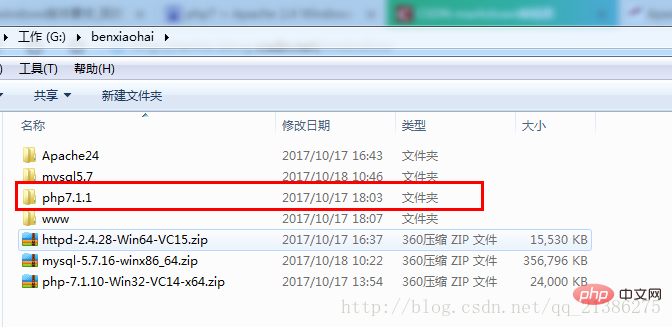
②修改配置文件
1) 修改G:\benxiaohai\php7.1.1目录下的php.ini-development文件,将G:\benxiaohai\php7.1.1目录下的php.ini-development文件名修改为php.ini
2) 修改扩展目录
extension_dir = "G:/benxiaohai/php7.1.1/ext"
3) 开启相关扩展
根据需要开启相关扩展,我这边只开启了如下扩展:
extension=php_gd2.dllextension=php_curl.dllextension=php_mbstring.dllextension=php_openssl.dllextension=php_mysqli.dllextension=php_pdo_mysql.dll
注意:php7中,已移除php_mysql.dll这个扩展,由php_mysqli.dll取代了。
2、安装apache
①将压缩文件httpd-2.4.28-Win64-VC15.zip解压到Apache24目录中,如下图 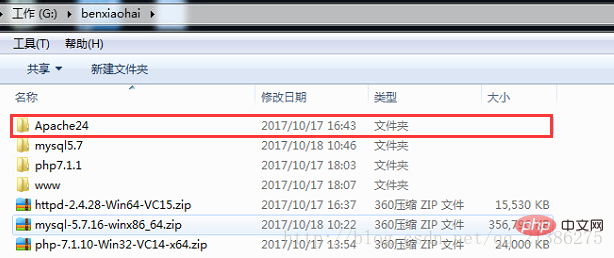
②创建apache服务
打开cmd,输入”G:\benxiaohai\Apache24\Apache24\bin\httpd.exe” -k install -n Apache2.4,路径是你自己安装apache的路径。如下图。回车运行后,当出现The ‘Apache2.4’ service is successfully installed时表示安装成功。 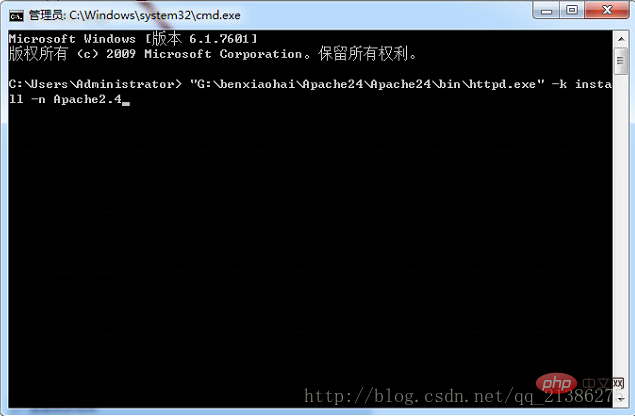
③安装成功后按win+R,输入services.msc回车,你会在服务列表中找到你的Apache2.4服务 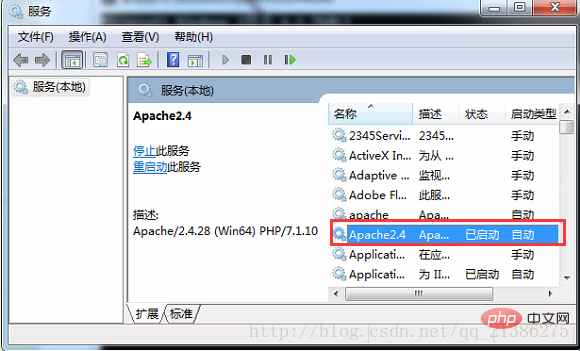
④配置apache
需要配置的文件:G:\benxiaohai\Apache24\Apache24\conf\httpd.conf
1)配置apache安装的目录
ServerRoot "G:/benxiaohai/Apache24/Apache24"
2)配置你php项目的安放目录
DocumentRoot "G:/benxiaohai/www"<Directory "G:/benxiaohai/www">
3)加载php模块
在文件最后边添加如下配置
#php7 support
LoadModule php7_module "G:/benxiaohai/php7.1.1/php7apache2_4.dll"AddHandler application/x-httpd-php .php#configure the path to php.ini
PHPIniDir "G:/benxiaohai/php7.1.1"
4)修改域名配置
ServerName localhost:80
或者

ServerName 1270.0.1:80
5)配置欢迎页(首页)
<IfModule dir_module>
    DirectoryIndex index.html index.php index.htm
</IfModule>
⑥启动apache
在apache安装目录下点击ApacheMonitor.exe,启动apache,如下图 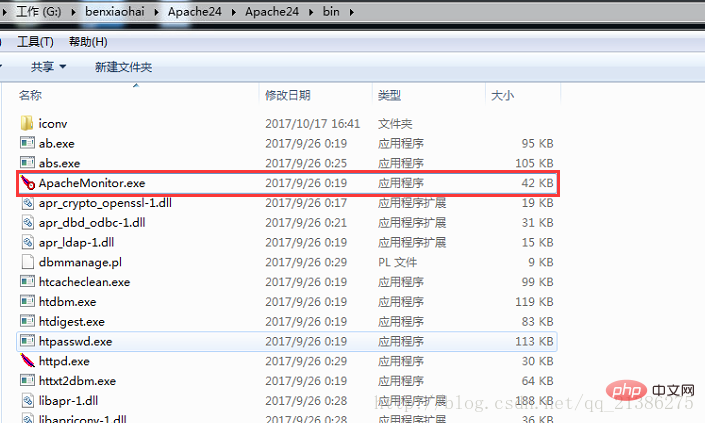
⑦在上面配置php项目的安放目录下建一个test.php文件并在里边写入如下代码
<?phpphpinfo();
⑧打开浏览器,输入localhost/test.php,看到如下界面,就说明你安装成功了! 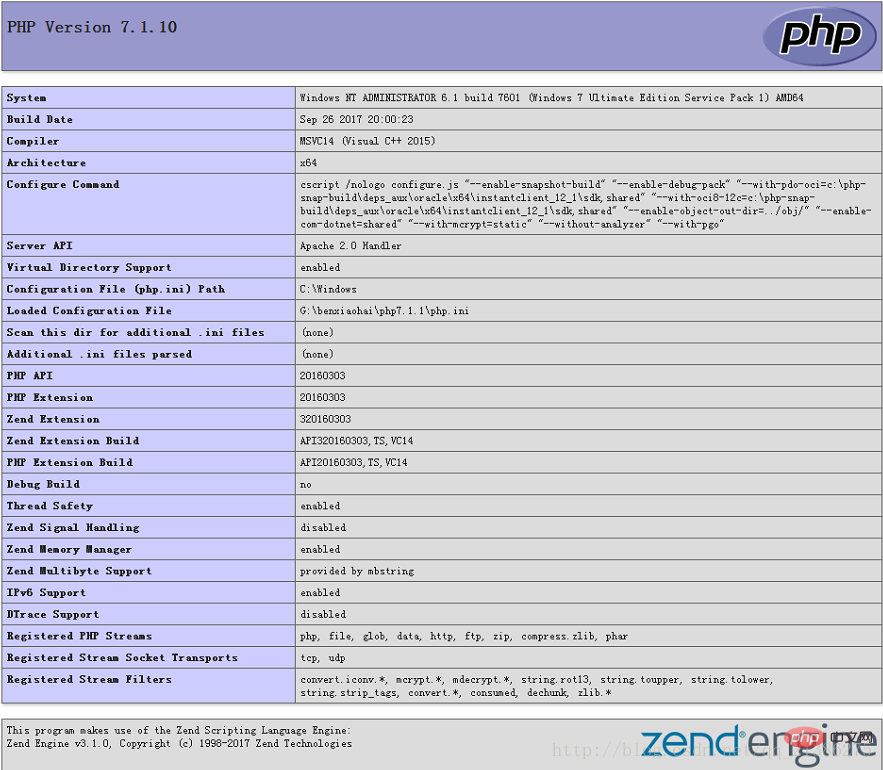
3、mysql5.7.20数据库安装
在官网下载的mysql5.7.20的64位压缩包中,解压后里边缺少my-default.ini文件,需自己创建
①将下载好的压缩包解压到mysql5.7目录下,如下图 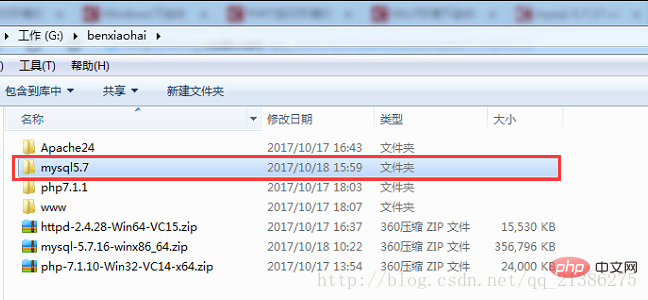
②修改my-default.ini文件
复制一份my-default.ini文件 ,并将其改名为my.ini,并添加如下配置
sql_mode=NO_ENGINE_SUBSTITUTION,STRICT_TRANS_TABLES basedir = G:/benxiaohai/mysql5.7/mysql-5.7.20-winx64
datadir = G:/benxiaohai/mysql5.7/mysql-5.7.20-winx64/data
character_set_server=utf8
port = 3306
注:这里的data文件夹本来是不存在的,mysql会自动生成。
③添加环境变量,如下图,将mysql的解压目录添加到环境变量path中,我的是G:\benxiaohai\mysql5.7\mysql-5.7.20-winx64\bin,注意分号问题 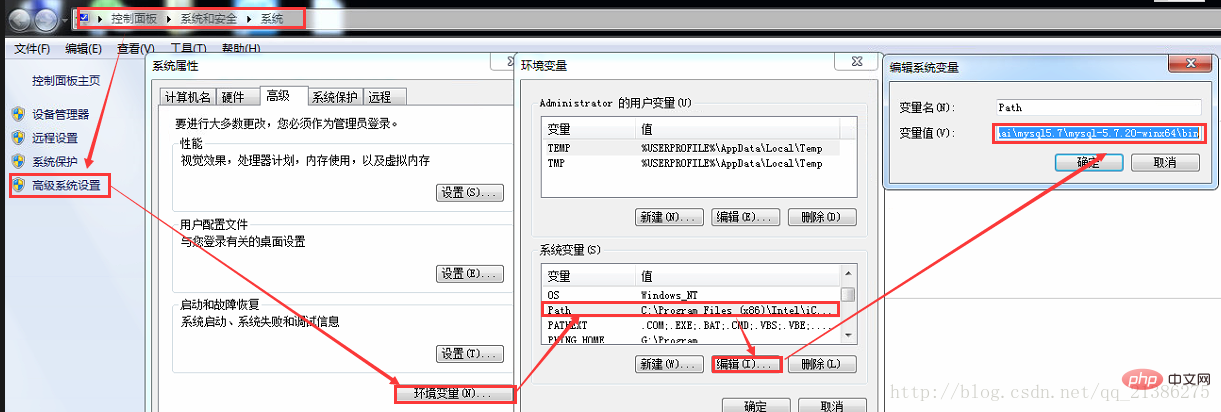
④安装
1)打开cmd,将路径转换到你安装mysql的路径下,然后服务安装命令,其中mysql是服务名称,my.ini是你上面复制的my-default.ini文件,当出现Service successfully installed.时表示服务安装成功,如下图
mysqld --install mysql --defaults-file=G:\benxiaohai\mysql5.7\mysql-5.7.20-winx64\my.ini
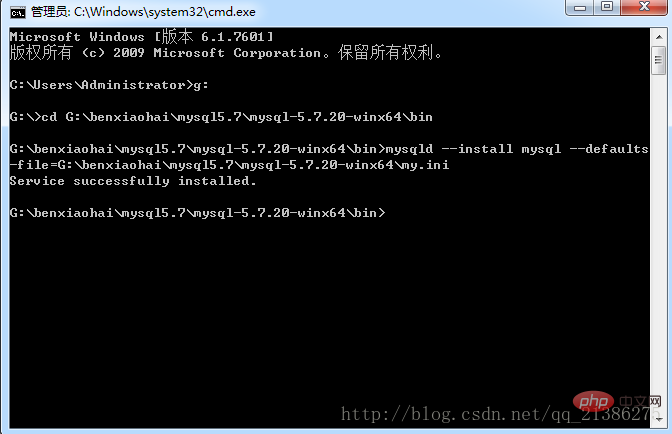
2)执行生成data文件指令(mysql初始化数据表数据,以及你以后创建表的数据目录)
mysqld --initialize
3)执行启动服务指令
net start mysql
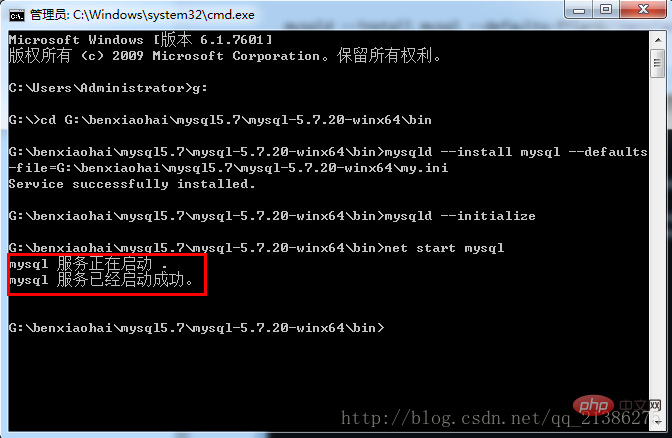
4)用编辑器打开G:\benxiaohai\mysql5.7\mysql-5.7.20-winx64\data目录下后缀为.err文件,第一次安装用户名一般为root,密码为空或者随机。 
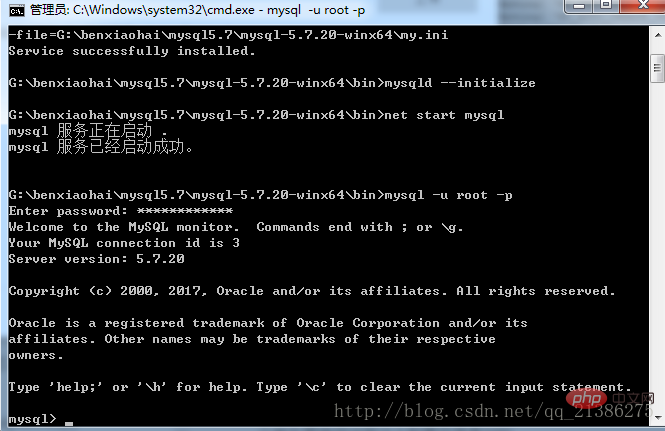
5)登陆,输入如下指令,然后会要你输入密码,如果密码为空直接回车键,如果密码不为空,则输入密码后回车键。出现下图这表示登陆成功,mysql5.7在这里也就安装完成了。
mysql -u root -p
三、在安装过程中遇到的问题
1、启动apache 提示Starting httpd: AH00558
Starting httpd: AH00558: httpd: Could not reliably determine the server’s fully qualified domain name, using localhost.localdomain. Set the ‘ServerName’ directive globally to suppress this message
apache 启动出现这种错误的解决方法:
将 apache 的配置文件httpd.conf中 ServerName 改成可用域名或如下配置
ServerName localhost:80
2、安装完apache后,在浏览器中访问localhost时,一直出现的是IIS页面,这里需要把你本地的IIS服务关掉(本文开头有关闭该服务说明),并清理浏览器缓存后再访问。
3、在安装完apache和php后访问test.php时,出现403。可以从几个方面考虑,大多还是apache的httpd.conf配置问题
①首先要确保线面这个配置目录是对的
DocumentRoot "G:/benxiaohai/www"<Directory "G:/benxiaohai/www">
②其次是配置中对该目录权限配置,下三个配置与其有关,与之前apache版本的权限配置稍有不同,可以注意下
Options Indexes FollowSymLinks
AllowOverride NoneRequire all granted
4、在安装完mysql之后,启动出现如下弹框。这个可以参考这个地址:http://blog.csdn.net/qq_26525215/article/details/53424152解决该问题。 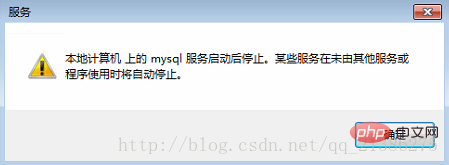
5、另外,在安装apache时要注意80端口是否被占用
6、如果出现提示VCRUNTIME140.dll丢失,可以安装Visual C++ 2015,文中开头有说明。




