


工作表命名的设置方法:首先打开excel需要命名的工作表;然后找到【Sheet1】;接着用鼠标左键双击【Sheet1】;最后等【Sheet1】变为灰色即可进行修改名称。

本文操作环境:Windows7系统,Microsoft Office Excel2016版本,Dell G3电脑。
推荐:《Excel教程》
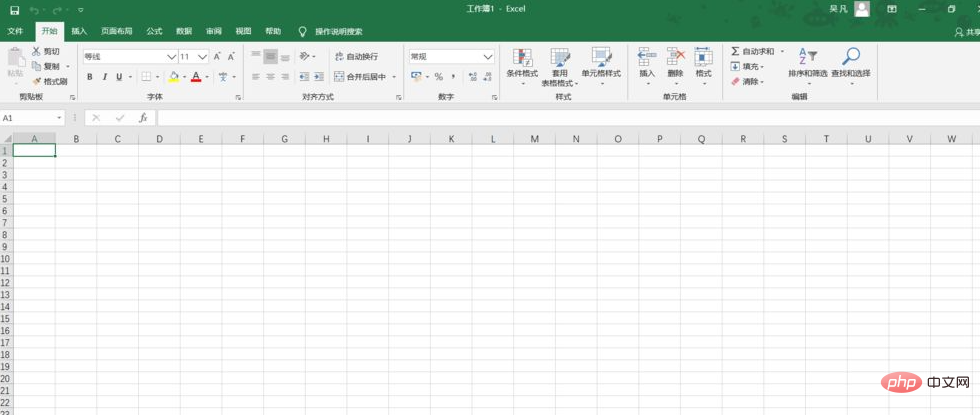
首先我们打开excel需要命名的工作表
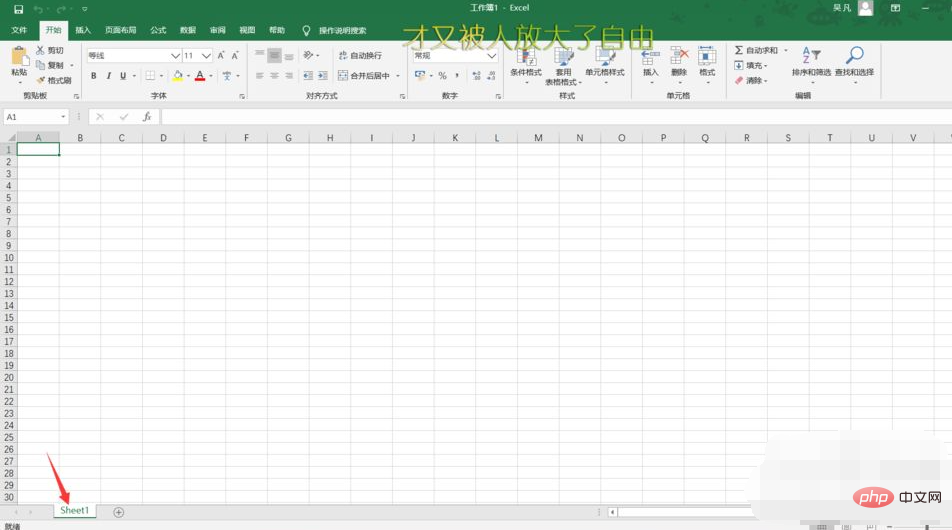
在左下方找到红色箭头所示的Sheet1

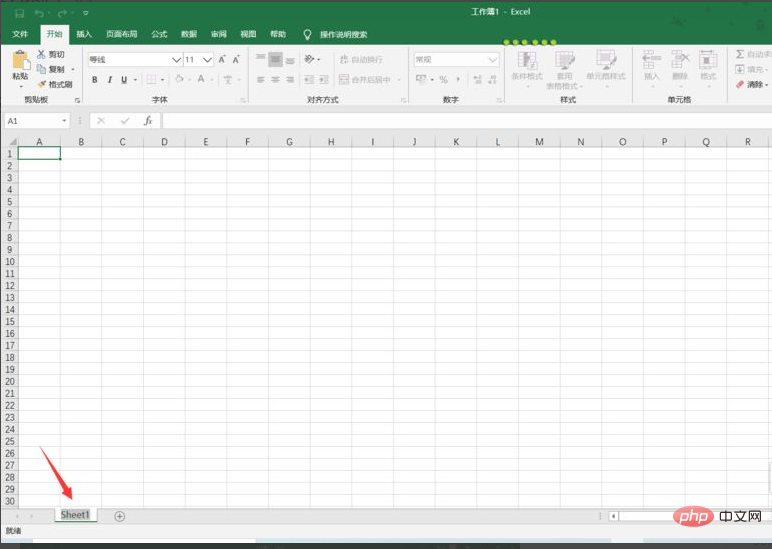
鼠标左键双击,变为灰色即可进行修改名称
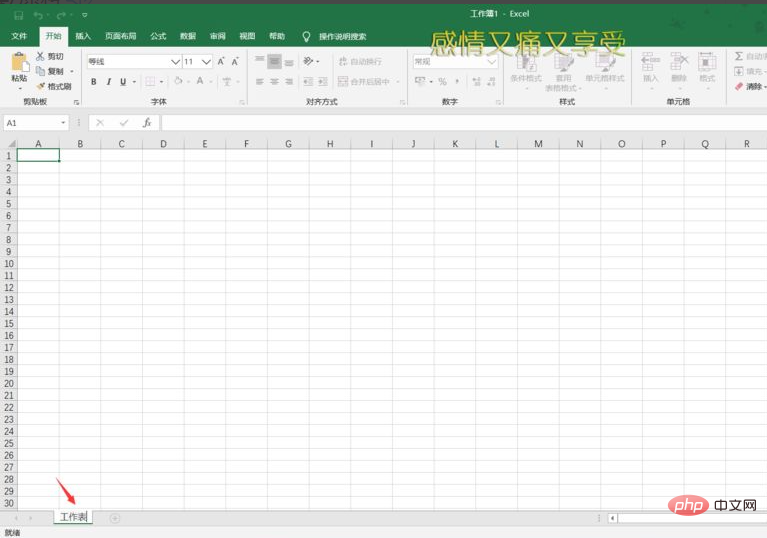
修改完名称后保存,这样工作表名称就修改完成了


0


0

藏色散人
发布时间:2021-01-27 10:30:25
|56461人浏览过
|来源于php中文网
原创
工作表命名的设置方法:首先打开excel需要命名的工作表;然后找到【Sheet1】;接着用鼠标左键双击【Sheet1】;最后等【Sheet1】变为灰色即可进行修改名称。
本文操作环境:Windows7系统,Microsoft Office Excel2016版本,Dell G3电脑。
推荐:《Excel教程》
首先我们打开excel需要命名的工作表
在左下方找到红色箭头所示的Sheet1
鼠标左键双击,变为灰色即可进行修改名称
修改完名称后保存,这样工作表名称就修改完成了
相关文章
本站声明:本文内容由网友自发贡献,版权归原作者所有,本站不承担相应法律责任。如您发现有涉嫌抄袭侵权的内容,请联系admin@php.cn
热门AI工具
相关专题


本专题系统讲解 C++ 在单元测试与代码质量保障方面的实战方法,包括测试驱动开发理念、Google Test/Google Mock 的使用、测试用例设计、边界条件验证、持续集成中的自动化测试流程,以及常见代码质量问题的发现与修复。通过工程化示例,帮助开发者建立 可测试、可维护、高质量的 C++ 项目体系。
10
2026.01.16


热门下载
相关下载
精品课程
Copyright 2014-2026 https://www.php.cn/ All Rights Reserved | php.cn | 湘ICP备2023035733号




