




免费学习推荐:javascript视频教程
使用原生js实现轮播图
今天分享一个使用原生JS实现轮播图的案例,并且配上比较详细的过程讲解,欢迎小伙伴的浏览和批评指正。静态效果图如下: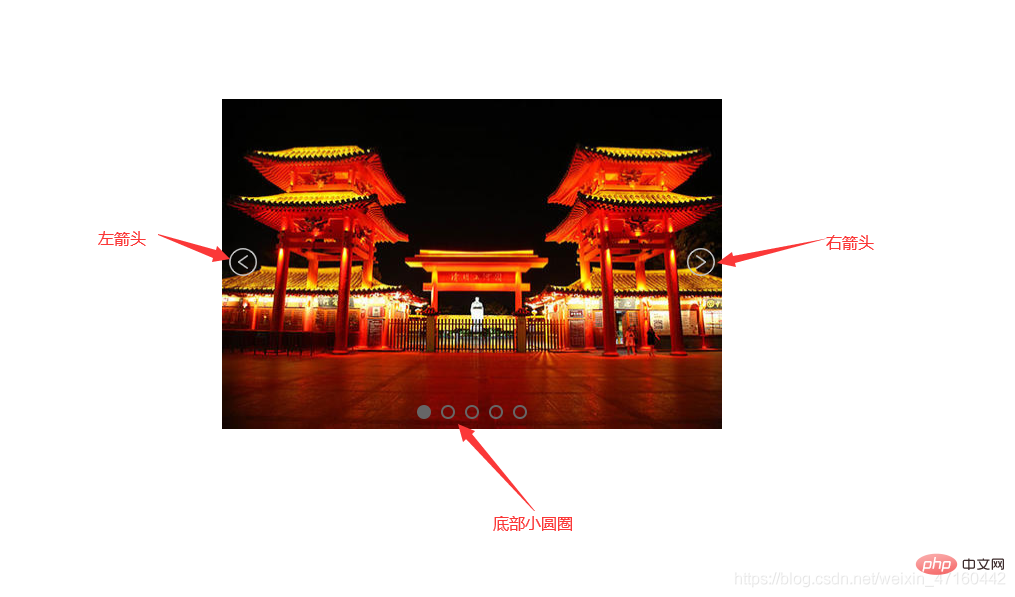
核心思想
将一些图片在一行中平铺,然后计算偏移量再利用定时器实现定时轮播。
步骤:
1. 首先搭建基本的HTML结构
<!-- 结构部分 --><!-- 结构说明:外层一个container盒子,用于放图片盒子(imgBox)、左箭头、右箭头、底部小圆圈,
        图片盒子中放的是轮播的图片 -->
    <p class="container">
      <!-- 注意:此处强调一下,图片盒子imgBox的left属性必须写成行内样式,否则js中拿不到left的值 -->
        <p class="imgBox" style="left: -500px;">
            <img src="./images/lunbo1.jpg" alt="轮播图1">
            <img src="./images/lunbo2.jpg" alt="轮播图2">
            <img src="./images/lunbo3.jpg" alt="轮播图3">
            <img src="./images/lunbo4.jpg" alt="轮播图4">
            <img src="./images/lunbo5.jpg" alt="轮播图5">
        </p>

        <a href="javascript:;" class="leftArrow"  style="display: none;">
            <img src="./images/leftArrow.png" alt="左箭头">
        </a>
        <a href="javascript:;" class="rightArrow"  style="display: none;">
            <img src="./images/rightArrow.png" alt="右箭头">
        </a>

        <ul class="circleFather">
            <li class="select"></li>
            <li></li>
            <li></li>
            <li></li>
            <li></li>
        </ul>
    </p>
2. 样式部分
使用绝对定位把左右箭头和底部小圆圈放在合适的位置。外层容器盒子的宽度等于一张图片的宽度,图片盒子的宽度为所有图片宽度之和,所有图片左浮动,实现水平排列。
☆☆☆注意:此处强调一下,图片盒子imgBox的left属性必须写成行内样式,否则js中拿不到left的值
 <style>
        /* 内联样式表 */

        * {
            margin: 0;
            padding: 0;
        }

        li {
            list-style: none;
        }
        /* 外层容器样式 */

        .container {
            height: 330px;
            width: 500px;  //外层容器盒子的宽度等于一张图片的宽度
            margin: 100px auto;
            position: relative;
            overflow: hidden;  //超出隐藏
        }
        /* 左右箭头样式 */

        .container .leftArrow,
        .container .rightArrow {
            position: absolute;
            top: 50%;
            transform: translate(0, -50%);
            z-index: 1;
        }

        .container .leftArrow {
            left: 5px;
        }

        .container .rightArrow {
            right: 5px;
        }
        /* 图片盒子样式 */

        .imgBox {
            position: absolute;
            transition: all 0.5s;
            height: 333px;
            width: 3500px;  //图片盒子的宽度为所有图片宽度之和
        }

        .imgBox img {
            height: 330px;
            width: 500px;
            float: left;  //所有图片左浮动,实现水平排列
        }
        /* 底部小圆圈样式 */

        .circleFather {
            position: absolute;
            bottom: 10px;
            left: 50%;
            transform: translate(-50%, 0);
        }

        .circleFather li {
            float: left;
            height: 10px;
            width: 10px;
            margin: 0 5px;
            border: 2px solid #e7641c;
            border-radius: 50%;
        }

        .select {
            background-color: #e7641c;
        }
    </style>
3. js逻辑部分
3.1 首先实现点击左右箭头向左右滑动的功能
var container = document.querySelector('.container') //获取外层容器盒子
        var imgBox = document.querySelector('.imgBox') //获取图片盒子
        var leftArrow = document.querySelector('.leftArrow') //获取左箭头
        var rightArrow = document.querySelector('.rightArrow') //获取右箭头


        //给左箭头绑定点击事件
        leftArrow.onclick = function() {
            goLast()
        }

        //右箭头点击事件
        rightArrow.onclick = function() {
            goNext()
        }

        // 显示上一张图片
        // 1.点一次左箭头,就让left值-500,点一次右箭头,就让left值+500
        // 2.但是有两种特殊情况,(1)当前展示图片1时,点击左箭头则需展示图片5,(2)当前展示图片5时,点击右箭头则需展示图片1
        function goLast() {
            let newBoxLeft            if (imgBox.style.left === '0px') {
                newBoxLeft = -2000
            } else {
                // imgBox.style.left是一个字符串,所以要转化为数字才能进行计算,而设定left时就要加上px成为一个字符串
                newBoxLeft = parseInt(imgBox.style.left) + 500;
            }
            imgBox.style.left = newBoxLeft + "px"
        }

        // 显示下一张图片
        function goNext() {
            let newBoxLeft            if (imgBox.style.left === '-2000px') {
                newBoxLeft = 0
            } else {
                newBoxLeft = parseInt(imgBox.style.left) - 500;
            }
            imgBox.style.left = newBoxLeft + "px"
        }
此时效果图如下:
3.2 实现自动轮播功能
在定时器中每1500毫秒调用一次goNext方法,实现自动切换图片

// 使用setInterval()定时器实现自动切换功能
        var timer        function autoChange() {
            timer = setInterval(goNext, 1500)
        }
        autoChange()
3.3 实现鼠标悬停在图片上时,停止自动切换,停留在当前图片,移出时继续自动切换
 // 监听鼠标移入事件和移出事件,实现鼠标悬停在图片上时,停止自动切换,停留在当前图片,
 // 鼠标移出时继续自动切换
        container.addEventListener('mouseenter', function() {
            clearInterval(timer)
        })
container.addEventListener('mouseleave', autoChange)此处补充一个小插曲:
一开始我监听的是mouseout事件,但是在测试时发现鼠标移出container盒子时会多次触发mouseout事件,导致多次调用autoChange函数,开启了多个定时器,出现图片切换混乱的情况,查了一下mouseout事件和mouseleave事件的区别:
- mouseover和mouseout在父元素和其子元素都可以触发,当鼠标穿过一个元素时,触发次数得依子元素数量而言。
- mouseenter和mouseleave只在父元素触发,当鼠标穿过一个元素时,只会触发一次。
- mouseover和mouseout比mouseenter和mouseleave先触发
简单来说就是:
mouseout在所选区域内,从父元素到子元素也算移出触发。
mouseleave,在所选区域,不管有没有子元素,移出才会触发。
3.4实现底部小圆圈跟随图片同步切换
实现原理:可以根据imgBox的left值,推算出第几个小圆圈被选中,绝对值就是小圆圈的索引值,放张图帮助理解(字有点丑,请忽略,嘻嘻。。)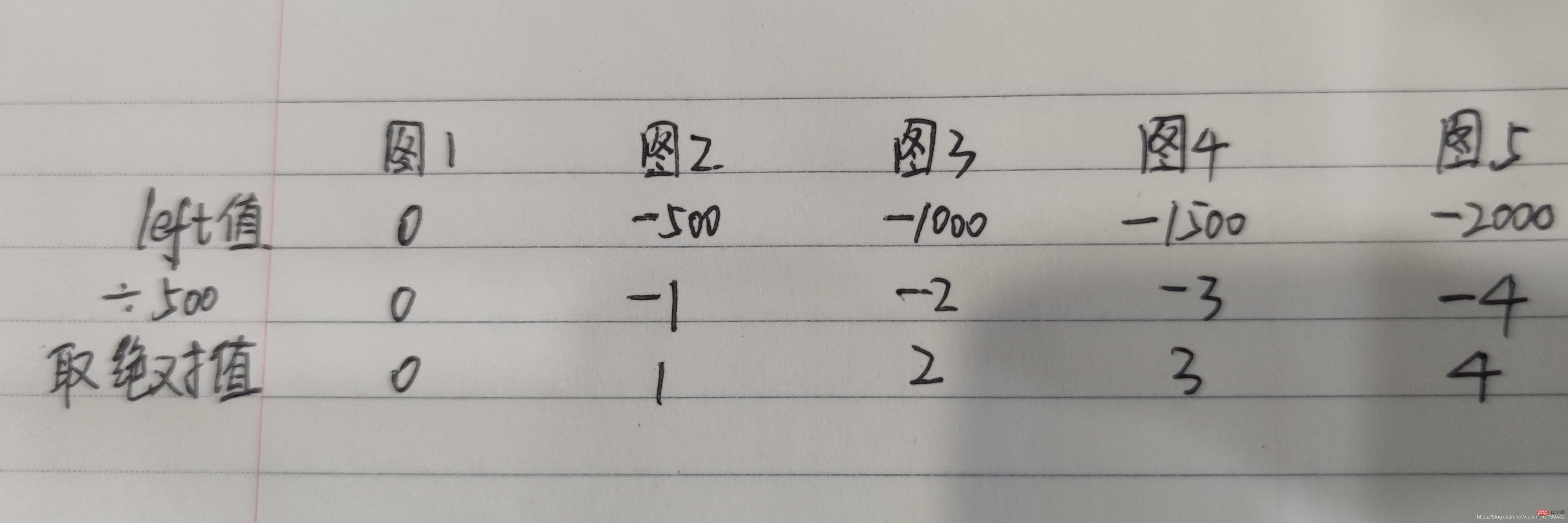
在goLast()函数和goNext()函数中就可以计算/计算出被选中小圆圈的索引
 var index = 0 // 定义index变量,表示第几个小圆圈被选中

 function goLast() {
            let newBoxLeft            if (imgBox.style.left === '0px') {
                newBoxLeft = -2000
            } else {
                // imgBox.style.left是一个字符串,所以要转化为数字才能进行计算,而设定left时就要加上px成为一个字符串
                newBoxLeft = parseInt(imgBox.style.left) + 500;
            }
            imgBox.style.left = newBoxLeft + "px"
            index = Math.abs(newBoxLeft / 500)  //计算出被选中小圆圈的索引
        }

 function goNext() {
            let newBoxLeft            if (imgBox.style.left === '-2000px') {
                newBoxLeft = 0
            } else {
                newBoxLeft = parseInt(imgBox.style.left) - 500;
            }
            imgBox.style.left = newBoxLeft + "px"
            index = Math.abs(newBoxLeft / 500)  ///计算出被选中小圆圈的索引
        }
完成3.2、3.3和3.4之后的效果图如下:
3.5实现点击底部某个小圆圈时切换成对应的图片
// 实现点击底部某个小圆圈时切换成对应的图片
        (function clickCircle() {
            let circleArr = document.getElementsByTagName('li')
            for (let j = 0; j < circleArr.length; j++) {
                circleArr[j].addEventListener('click', () => {
                    index = j                    selectCircle()
                    imgBox.style.left = -(index * 500) + "px"
                })
            }
        })() //函数自调用写法,格式:(函数)()
效果图如下:
到此为止,轮播图的功能都实现了,但是作为一个强迫症,发现自动切换的时候,显示左右箭头并不好看,所以再做一点小小的调整。
3.6补充实现鼠标悬停在图片上时,显示左右箭头,移出时隐藏左右箭头
//给左右箭头默认隐藏<a href="javascript:;" class="leftArrow" style="display: none;">
    <img src="./images/leftArrow.png" alt="左箭头"></a><a href="javascript:;" class="rightArrow" style="display: none;">
    <img src="./images/rightArrow.png" alt="右箭头"></a>
在监听鼠标事件中,改为以下代码
// 监听鼠标移入事件和移出事件,实现鼠标悬停在图片上时,停止自动切换,停留在当前图片,鼠标移出时继续自动切换
        container.addEventListener('mouseenter', function() {
            clearInterval(timer)
            leftArrow.style.display = "inline"
            rightArrow.style.display = "inline"
        })
        container.addEventListener('mouseleave', function() {
            autoChange()
            leftArrow.style.display = "none"
            rightArrow.style.display = "none"
        })
效果图:
到这就结束了哦,整理不易,喜欢就点赞收藏吧!
欢迎访问个人博客歌洞章
下面是完整代码。
<!DOCTYPE html><html lang="en"><head>
    <meta charset="UTF-8">
    <meta name="viewport" content="width=device-width, initial-scale=1.0">
    <title>原生js实现轮播图——小肉包</title>
    <style>
        /* 内联样式表 */

        * {
            margin: 0;
            padding: 0;
        }

        li {
            list-style: none;
        }
        /* 外层容器样式 */

        .container {
            height: 330px;
            width: 500px;
            margin: 100px auto;
            position: relative;
            overflow: hidden;
        }
        /* 左右箭头样式 */

        .container .leftArrow,
        .container .rightArrow {
            position: absolute;
            top: 50%;
            transform: translate(0, -50%);
            z-index: 1;
            width: 32px;
            height: 32px;
        }

        .container .leftArrow {
            left: 5px;
        }

        .container .rightArrow {
            right: 5px;
        }
        /* 图片盒子样式 */

        .imgBox {
            position: absolute;
            /* transition: all 0.5s; */
            height: 333px;
            width: 3500px;
        }

        .imgBox img {
            height: 330px;
            width: 500px;
            float: left;
        }
        /* 底部小圆圈样式 */

        .circleFather {
            position: absolute;
            bottom: 10px;
            left: 50%;
            transform: translate(-50%, 0);
        }

        .circleFather li {
            float: left;
            height: 10px;
            width: 10px;
            margin: 0 5px;
            border: 2px solid #e7641c;
            border-radius: 50%;
        }

        .select {
            background-color: #e7641c;
        }
    </style></head><body>
    <!-- 结构部分 -->
    <!-- 结构说明:外层一个container盒子,用于放图片盒子(imgBox)、左箭头、右箭头、底部小圆圈,
        图片盒子中放的是轮播的图片 -->
    <p class="container">
        <!-- 注意:此处强调一下,图片盒子imgBox的left属性必须写成行内样式,否则js中拿不到left的值 -->
        <p class="imgBox" style="left: 0px;">
            <!-- <img src="./images/lunbo5.jpg" alt="轮播图5"> -->
            <img src="./images/lunbo1.jpg" alt="轮播图1">
            <img src="./images/lunbo2.jpg" alt="轮播图2">
            <img src="./images/lunbo3.jpg" alt="轮播图3">
            <img src="./images/lunbo4.jpg" alt="轮播图4">
            <img src="./images/lunbo5.jpg" alt="轮播图5">
            <!-- <img src="./images/lunbo1.jpg" alt="轮播图1"> -->
        </p>

        <a href="javascript:;" class="leftArrow" style="display: none;">
            <img src="./images/leftArrow.png" alt="左箭头">
        </a>
        <a href="javascript:;" class="rightArrow" style="display: none;">
            <img src="./images/rightArrow.png" alt="右箭头">
        </a>

        <ul class="circleFather">
            <li class="select"></li>
            <li></li>
            <li></li>
            <li></li>
            <li></li>
        </ul>
    </p>


    <!-- JavaScript部分 -->
    <script type="text/javascript">
        var container = document.querySelector('.container') //获取外层容器盒子
        var imgBox = document.querySelector('.imgBox') //获取图片盒子
        var leftArrow = document.querySelector('.leftArrow') //获取左箭头
        var rightArrow = document.querySelector('.rightArrow') //获取右箭头
        var index = 0 // 定义index变量,表示第几个小圆圈被选中


        //给左箭头绑定点击事件
        leftArrow.onclick = function() {
            goLast()
        }

        //右箭头点击事件
        rightArrow.onclick = function() {
            goNext()
        }

        // 显示上一张图片
        // 1.点一次左箭头,就让left值-500,点一次右箭头,就让left值+500
        // 2.但是有两种特殊情况,(1)当前展示图片1时,点击左箭头则需展示图片5,(2)当前展示图片5时,点击右箭头则需展示图片1
        function goLast() {
            let newBoxLeft            if (imgBox.style.left === '0px') {
                newBoxLeft = -2000
            } else {
                // imgBox.style.left是一个字符串,所以要转化为数字才能进行计算,而设定left时就要加上px成为一个字符串
                newBoxLeft = parseInt(imgBox.style.left) + 500;
            }
            imgBox.style.left = newBoxLeft + "px"
            index = Math.abs(newBoxLeft / 500) //计算第几个小圆圈被选中
            selectCircle()
        }

        // 显示下一张图片
        function goNext() {
            let newBoxLeft            if (imgBox.style.left === '-2000px') {
                newBoxLeft = 0
            } else {
                newBoxLeft = parseInt(imgBox.style.left) - 500;
            }
            imgBox.style.left = newBoxLeft + "px"
            index = Math.abs(newBoxLeft / 500)
            selectCircle()
        }

        // 使用setInterval()定时器实现自动切换功能
        function autoChange() {
            timer = setInterval(goNext, 1500)
        }
        autoChange()

        // 监听鼠标移入事件和移出事件,实现鼠标悬停在图片上时,停止自动切换,停留在当前图片,鼠标移出时继续自动切换
        container.addEventListener('mouseenter', function() {
            clearInterval(timer)
            leftArrow.style.display = "inline"
            rightArrow.style.display = "inline"
        })
        container.addEventListener('mouseleave', function() {
            autoChange()
            leftArrow.style.display = "none"
            rightArrow.style.display = "none"
        })


        //实现底部小圆圈跟随图片同步切换
        function selectCircle() {
            //获取所有的小圆圈伪数组
            let circleArr = document.getElementsByTagName('li')
            for (let i = 0; i < circleArr.length; i++) {
                circleArr[i].className = ""
            }
            circleArr[index].className = 'select'
        }


        // 实现点击底部某个小圆圈时切换成对应的图片
        (function clickCircle() {
            let circleArr = document.getElementsByTagName('li')
            for (let j = 0; j < circleArr.length; j++) {
                circleArr[j].addEventListener('click', () => {
                    index = j                    selectCircle()
                    imgBox.style.left = -(index * 500) + "px"
                })
            }
        })() //函数自调用写法,格式:(函数)()
    </script></body></html>
相关免费学习推荐:javascript(视频)




