



vue调用jquery包的方法:首先引用jQuery包,并进入项目文件夹;然后安装jQuery包,找到脚手架build文件夹下添加相关代码;最后引用jquery,并在弹窗显示即可。

本教程操作环境:windows7系统、jquery3.2.1&&Vue2.9.6版,DELL G3电脑。
【相关文章推荐:vue.js】
vue调用jquery包的方法:
第一步
立即学习“前端免费学习笔记(深入)”;
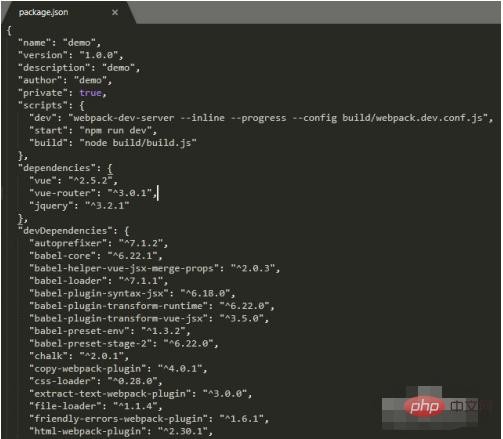
在package.json里的dependencies加入一行
"jquery" : "^3.2.1"
引用jQuery包
第二步
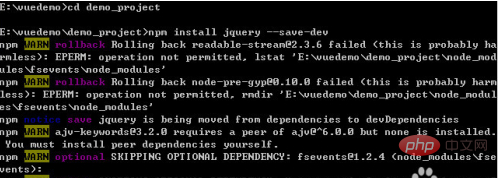
cd 你的项目名称
进入项目文件夹
运行
npm install jquery --save-dev
安装jQuery包
第三步
找到脚手架build文件夹下的webpack.base.conf.js文件
随缘网络php企业网站管理系统2.0
下载
随缘网络PHP企业网站管理系统V2.0正式发布,该企业网站管理系统采用PHP+MYSQL编写,界面色调风格延续之前1.0版管理系统简洁浅蓝色风格,稍有所变动。变更分类树形目录方式采用jquery库,产品,文章三级无限分类。希望大家能够喜欢。系统中难免有些小问题,希望大家在使用中有什么问题可到本站论坛提出,我们将总结各问题后给予修正并升级。本站再次声明对于免费版系列系统本站不提供QQ电话等技术咨询服
在最上方添加一行:
var webpack=require('webpack')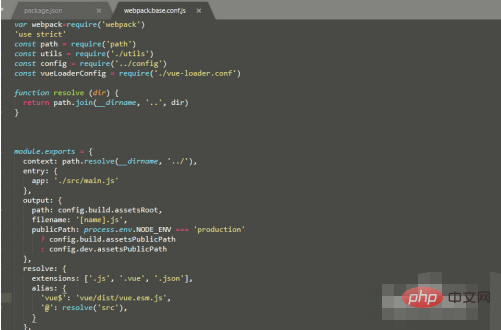
第四步
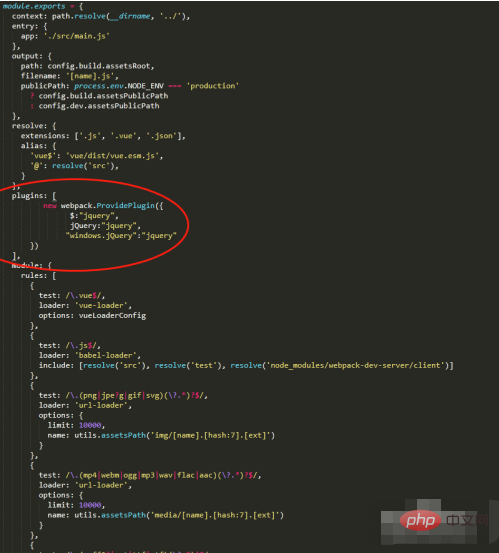
找到脚手架build文件夹下的webpack.base.conf.js文件
module.exports中加入插件plugins:
[
new webpack.ProvidePlugin({
$:"jquery",
jQuery:"jquery",
"windows.jQuery":"jquery"
}) ],
第五步
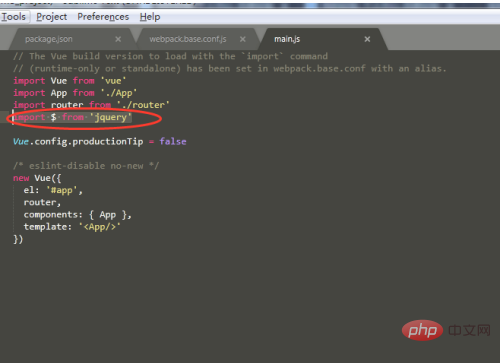
在项目的入口文件中main.js中添加一行
import $ from 'jquery'
引用jquery
第六步
在测试组件用例HelloWorld.vue中
添加HTML代码
Test Jquery
添加JS代码
$('#test').click(function(){ alert('Test Jquery Success!');});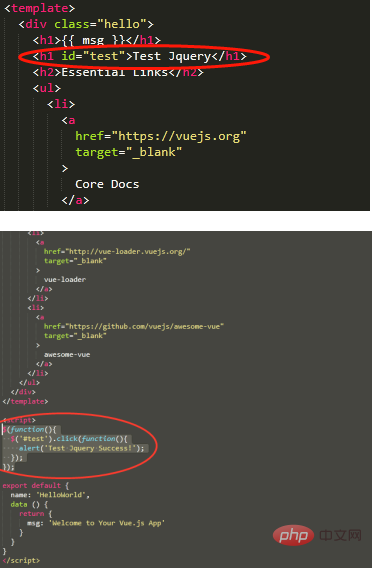
第七步
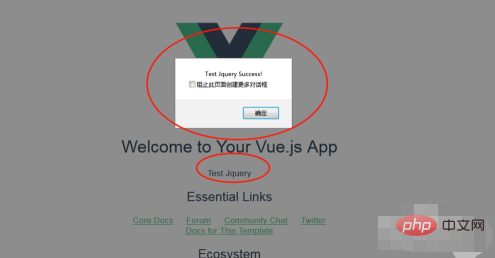
npm run dev进行编译 然后浏览器中输入127.0.0.1:8080
访问页面点击Test Jquery
如果弹出窗口显示Test Jquery Success!
表示JQuery引用成功
相关免费学习推荐:javascript(视频)




