



本篇文章给大家介绍一下vscode中文注释乱码问题。有一定的参考价值,有需要的朋友可以参考一下,希望对大家有所帮助。

相关推荐:《vscode基础教程》
-
问题情况:
- 使用VisualStudioCode进行Python开发时,
- 由于运行Python时需要设置为utf-8的格式,所以常常将文件的编码设置为utf-8。
- 而当再次打开时,发现大量的中文注释变成了乱码
- 例如这样:
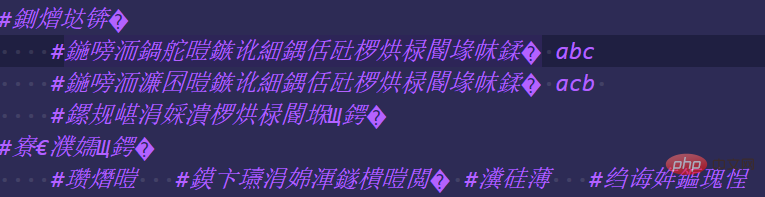
-
通过参考网上的解决方法:
- 设置为自动识别,没有解决
- 安装gbk to utf-8,也没有解决
-
观察测试:
- 发现是因为每次打开时,编译器总是以GB2313的格式打开,
- 而在运行程序时,是需要将文件保存为utf-8,才能运行的。
- 所以在配置文件中,设置每次打开以utf-8的格式打开,统一编码,解决问题
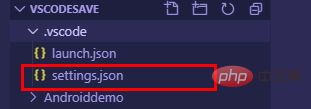
- 第1步:找到配置文件,并打开
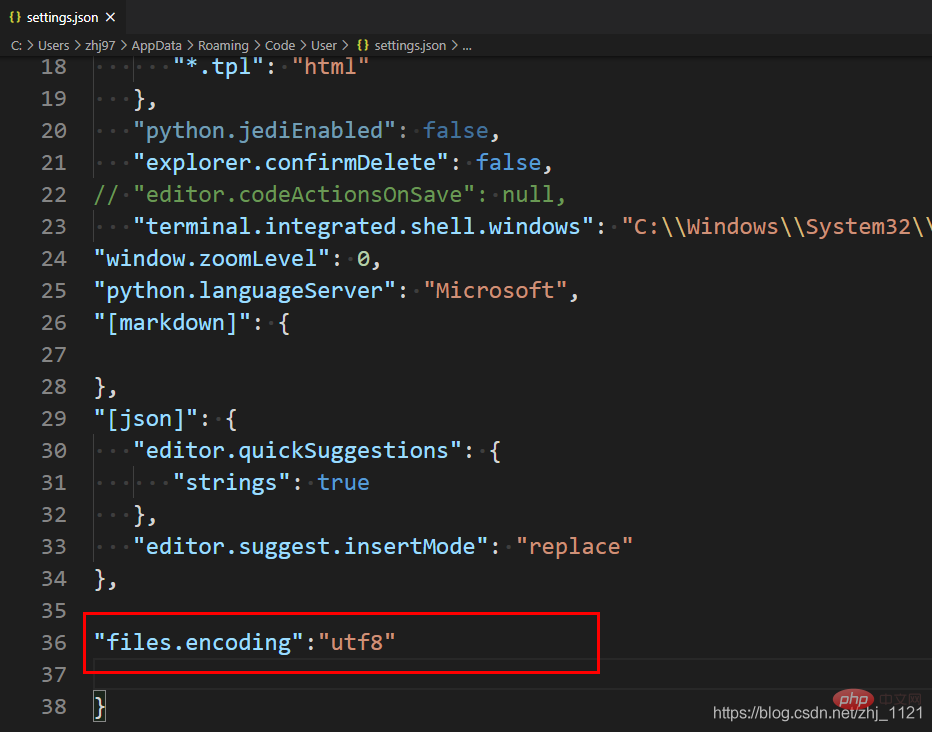
- 第2步:在配置文件中添加 语句
"files.encoding":"utf8"

- 第3步:新建一个文件,成功解决问题
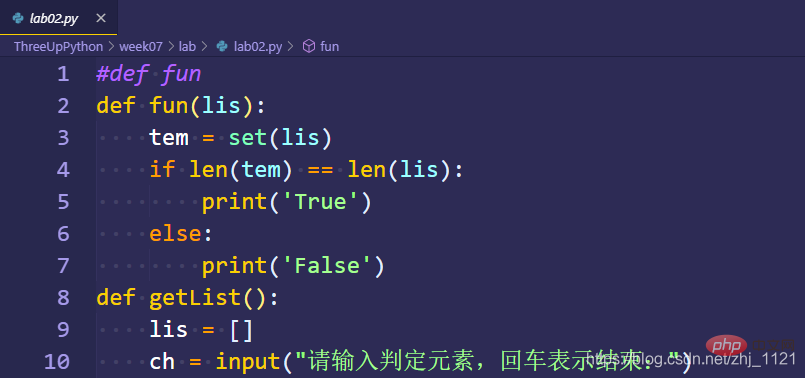
- 注意这里是否是utf-8
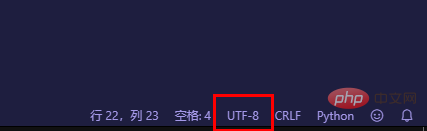
- 关闭vscode,并重新打开
- 发现没有出现乱码
-
如果有什么问题,欢迎在评论下方留言。
- 1.语句在哪里添加,具体添加在哪里?
在问题解决前,有个建议可以说说:
由于这个问题归根到底是编码问题,即中文,所以更好的解决方案是注释时使用英文,
这不仅仅可以锻炼自己的英语水平,还可以避免了各种编码问题,更加专注于代码。
VSCode有两种设置方式,分别是鼠标操作以及修改配置文件,可以选择其中一种方式进行修改
入口:
英文版:file->preferences->settings
中文版:文件(在左上角)->首选项->设置
可以看到最上方有个搜索框
—鼠标操作
可以在搜索框输入"encoding",看到file encoding,可以选择utf-8,如下:
—修改配置文件
在搜索框输入"setting.json",点击第一个选项进入,如下:
然后,在最后一行添加语句即可


更多编程相关知识,请访问:编程入门!!




