



下面由thinkphp框架教程栏目给大家介绍thinkphp部署目录,希望对需要的朋友有所帮助!
一、问题:根据文档2.2.3部署目录说明写项目时对目录结构很是迷惑
二、解决:(官方给出两种部署方案)
1. 官方推荐方案
官方推荐方案:(目录如下图)
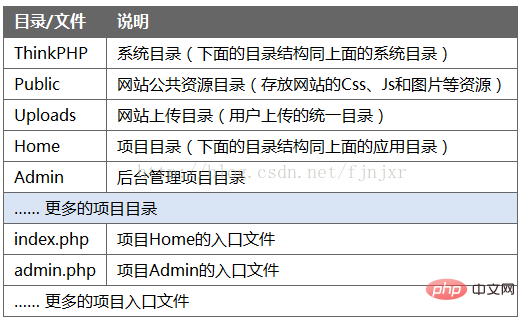
操作步骤:
1.1 下载ThinkPHP软件包,新建TESTAPP目录,将ThinkPHP文件夹放入TESTAPP文件夹中,
1.2 假设需要创建前台目录Home及后台目录Admin,在TESTAPP文件夹中新建入口文件index.php(用来创建Home目录),代码如下:
立即学习“PHP免费学习笔记(深入)”;
<?php

//1.确定前台文件夹名称 Home

define('APP_NAME','Home');

//2.确定应用路径

define('APP_PATH','./Home/');

//3.开启调试模式

define('APP_DEBUG',true);

//4.应用核心文件

require './ThinkPHP/ThinkPHP.php';
1.3 在TESTAPP文件夹中新建入口文件admin.php(用来创建Admin目录),代码如下:
<?php

//1.确定后台文件名称 Admin

define('APP_NAME','Admin');

//2.确定应用路径

define('APP_PATH','./Admin/');

//3.开启调试模式,防止缓存造成调试问题

define('APP_DEBUG',true);

//4.应用核心文件

require './ThinkPHP/ThinkPHP.php';
1.4 两个文件写好之后,分别在浏览器输入 http://localhost/bbs/index.php自动生成Home文件夹,输入 http://localhost/bbs/admin.php 看到欢迎使用thinkPHP提示,目录结构如图所示:
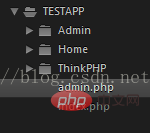 部署完成。
部署完成。
1.5 开始写代码

mallcloud商城基于SpringBoot2.x、SpringCloud和SpringCloudAlibaba并采用前后端分离vue的企业级微服务敏捷开发系统架构。并引入组件化的思想实现高内聚低耦合,项目代码简洁注释丰富上手容易,适合学习和企业中使用。真正实现了基于RBAC、jwt和oauth2的无状态统一权限认证的解决方案,面向互联网设计同时适合B端和C端用户,支持CI/CD多环境部署,并提
如果需要User控制器,在Admin文件夹中新建UserAction.class.php,写入如下代码:
<?php

class UserAction extends Action {
    public function index(){

        $this->user=M('user')->select();


        $this->display();
    }
}
在tpl中新建文件夹Home,新建文件index.html,写入如下代码:
<!doctype html>
<html lang="en">
<head>
    <meta charset="UTF-8">
    <title>Document</title>
    <!-- 引入 jquery 和 layer 插件 -->
     <script src="http://apps.bdimg.com/libs/jquery/2.1.4/jquery.min.js"></script>
     <script src="http://apps.bdimg.com/libs/layer/2.1/layer.js"></script>
</head>
<body>
        <a href="__URL__/add">添加</a>
    <table>
    <volist id="vo" name="user">

            <tr>
                <td>{$vo.username}</td>
                <td><a href="{:U('Index/edit',array('id'=>$vo['id']))}">修 改</a></td>
            </tr>

    </volist>
    </table>

</body>
</html>
Admin文件夹中Conf中config.php中配置数据库信息
输入网址 http://localhost/TESTAPP/admin.php/User/index,即可看到结果
2. 分组模块方案(测试后再补充)




