1

1

excel下拉框多选打勾的设置方法

藏色散人

藏色散人

发布时间:2020-03-12 08:59:34

|

50140人浏览过

|

来源于php中文网

原创

excel下拉框多选打勾的设置方法

excel下拉框多选打勾的设置方法

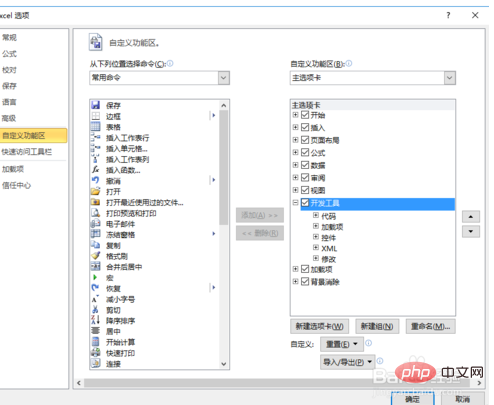
一、显示“开发工具”选项卡。打开Excel2010,点击左上方“文件”图标。点击“选项”,弹出“Excel选项”对话框,在“自定义功能区”中勾选“开发工具”,点击确定。

推荐:《excel教程

fb1769c8155a8e4eacd91e2be8c1fb7.png

8e73e4d116dbc2c1909757a130d0198.png

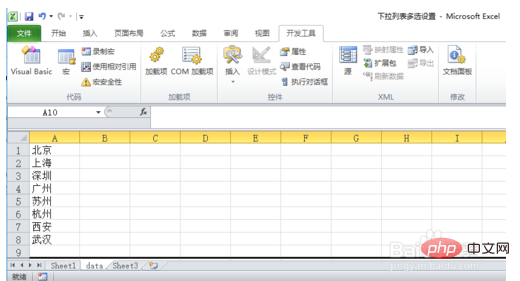
二、设置下拉列表的选项内容。将工作表sheet2名称修改为“data”,并在A列输入下拉选项。
6e837efa731eaf992437fdac06d2049.png

三、插入ListBox(列表框)控件。

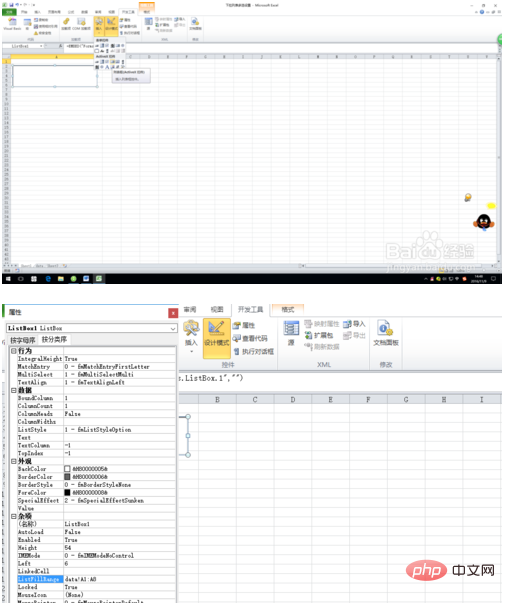
1)  在工作表sheet1中,选择A列,点击“开发工具”选项卡,选择“插入”里的“列表框”,放置到A列中。

2) 选中列表框控件,点击“设计模式”,在设计模式下点击“属性”,弹出ListBox属性框,选择“按分类序”。修改MultiSelect项为“1 – fmMultiSelectMulti”,修改ListStyle项为“1 – fmListStyleOption”,设置ListFillRange项为所选菜单选项所在的表格名称和单元格范围,具体格式为“data!A1:A8”。
905549000b0bc7713a8a695bde413bf.png

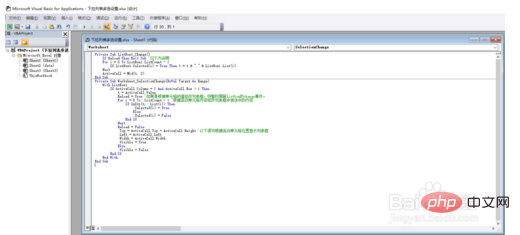
四、插入代码。 在Excel中点击开发工具中的“Visual Basic”,打开VB编辑器,在VB编辑器中双击Sheet1,打开sheet1的编辑器,将以下代码粘贴到编辑器中并保存。

Descript
Descript

一个多功能的音频和视频编辑引擎

下载

在sheet1中保存代码:

Private Sub ListBox1_Change()
    If ReLoad Then Exit Sub '见下方说明
    For i = 0 To ListBox1.ListCount - 1
        If ListBox1.Selected(i) = True Then t = t & "," & ListBox1.List(i)
    Next
    ActiveCell = Mid(t, 2)
End Sub
Private Sub Worksheet_SelectionChange(ByVal Target As Range)
    With ListBox1
        If ActiveCell.Column = 1 And ActiveCell.Row > 1 Then
            t = 
ActiveCell.Value
            ReLoad = True '如果是根据单元格的值修改列表框,则暂时屏蔽listbox的change事件。
            For i = 0 To .ListCount - 1 '根据活动单元格内容修改列表框中被选中的内容
                If InStr(t, .List(i)) Then
                    .Selected(i) = True
                    Else
                    .Selected(i) = False
                End If
            Next
            ReLoad = False
            .Top = ActiveCell.Top + ActiveCell.Height '以下语句根据活动单元格位置显示列表框
            .Left = ActiveCell.Left
            .Width = ActiveCell.Width
            .Visible = True
            Else
            .Visible = False
        End If
    End With
End Sub
0889c0d8dc4111dc35fee164f288424.png

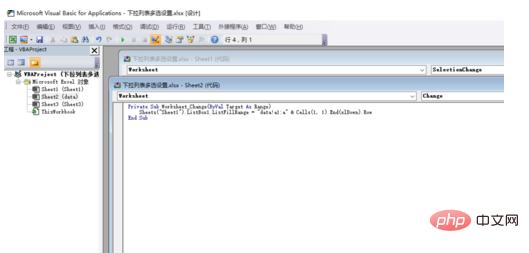
在VB编辑器中双击Sheet2,将以下代码粘贴到编辑器中并保存。(该段代码是为了动态设置下拉菜单选项值而加的,如果下拉菜单的选项值固定,可以直接在ListBox的ListFillRange属性中指定,不要以下的代码)

在sheet2(data)中保存代码:

Private Sub Worksheet_Change(ByVal Target As Range)
    Sheets("Sheet1").ListBox1.ListFillRange = "data!a1:a" & Cells(1, 1).End(xlDown).Row
End Sub
219a2cfb78474b57ee00fab8da2b1d5.png

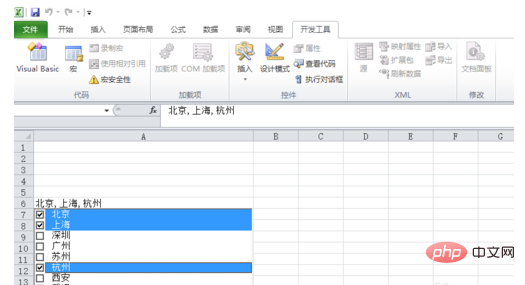
将代码保存后,关闭VB编辑器,在sheet1工作表中,点击A列单元格,结果如下图所示。

在模块1中保存:

Public ReLoad As Boolean '开关listbox的change事件
15fdaf183b3faa0f66f0fcdfbf74fb9.png

相关文章

WPS零基础入门到精通全套教程!
WPS零基础入门到精通全套教程!

全网最新最细最实用WPS零基础入门到精通全套教程!带你真正掌握WPS办公! 内含Excel基础操作、函数设计、数据透视表等

下载

相关标签:

本站声明:本文内容由网友自发贡献,版权归原作者所有,本站不承担相应法律责任。如您发现有涉嫌抄袭侵权的内容,请联系admin@php.cn

相关专题

更多
java中boolean的用法
java中boolean的用法

在Java中,boolean是一种基本数据类型,它只有两个可能的值:true和false。boolean类型经常用于条件测试,比如进行比较或者检查某个条件是否满足。想了解更多java中boolean的相关内容,可以阅读本专题下面的文章。

350

2023.11.13

java boolean类型
java boolean类型

本专题整合了java中boolean类型相关教程,阅读专题下面的文章了解更多详细内容。

27

2025.11.30

excel对比两列数据异同
excel对比两列数据异同

Excel作为数据的小型载体,在日常工作中经常会遇到需要核对两列数据的情况,本专题为大家提供excel对比两列数据异同相关的文章,大家可以免费体验。

1383

2023.07.25

excel重复项筛选标色
excel重复项筛选标色

excel的重复项筛选标色功能使我们能够快速找到和处理数据中的重复值。本专题为大家提供excel重复项筛选标色的相关的文章、下载、课程内容,供大家免费下载体验。

403

2023.07.31

excel复制表格怎么复制出来和原来一样大

本专题为大家带来excel复制表格怎么复制出来和原来一样大相关文章,帮助大家解决问题。

558

2023.08.02

excel表格斜线一分为二
excel表格斜线一分为二

在Excel表格中,我们可以使用斜线将单元格一分为二。本专题为大家带来excel表格斜线一分为二怎么弄的相关文章,希望可以帮到大家。

1242

2023.08.02

excel斜线表头一分为二
excel斜线表头一分为二

excel斜线表头一分为二的方法有使用合并单元格功能方法、使用文本框功能方法、使用自定义格式方法。本专题为大家提供excel斜线表头一分为二相关的各种文章、以及下载和课程。

365

2023.08.02

绝对引用的输入方法
绝对引用的输入方法

绝对引用允许在公式中引用一个固定的单元格,而不会随着公式的复制和粘贴而改变引用的单元格。本专题为大家提供绝对引用相关内容的文章,大家可以免费体验。

4520

2023.08.09

PS使用蒙版相关教程
PS使用蒙版相关教程

本专题整合了ps使用蒙版相关教程,阅读专题下面的文章了解更多详细内容。

23

2026.01.19

热门下载

更多
网站特效
/
网站源码
/
网站素材
/
前端模板

精品课程

更多
相关推荐
/
热门推荐
/
最新课程
Excel 教程
Excel 教程

共162课时 | 12.4万人学习

成为PHP架构师-自制PHP框架
成为PHP架构师-自制PHP框架

共28课时 | 2.4万人学习

关于我们 免责申明 举报中心 意见反馈 讲师合作 广告合作 最新更新
php中文网:公益在线php培训,帮助PHP学习者快速成长!
关注服务号 技术交流群
PHP中文网订阅号
每天精选资源文章推送

Copyright 2014-2026 https://www.php.cn/ All Rights Reserved | php.cn | 湘ICP备2023035733号