0

0

c如何安装vscode

藏色散人

藏色散人

发布时间:2020-02-04 09:12:07

|

4026人浏览过

|

来源于php中文网

原创

c如何安装vscode

c如何安装vscode

VSCode安装C环境

前提有可用的vscode,没有则先下载安装

接下来步入正题

相关文章教程推荐:vscode教程

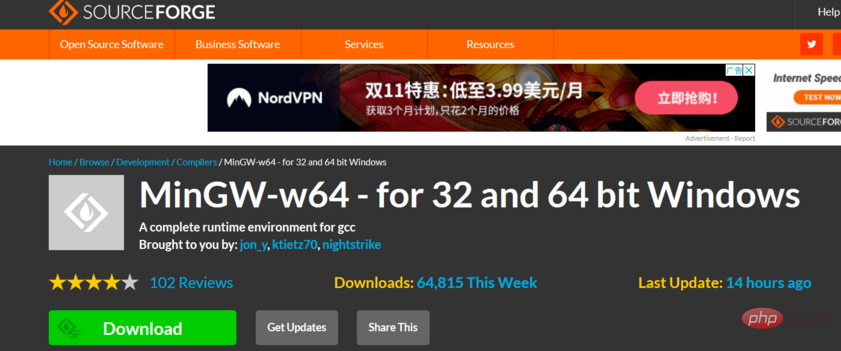
首先:安装并配置C/C++编译环境(MinGW-w64)

1.下载
acff43709566aa2b7865ee423415cc6.png

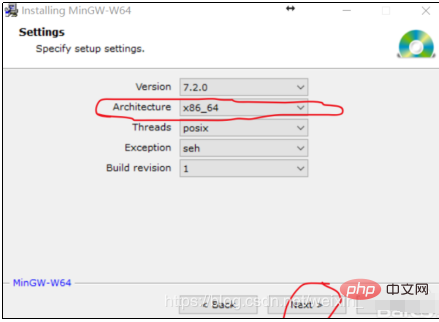
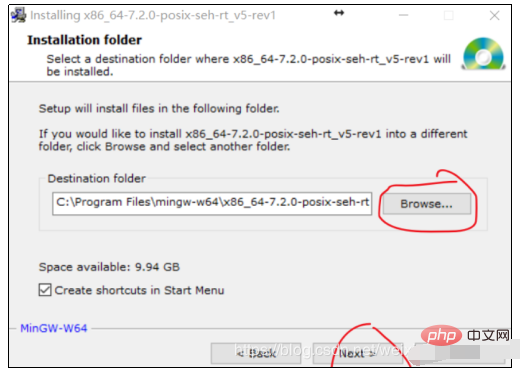
2.安装

注意

b244d48877e773a0fc30d0691ff5653.png

618b581c3169da3f0e94e5c2f2aea0e.png

3.配置环境

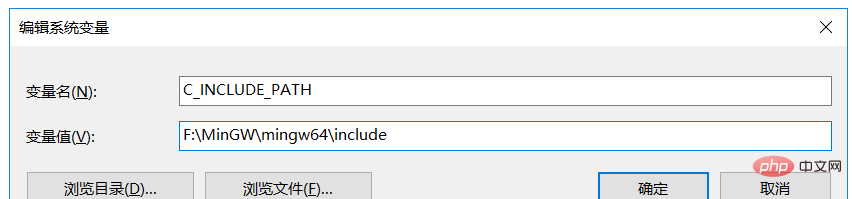
a: 根据自己新建目录添加C_INCLUDE_PATH

25d439d9029afa032bdd22d643db301.png

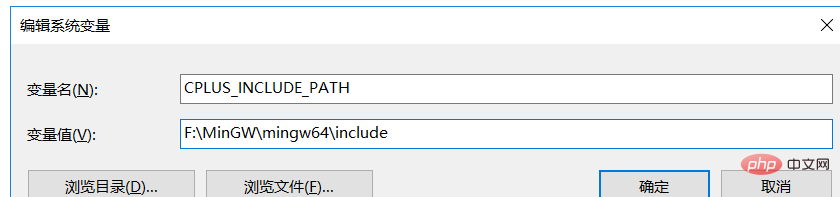
b: 新建CPLUS_INCLUDE_PATH,变量值同上

a075cab242ffcb047be6ec9a5a2025d.png

c: 在系统变量Path上添加MinGW-w64的bin文件夹的路径

5cca5277cfb48ef24f2d0909c6a6b32.png

d: 完成后重启电脑,因为win10不会自动更新系统变量。

萤火商城
萤火商城

萤火商城V2.0,是2021年全新推出的一款轻量级、高性能、前后端分离的电商系统,支持微信小程序 + H5+ 公众号 + APP,前后端源码完全开源,看见及所得,完美支持二次开发,可学习可商用,让您快速搭建个性化独立商城。萤火商城V2.0开源版 [uni-app端]如何使用uni-app端一、导入uniapp项目 1. 首先下载HBuilderX并安装,地址:https://www.dcloud

下载

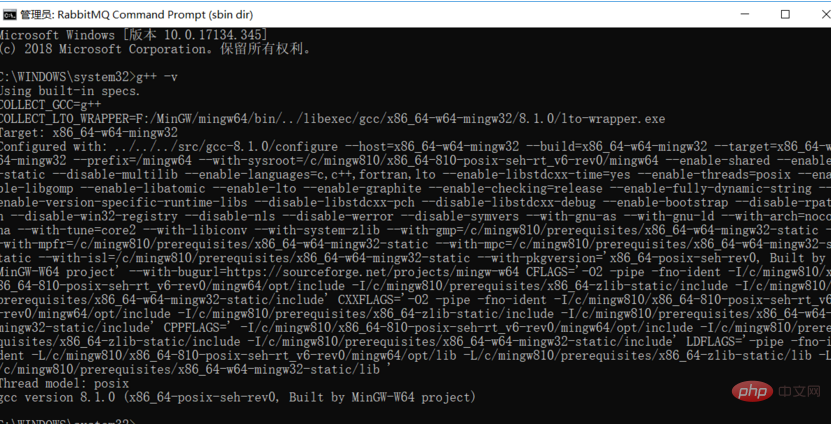
重启后,管理员打开cmd,输入 g++ -v

显示如图,表示安装正确。

3fd6ef893f34479eba8e143a857f0ee.png

然后打开vscode安装插件,添加配置

1.vs中安装插件code runner

6391d778e6096f7e439a85d34349be4.png

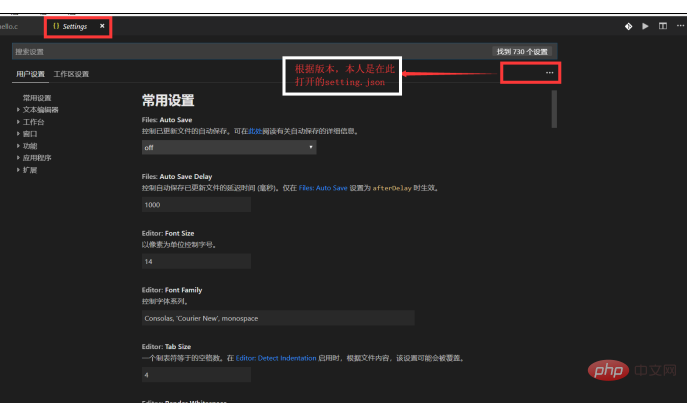
2.用户设置

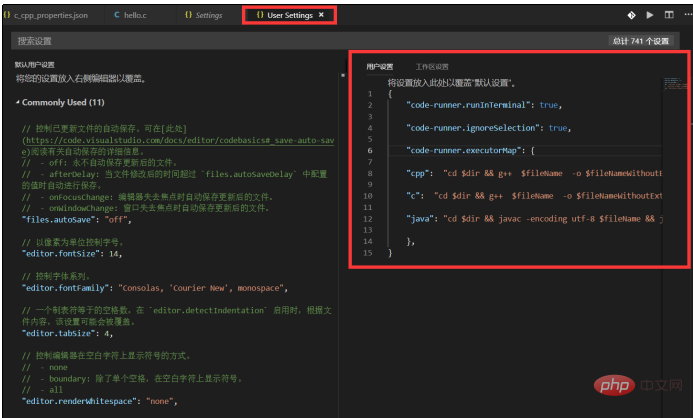
打开vscode,新建一个文件夹,然后文件->首选项->设置,如此便打开用户设置,在json文件中添加以下配置即可(下面还有一个是java,忽略即可):

"code-runner.runInTerminal": true,
"code-runner.ignoreSelection": true,
"code-runner.executorMap": {
"cpp": "cd $dir && g++ $fileName -o $fileNameWithoutExt.exe && ./$fileNameWithoutExt.exe",
"c": "cd $dir && g++ $fileName -o $fileNameWithoutExt.exe && ./$fileNameWithoutExt.exe",
"java": "cd $dir && javac -encoding utf-8 $fileName && java $fileNameWithoutExt"
},
db650ded800899d04ed82d9b2460ac6.png

7286f50fd790c02bde0ab103b5683df.png

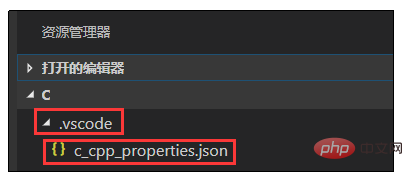
3.在新建的文件夹下,新建这些文件

870d6d3134bd66cb47f55276faf10bd.png

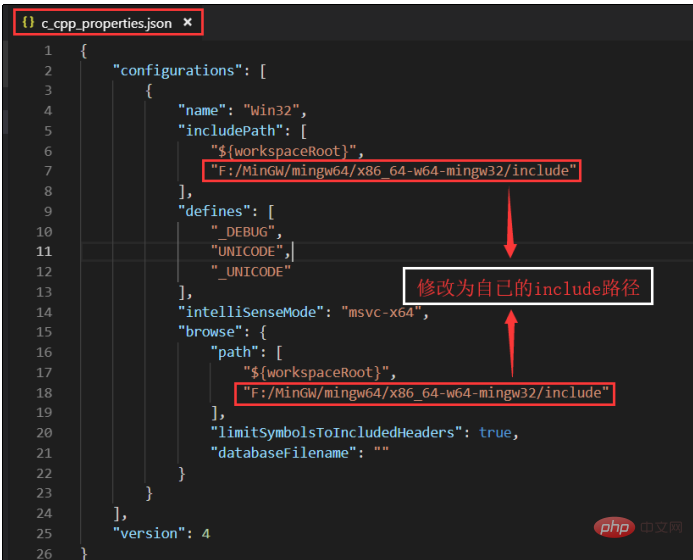
打开c_cpp_properties.json添加以下配置:

{"configurations": [{"name": "Win32","includePath": ["${workspaceRoot}","D:/MinGW/mingw64/x86_64-w64-mingw32/include"],"defines": ["_DEBUG","UNICODE","_UNICODE"],"intelliSenseMode": "msvc-x64","browse": {"path": ["${workspaceRoot}","D:/MinGW/mingw64/x86_64-w64-mingw32/include"],"limitSymbolsToIncludedHeaders": true,"databaseFilename": ""}}],"version": 3}

如图修改两处路径:

9cd130764f7b651b1e4917fed5ca0dd.png

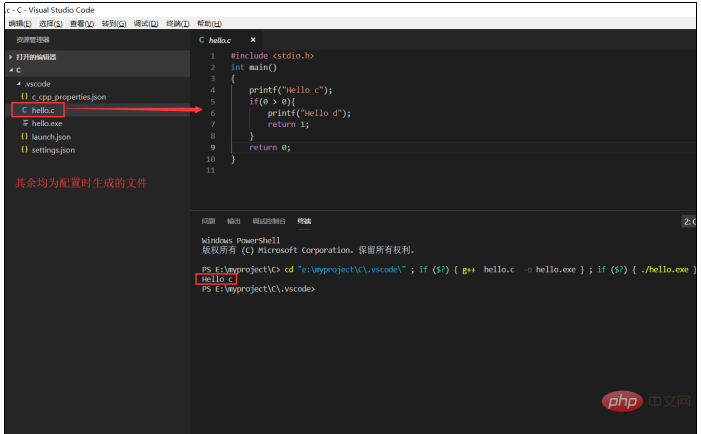
所有配置完毕,编写测试

右击c文件或是右上角运行

bb20ac790350747fc0e19cd9b20163e.png

热门AI工具

更多
DeepSeek
DeepSeek

幻方量化公司旗下的开源大模型平台

豆包大模型
豆包大模型

字节跳动自主研发的一系列大型语言模型

通义千问
通义千问

阿里巴巴推出的全能AI助手

腾讯元宝
腾讯元宝

腾讯混元平台推出的AI助手

文心一言
文心一言

文心一言是百度开发的AI聊天机器人,通过对话可以生成各种形式的内容。

讯飞写作
讯飞写作

基于讯飞星火大模型的AI写作工具,可以快速生成新闻稿件、品宣文案、工作总结、心得体会等各种文文稿

即梦AI
即梦AI

一站式AI创作平台,免费AI图片和视频生成。

ChatGPT
ChatGPT

最最强大的AI聊天机器人程序,ChatGPT不单是聊天机器人,还能进行撰写邮件、视频脚本、文案、翻译、代码等任务。

相关专题

更多
json数据格式
json数据格式

JSON是一种轻量级的数据交换格式。本专题为大家带来json数据格式相关文章,帮助大家解决问题。

419

2023.08.07

json是什么
json是什么

JSON是一种轻量级的数据交换格式,具有简洁、易读、跨平台和语言的特点,JSON数据是通过键值对的方式进行组织,其中键是字符串,值可以是字符串、数值、布尔值、数组、对象或者null,在Web开发、数据交换和配置文件等方面得到广泛应用。本专题为大家提供json相关的文章、下载、课程内容,供大家免费下载体验。

535

2023.08.23

jquery怎么操作json
jquery怎么操作json

操作的方法有:1、“$.parseJSON(jsonString)”2、“$.getJSON(url, data, success)”;3、“$.each(obj, callback)”;4、“$.ajax()”。更多jquery怎么操作json的详细内容,可以访问本专题下面的文章。

311

2023.10.13

go语言处理json数据方法
go语言处理json数据方法

本专题整合了go语言中处理json数据方法,阅读专题下面的文章了解更多详细内容。

77

2025.09.10

vscode
vscode

VS Code(Visual Studio Code)是一款免费、开源的跨平台代码编辑器,由微软开发和维护。它被广泛用于软件开发和编程,支持多种编程语言和框架。VS Code 同时提供了丰富的功能和扩展性,使开发者可以高效地编写、编辑和调试代码。

593

2023.06.30

vscode怎么运行代码
vscode怎么运行代码

vscode是一个运行于MacOS X、Windows和Linux之上的,针对于编写现代Web和云应用的跨平台源代码编辑器;vscode免费而且功能强大,对JavaScript和NodeJS的支持非常好,自带很多功能,例如代码格式化,代码智能提示补全、Emmet插件等。php中文网给大家带来了相关的教程以及文章,欢迎大家前来阅读学习。

223

2023.07.21

vscode使用的框架介绍
vscode使用的框架介绍

VSCode是一款跨平台代码编辑器,它基于Electron框架和Monaco Editor构建。想了解更多vscode的相关内容,可以阅读本专题下面的文章。

399

2024.03.14

vscode一般用来写什么语言
vscode一般用来写什么语言

VSCode是一款功能强大的代码编辑器,支持多种编程语言和文件格式。它内置对 JavaScript、Python、Java、C++、TypeScript、HTML/CSS、Go 等语言的支持。想了解更多vscode的相关内容,可以阅读本专题下面的文章。

380

2024.03.14

C++ 设计模式与软件架构
C++ 设计模式与软件架构

本专题深入讲解 C++ 中的常见设计模式与架构优化,包括单例模式、工厂模式、观察者模式、策略模式、命令模式等,结合实际案例展示如何在 C++ 项目中应用这些模式提升代码可维护性与扩展性。通过案例分析,帮助开发者掌握 如何运用设计模式构建高质量的软件架构,提升系统的灵活性与可扩展性。

0

2026.01.30

热门下载

更多
网站特效
/
网站源码
/
网站素材
/
前端模板

精品课程

更多
相关推荐
/
热门推荐
/
最新课程
go语言零基础开发内容管理系统
go语言零基础开发内容管理系统

共34课时 | 2.6万人学习

第二十三期_前端开发
第二十三期_前端开发

共98课时 | 7.6万人学习

关于我们 免责申明 举报中心 意见反馈 讲师合作 广告合作 最新更新
php中文网:公益在线php培训,帮助PHP学习者快速成长!
关注服务号 技术交流群
PHP中文网订阅号
每天精选资源文章推送

Copyright 2014-2026 https://www.php.cn/ All Rights Reserved | php.cn | 湘ICP备2023035733号