0

0

php调取摄像头实现拍照功能的方法

藏色散人

藏色散人

发布时间:2019-12-04 13:55:28

|

6092人浏览过

|

来源于csdn

转载

最近做的商户后台要实现调取摄像头拍摄用户打卡照片的功能,找资料研究了下,终于黄天不负有心人,成功了,下面我分步骤将代码贴出来,希望能有帮助。

代码有点多,但是每一步都很好理解,首先是HTML代码,写一个form表单,到时候上传图片时ajax异步提交,不需要引入别的js,h5有方法能直接调取媒体设备。

不过要注意的是好几个浏览器比如谷歌,QQ,360等因为安全原因,没有HTTPS协议的网站一律认为是不安全的,所以,调取不到,要记得给网站申请HTTPS证书,安装在服务器上

测试阶段,他们的浏览器默认是关闭的lash和摄像头设备的,打不开,找了各种找入口,就是没有打卡的按钮,最后试了试火狐的,火狐的可以调取,所以建议测试阶段用火狐浏览器开发

需求:

立即学习PHP免费学习笔记(深入)”;

拍照和照片要在同一个位置,拍完以后视频框显示照片,如果想重拍点击激活摄像头按钮,视频框显示,照片隐藏,再点击拍,拍摄成功,点击上传。

调取成功摄像头,如图下会有进度条的视频框显示:
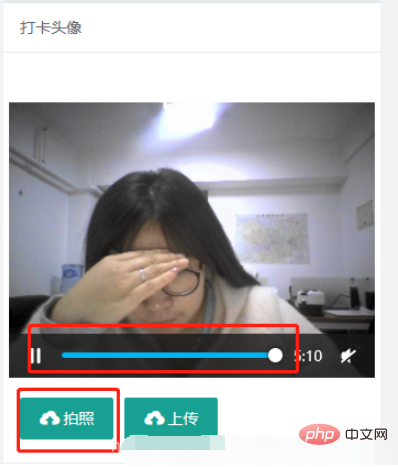
bf52d5735a2e4fced0202056e2c944f.png

HTML5微信网页调用监控直播
HTML5微信网页调用监控直播

HTML5微信网页调用监控直播软件实现了微信远程监控的功能。本代码实现了HTML5方式调用监控摄像头的实时直播画面,支持微信网页直接调用,PC电脑、安卓手机、苹果手机。特性一:支持市面上95%以上的摄像头直接接入。网络摄像机需支持标准协议ONVIF(所有的主流摄像机均已支持),模拟摄像机经过网关设备转码后100%支持;特性二:在PC电脑网页浏览情况下FLASH优先,在安卓(android),IPh

下载

点击拍照,拍摄成功,左边会显示激活摄像头的按钮,其实不点激活摄像头,不满意接着点拍照,是可以拍的,只不过看不到是什么样的,如图:
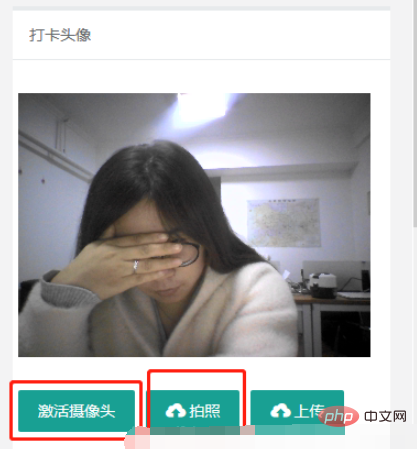
f6f1ea1fbc9ac944c28e82539ef5bbd.png

拍摄完成,点击上传,上传至后台进行数据操作。

样式文件:

.coach-price{display: none}
.input-but{display: inline-flex;}
#canvas{display: none}
#showVideo{display: none}
#input-picture{width:100%;}
HTML代码:
<div class="ibox float-e-margins">
    <div class="ibox-title">
        <h5>打卡头像</h5>
    </div>
    <div class="ibox-content img-content">
        <form class="form-horizontal m-t" id="upPictureForm" method="post" action="">
            <div class="form-group " id="input-picture">
                <div class="img-box" id="results">
                    <input name="image_code" id="image_code" type="hidden" value=""/>
                    <input name="userId" class="userId" type="hidden" value=""/>
                    //这是一个画布的容器
                    <canvas id="canvas" width="300" height="260"></canvas>
                </div>
            </div>
            <div class="form-group ">
                 //要拍照的视频框
                <video id="video"  controls>
                </video>
            </div>
            <div class="form-group ">
               //各种按钮
                <div class="input-but">
                    <button type="button" class="layui-btn" id="showVideo">
                        激活摄像头
                    </button>
                    <button type="button" class="layui-btn" id="capture">
                        <i class="layui-icon">&#xe67c;</i>拍照
                    </button>
                    <button type="button" id="uppicture" class="layui-btn" >
                        <i class="layui-icon">&#xe67c;</i>上传
                    </button>
                </div>
            </div>
        </form>
    </div>
</div>

JS代码:

<script>
    //访问用户媒体设备的兼容方法
    function getUserMedia(constraints, success, error) {
        if (navigator.mediaDevices.getUserMedia) {
            //最新的标准API
            navigator.mediaDevices.getUserMedia(constraints).then(success).catch(error);
        } else if (navigator.webkitGetUserMedia) {
            //webkit核心浏览器
            navigator.webkitGetUserMedia(constraints,success, error)
        } else if (navigator.mozGetUserMedia) {
            //firfox浏览器
            navigator.mozGetUserMedia(constraints, success, error);
        } else if (navigator.getUserMedia) {
            //旧版API
            navigator.getUserMedia(constraints, success, error);
        }
    }
    function success(stream) {
        //兼容webkit核心浏览器
        let CompatibleURL = window.URL || window.webkitURL;
        //将视频流设置为video元素的源
        console.log(stream);
        //video.src = CompatibleURL.createObjectURL(stream);
        video.srcObject = stream;
        video.play();
    }
    function error(error) {
        alert(`访问用户摄像头失败${error.name}, ${error.message}`);
    }
    //从 canvas 提取图片 image
    function convertCanvasToImage(canvas) {
        //新Image对象,可以理解为DOM
        var image = new Image();
        // canvas.toDataURL 返回的是一串Base64编码的URL
        // 指定格式 PNG
        image.src = canvas.toDataURL("image/png");
        return image;
    }
    function getnavigator() {
        if (navigator.mediaDevices.getUserMedia || navigator.getUserMedia || navigator.webkitGetUserMedia || navigator.mozGetUserMedia) {
            //获取video宽高
            var v_height,v_width;
            var myvObj = document.getElementById("video");
            myvObj.addEventListener("loadedmetadata", function () {
                v_height = this.videoHeight;
                v_width =this.videoWidth;
                $('#canvas').attr('width',v_width);
                $('#canvas').attr('height',v_height);
            });
            //调用用户媒体设备, 访问摄像头
            getUserMedia({video : {width: 320, height: 240}}, success, error);
        } else {
            alert('不支持访问用户媒体');
        }
    }
    getnavigator();
    function showVideo(){
        $('#results').find('img').remove();
        $('#canvas').css('display','none');
        $('#video').css('display','block');
        $('#showVideo').css('display','none');
        getnavigator();
    }
    function showpicture(picture) {
        if($('#results').find('img').attr('src')){
            $('#results').find('img').attr('src',picture);
        }else{
            $('#results').append('@@##@@');
        }
        $('#video').css('display','none');
        $('#canvas').css('display','none');
        $('#showVideo').show();
        $('.picture').val(1);
    }
    function hidepicture() {
        $('#results').find('img').remove();
        getnavigator();
        $('#video').css('display','block');
        $('#canvas').css('display','none');
        $('#showVideo').css('display','none');
    }
    $('#showVideo').click(function () {
        showVideo();
    });
    document.getElementById('capture').addEventListener('click', function () {
        let video = document.getElementById('video');
        let canvas = document.getElementById('canvas');
        let context = canvas.getContext('2d');
        context.drawImage(video, 0, 0);
        //获取网页中的canvas对象
        var mycans=$('canvas')[0];
        //调用convertCanvasToImage函数将canvas转化为img形式
        var img=convertCanvasToImage(mycans);
        if(img.src){
            $('#results').find('#image_code').val(img.src);
            // $('#capture').text('修改');
            $('#video').css('display','none');
            $('#canvas').css('display','block');
            $('#showVideo').show();
        }
    })
//点击图片上传按钮
$('#uppicture').click(function () {
    var userId = $('.userId').val();
    var image_code = $('#image_code').val();//图片值
    if(!userId){
        alert('用户不存在');return;
    }
    if(!image_code){
        alert('请先拍照');return;
    }
    $.post("{:url('upPicture')}", {'userId':userId,'image_code':image_code}, function(res){
        // console.log(res);
        if(1 == res.code){
            layer.alert(res.msg, {title: '友情提示', icon: 1});
            $('.picture').val(1);
        }else{
            layer.alert(res.msg, {title: '友情提示', icon: 2});
        }
    });
});
</script>

提交后台,PHP进行处理,用的框架是tp5的,所以后面返回的时候直接用的tp的success和error,很方便,它的第一个参数是msg,第二个是URL,第三个是data。

 public function upPicture(){
        $image_code = input('image_code');
        if(empty($image_code)){
            $this ->error('照片为空');
        }
        $uId = input('userId');
       //处理接收过来的图片
        $img = str_replace('data:image/png;base64,', '', $image_code);
        $img = str_replace(' ', '+', $img);
        $data = base64_decode($img);
       // 图片名称
        $file_name = "./uploads/head/".time().".png";
        $fp = fopen($file_name, 'w');
        fwrite($fp, $data);
        fclose($fp);
        $array = array(
            "picture" => substr($file_name,1)
        );
       $res =  Db::table("table")->where("userId",$uId)->setField($array);
       if($res){
           $this ->success('编辑成功!');
       }else{
           $this ->error('编辑失败,请刷新重试!');
       }
    }

相关推荐:《PHP教程

php调取摄像头实现拍照功能的方法

相关文章

PHP速学教程(入门到精通)
PHP速学教程(入门到精通)

PHP怎么学习?PHP怎么入门?PHP在哪学?PHP怎么学才快?不用担心,这里为大家提供了PHP速学教程(入门到精通),有需要的小伙伴保存下载就能学习啦!

下载

相关标签:

本站声明:本文内容由网友自发贡献,版权归原作者所有,本站不承担相应法律责任。如您发现有涉嫌抄袭侵权的内容,请联系admin@php.cn

热门AI工具

更多
DeepSeek
DeepSeek

幻方量化公司旗下的开源大模型平台

豆包大模型
豆包大模型

字节跳动自主研发的一系列大型语言模型

通义千问
通义千问

阿里巴巴推出的全能AI助手

腾讯元宝
腾讯元宝

腾讯混元平台推出的AI助手

文心一言
文心一言

文心一言是百度开发的AI聊天机器人,通过对话可以生成各种形式的内容。

讯飞写作
讯飞写作

基于讯飞星火大模型的AI写作工具,可以快速生成新闻稿件、品宣文案、工作总结、心得体会等各种文文稿

即梦AI
即梦AI

一站式AI创作平台,免费AI图片和视频生成。

ChatGPT
ChatGPT

最最强大的AI聊天机器人程序,ChatGPT不单是聊天机器人,还能进行撰写邮件、视频脚本、文案、翻译、代码等任务。

相关专题

更多
ajax教程
ajax教程

php中文网为大家带来ajax教程合集,Ajax是一种用于创建快速动态网页的技术。通过在后台与服务器进行少量数据交换,Ajax可以使网页实现异步更新。这意味着可以在不重新加载整个网页的情况下,对网页的某部分进行更新。php中文网还为大家带来ajax的相关下载资源、相关课程以及相关文章等内容,供大家免费下载使用。

166

2023.06.14

ajax中文乱码解决方法
ajax中文乱码解决方法

ajax中文乱码解决方法有设置请求头部的字符编码、在服务器端设置响应头部的字符编码和使用encodeURIComponent对中文进行编码。本专题为大家提供ajax中文乱码相关的文章、下载、课程内容,供大家免费下载体验。

170

2023.08.31

ajax传递中文乱码怎么办
ajax传递中文乱码怎么办

ajax传递中文乱码的解决办法:1、设置统一的编码方式;2、服务器端编码;3、客户端解码;4、设置HTTP响应头;5、使用JSON格式。本专题为大家提供相关的文章、下载、课程内容,供大家免费下载体验。

124

2023.11.15

ajax网站有哪些
ajax网站有哪些

使用ajax的网站有谷歌、维基百科、脸书、纽约时报、亚马逊、stackoverflow、twitter、hacker news、shopify和basecamp等。本专题为大家提供相关的文章、下载、课程内容,供大家免费下载体验。

257

2024.09.24

scripterror怎么解决
scripterror怎么解决

scripterror的解决办法有检查语法、文件路径、检查网络连接、浏览器兼容性、使用try-catch语句、使用开发者工具进行调试、更新浏览器和JavaScript库或寻求专业帮助等。本专题为大家提供相关的文章、下载、课程内容,供大家免费下载体验。

492

2023.10.18

500error怎么解决
500error怎么解决

500error的解决办法有检查服务器日志、检查代码、检查服务器配置、更新软件版本、重新启动服务、调试代码和寻求帮助等。本专题为大家提供相关的文章、下载、课程内容,供大家免费下载体验。

382

2023.10.25

js正则表达式
js正则表达式

php中文网为大家提供各种js正则表达式语法大全以及各种js正则表达式使用的方法,还有更多js正则表达式的相关文章、相关下载、相关课程,供大家免费下载体验。

530

2023.06.20

js获取当前时间
js获取当前时间

JS全称JavaScript,是一种具有函数优先的轻量级,解释型或即时编译型的编程语言;它是一种属于网络的高级脚本语言,主要用于Web,常用来为网页添加各式各样的动态功能。js怎么获取当前时间呢?php中文网给大家带来了相关的教程以及文章,欢迎大家前来学习阅读。

576

2023.07.28

C# ASP.NET Core微服务架构与API网关实践

本专题围绕 C# 在现代后端架构中的微服务实践展开,系统讲解基于 ASP.NET Core 构建可扩展服务体系的核心方法。内容涵盖服务拆分策略、RESTful API 设计、服务间通信、API 网关统一入口管理以及服务治理机制。通过真实项目案例,帮助开发者掌握构建高可用微服务系统的关键技术,提高系统的可扩展性与维护效率。

3

2026.03.11

热门下载

更多
网站特效
/
网站源码
/
网站素材
/
前端模板

精品课程

更多
相关推荐
/
热门推荐
/
最新课程
PHP课程
PHP课程

共137课时 | 13.3万人学习

JavaScript ES5基础线上课程教学

共6课时 | 11.3万人学习

PHP新手语法线上课程教学
PHP新手语法线上课程教学

共13课时 | 1.0万人学习

关于我们 免责申明 举报中心 意见反馈 讲师合作 广告合作 最新更新
php中文网:公益在线php培训,帮助PHP学习者快速成长!
关注服务号 技术交流群
PHP中文网订阅号
每天精选资源文章推送

Copyright 2014-2026 https://www.php.cn/ All Rights Reserved | php.cn | 湘ICP备2023035733号