



很多时候为了方便,搭配wamp或者wnmp环境的时候,直接在windows系统搭建就好了,而且更方便的是直接用集成环境phpstudy,直接了当。这个对于初学者来说,可以这样子做,但是对于一些摸索php好久的同学,其实都没什么挑战性了,更多的是,linux都没去学着的话,更容易忘记。说到lamp或者lnmp,有些同学说我用一键安装就好了,确实,现在的确是很方便,有一键安装包,
地址:https://lnmp.org/,按照这个网站的安装步骤就可实现了。
但是我还是想体验一下CentOS7.0安装LAMP或者LNMP,最近又摸索了一下。根据个人的喜好,你们有需要的也可以学习学习的。
CentOS7的安装
1)通过VMware创建虚拟机(这一步不解释)
成功引导系统后,会出现下面的界面
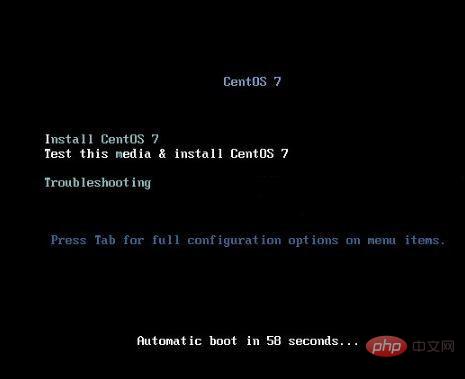
界面说明:
Install CentOS 7 安装CentOS 7
Test this media & install CentOS 7 测试安装文件并安装CentOS 7
Troubleshooting 修复故障
这里选择第一项,安装CentOS 7,回车,进入下面的界面
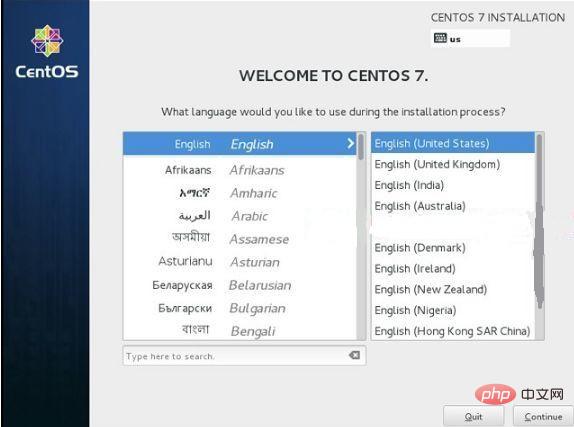
选择语言:中文-简体中文(中国) #正式生产服务器建议安装英文版本
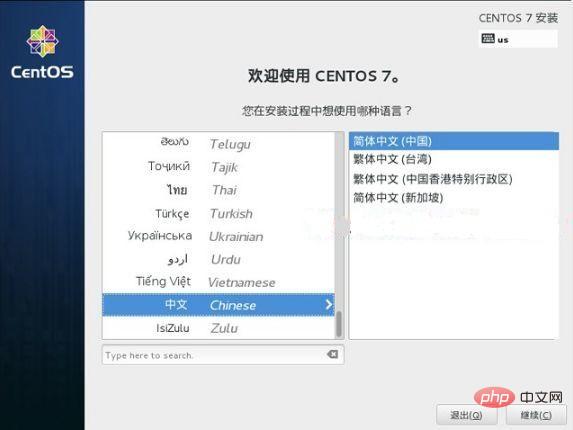
继续
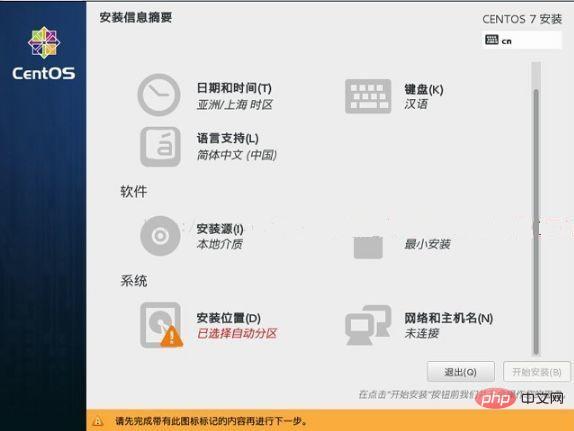
选择-系统-安装位置,进入磁盘分区界面
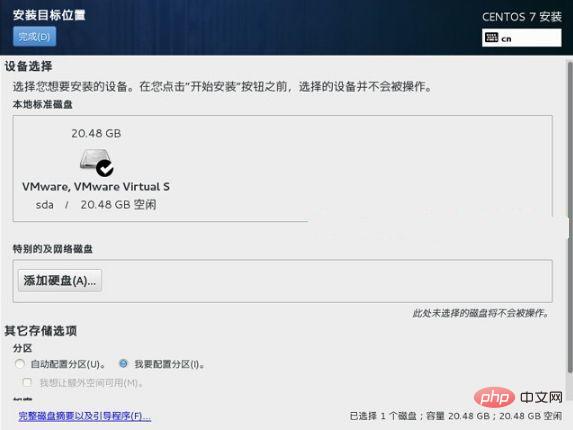
选择-其它存储选项-分区-我要配置分区,点左上角的“完成”,进入下面的界面
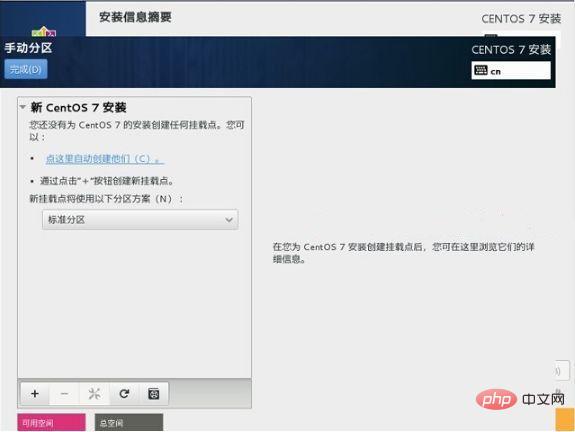
分区前先规划好
swap #交换分区,一般设置为内存的2倍
/ #剩余所有空间
备注:生产服务器建议单独再划分一个/data分区存放数据
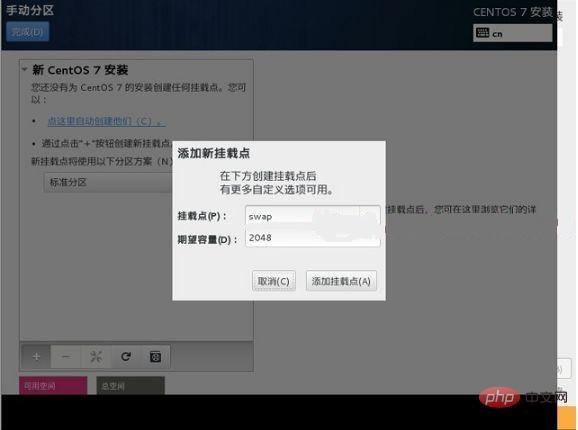
点左下角的“+”号
挂载点:swap
期望容量:2048
添加挂载点,如下图所示
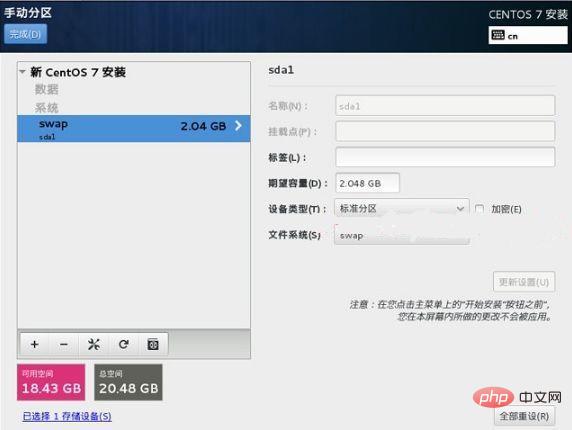
点左上角的“完成”,进入下面的界面
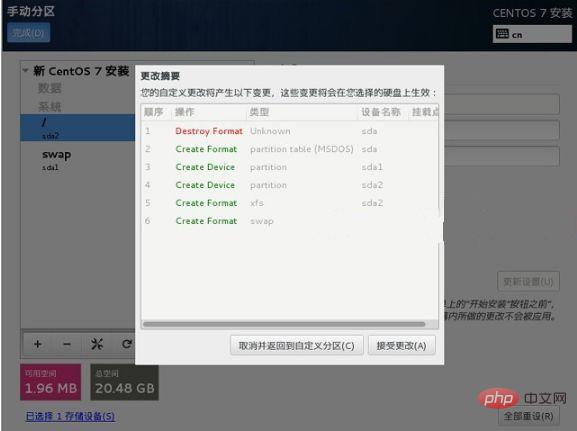
接受更改,进入下面的界面
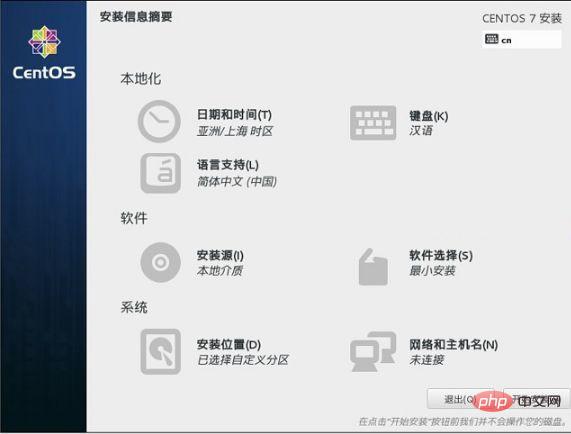
开始安装 #注意“软件”-“软件选择”,默认是最小安装,即不安装桌面环境,可以自己设置。
建议选择最小安装即可,最小安装方式安装完成后开机即为命令行模式
设置网络
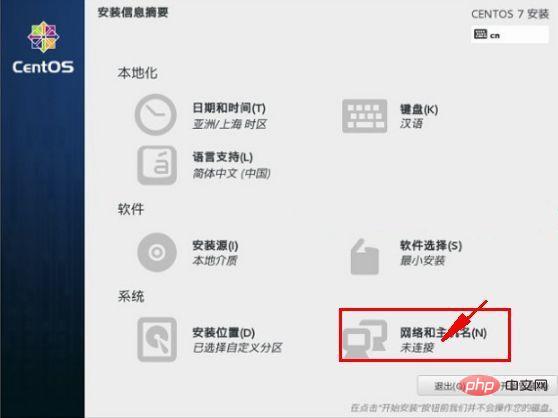
点击,打开网络,注意,这里首先要设置虚拟机的网络为桥接模式。
进入下面的界面
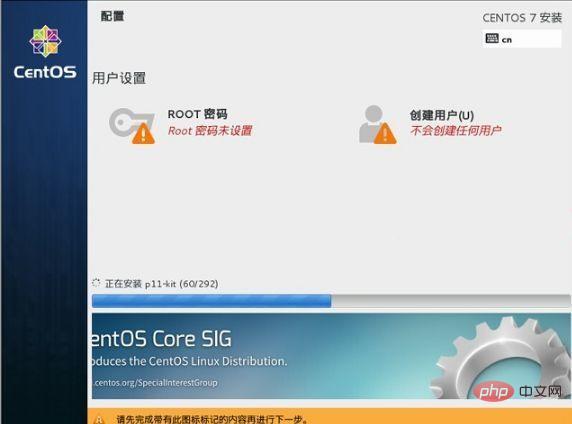
选择-用户设置-ROOT密码,进入下面的界面
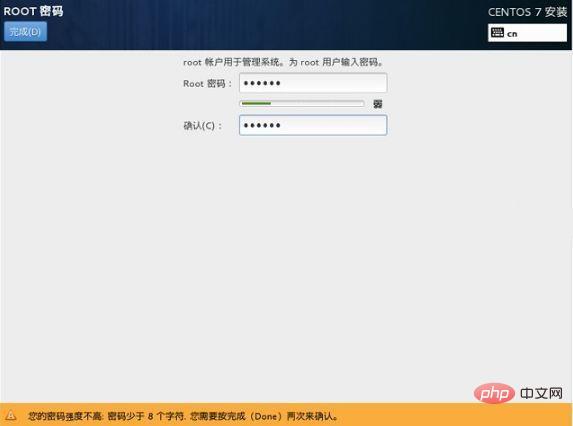
设置Root密码
如果密码长度少于8位,会提示要按“完成”两次来确认,安装继续
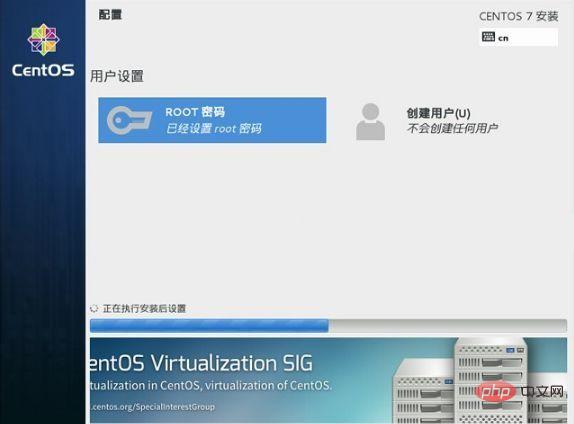
安装完成之后,会进入下面的界面
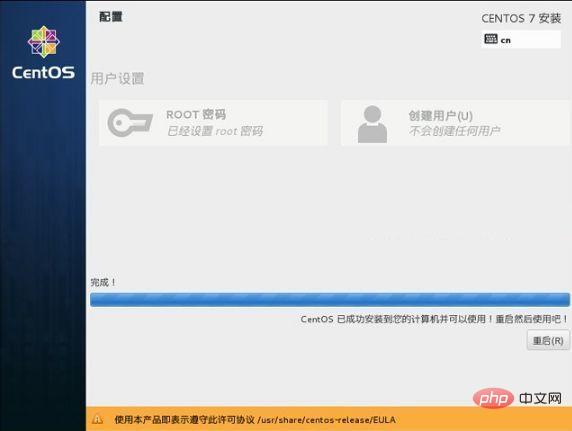
点重启
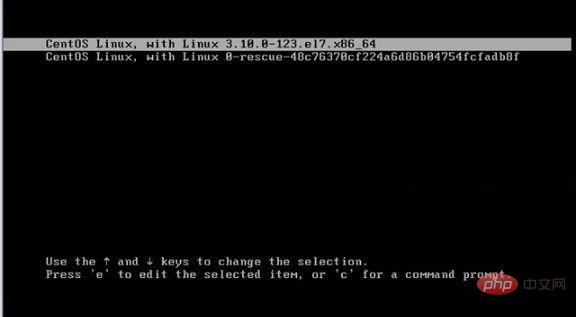
系统重新启动
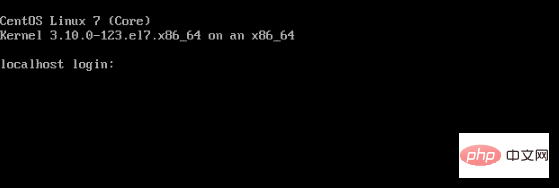
进入登录界面
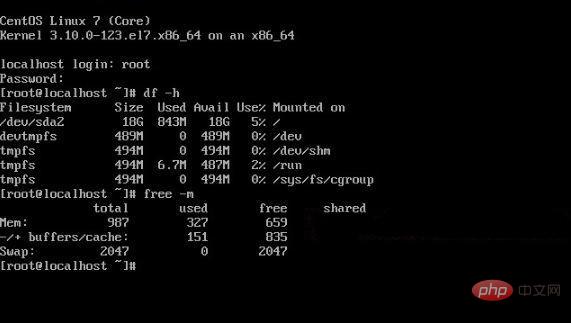
账号输入root 回车
再输入上面设置的root密码回车
系统登录成功
远程登录,这里我使用Xsell工具
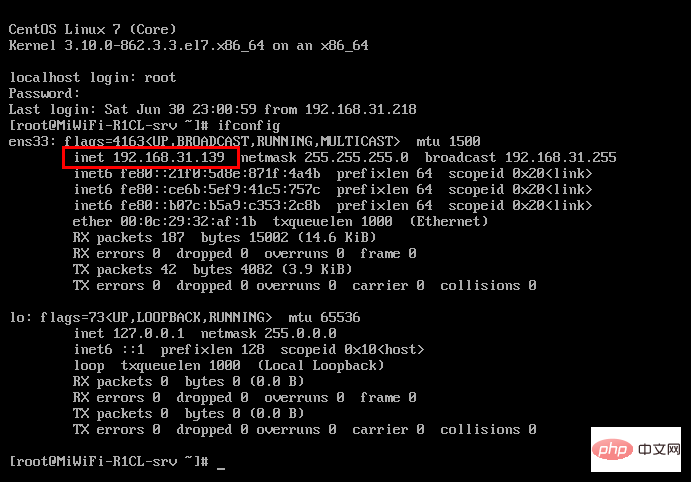
输入命令ifconfig,出来以下信息,红框里的就是你要远程登录的ip地址

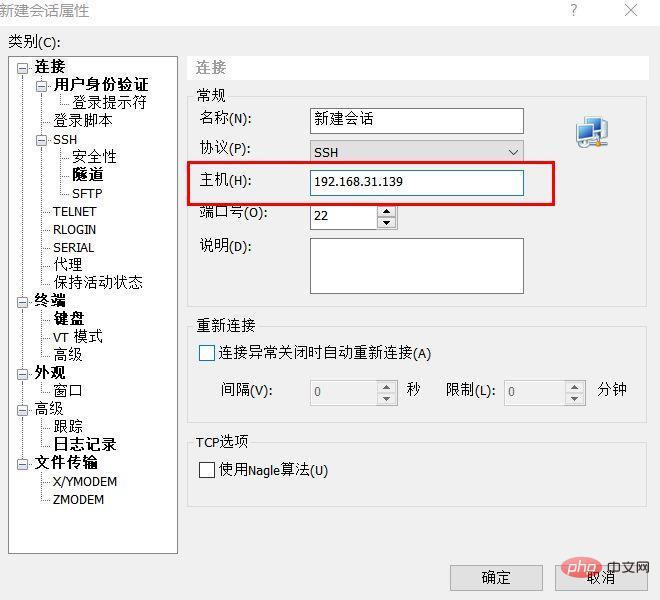
打开Xsell工具,打开新连接,输入主机地址
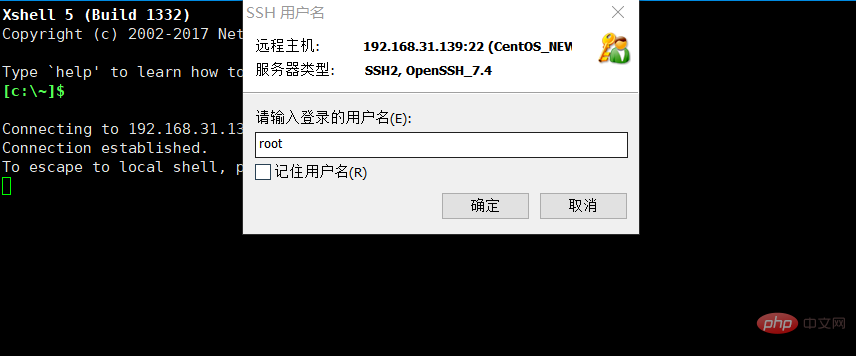
输入用户名
 输入密码
输入密码
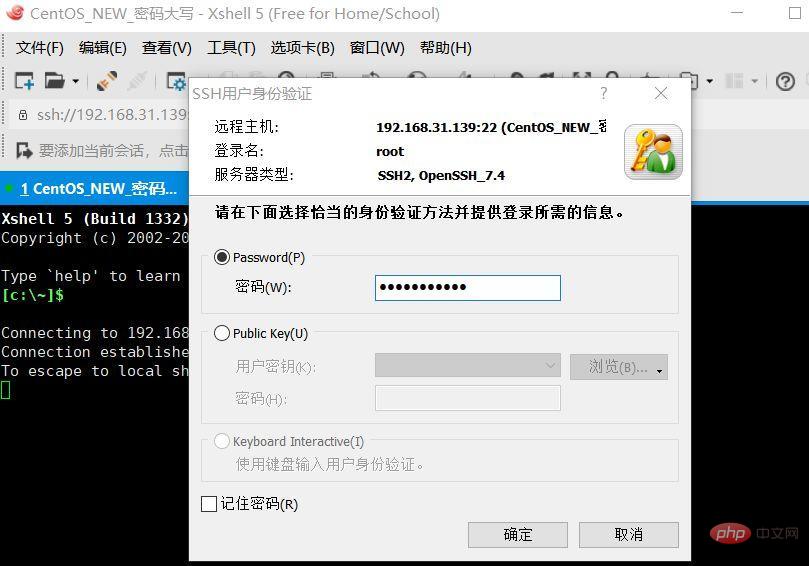
到这里远程登录已经可以用了
接下来安装Apache,php,mysql,我这里安装的是lamp。
1)、安装Apache
Apache软件的软件包名称叫做httpd,因此,要安装Apache软件,就使用下述命令:
[root@localhost ~]# yum install httpd
当出现提示的时候一路 y +回车就OK了
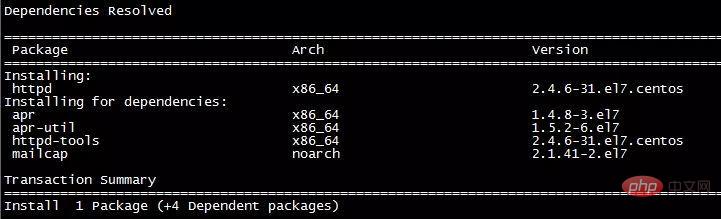
如上图所示,安装的Apache 软件版本为2.4版。根据红帽官方文档说明,RHEL 7 (或CentOS 7)上可用的Apache版本正是2.4版的。
安装完成后,Apache是以httpd服务的形式存在的。因此,要启动Apache并将其设置为开机启动,就使用命令:
[root@localhost ~]# systemctl start httpd.service[root@localhost ~]# systemctl enable httpd.service
然后,检查httpd服务状态:
[root@localhost ~]# systemctl status httpd.service
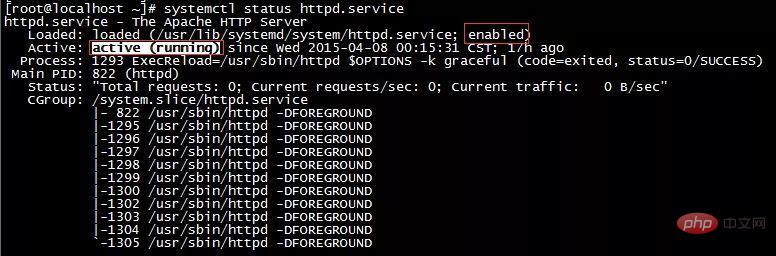
如上图所示,“enabled”表示httpd服务已设为开机启动,“active(running)”则表示httpd服务正在运行中。
这样的话,HTTP协议就已被启动起来了,由于HTTP协议使用到tcp端口80,因此防火墙要放通tcp端口80:
[root@localhost ~]# firewall-cmd --zone=public --add-port=80/tcp --permanent
重启防火墙以让更改立刻生效:
[root@localhost ~]# firewall-cmd --reload
使用以下命令检查配置是否成功:
[root@localhost ~]# firewall-cmd --list-all
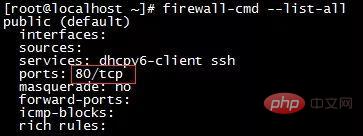
如上图所示,tcp端口80已放通。
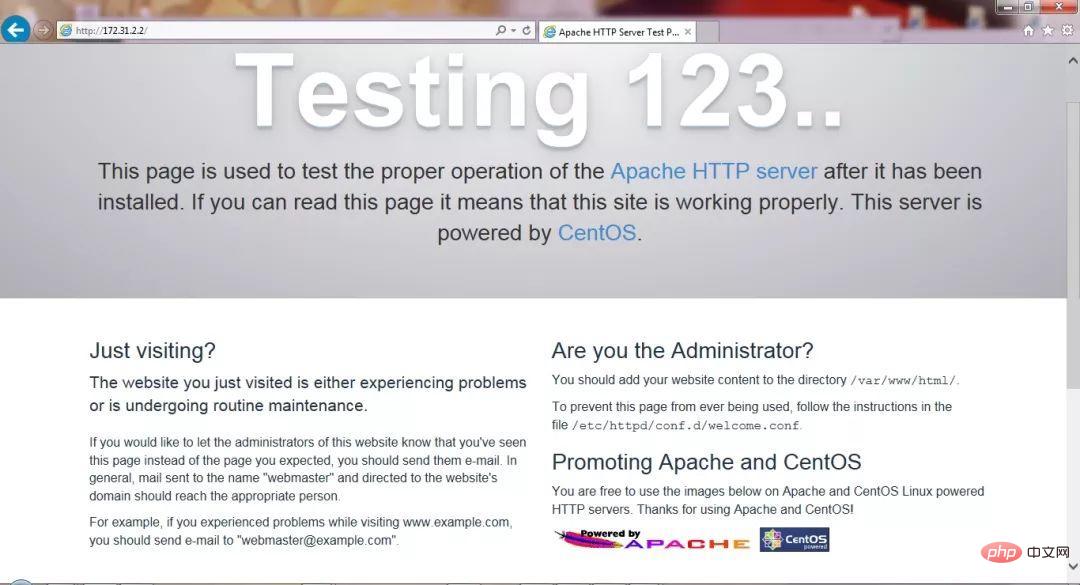
然后这个时候,就可以在物理机上使用浏览器来访问刚刚搭建的web服务器了。不过,因为这个时候还未创建任何页面,所以它显示的是Apache软件自带的测试页面:
通过命令ip addr查询当前系统的ip地址,得到ip地址后再物理机浏览器地址栏输入该ip地址
2)安装PHP
使用以下命令安装PHP软件:
[root@localhost ~]# yum install php
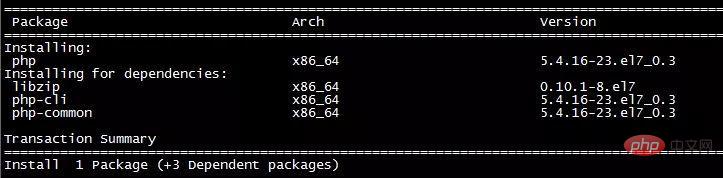
从上图可以看到,安装的PHP版本为5.4版。这个是centOS7自带的版本,这里我把它升级到5.6版本,你们也可以升级为PHP7版本的。
进入终端后查看php版本
php -v
PHP 5.4.16 (cli) (built: Apr 12 2018 19:02:01) Copyright (c) 1997-2013 The PHP GroupZend Engine v2.4.0, Copyright (c) 1998-2013 Zend Technologies
执行下面的命令升级软件仓库
rpm -Uvh https://mirror.webtatic.com/yum/el7/epel-release.rpmrpm -Uvh https://mirror.webtatic.com/yum/el7/webtatic-release.rpm
执行下面的命令删除php
yum remove php-common
然后像安装那样问你是否继续的,输入yes即可
安装php 5.6版本(php56w-devel这个不是必需的)
yum install -y php56w php56w-opcache php56w-xml php56w-mcrypt php56w-gd php56w-devel php56w-mysql php56w-intl php56w-mbstring
重启httpd
service httpd restart
查看最新的版本
php -v
现在应该是5.6了!
安装mysql
新开的云服务器,需要检测系统是否自带安装mysql
# yum list installed | grep mysql
如果发现有系统自带mysql,果断这么干
# yum -y remove mysql-libs.x86_64
随便在你存放文件的目录下执行,这里解释一下,由于这个mysql的yum源服务器在国外,所以下载速度会比较慢,还好mysql5.6只有79M大,而mysql5.7就有182M了,所以这是我不想安装mysql5.7的原因
# wget http://repo.mysql.com/mysql-community-release-el6-5.noarch.rpm
接着执行这句,解释一下,这个rpm还不是mysql的安装文件,只是两个yum源文件,执行后,在/etc/yum.repos.d/ 这个目录下多出mysql-community-source.repo和mysql-community.repo
# rpm -ivh mysql-community-release-el6-5.noarch.rpm
这个时候,可以用yum repolist mysql这个命令查看一下是否已经有mysql可安装文件
#yum repolist all | grep mysql
安装mysql 服务器命令(一路yes):
# yum install mysql-community-server
安装成功后
# service mysqld start
由于mysql刚刚安装完的时候,mysql的root用户的密码默认是空的,所以我们需要及时用mysql的root用户登录(第一次回车键,不用输入密码),并修改密码
# mysql -u root# use mysql;# update user set password=PASSWORD("这里输入root用户密码") where User='root';# flush privileges;查看mysql是否自启动,并且设置开启自启动命令
# chkconfig --list | grep mysqld# chkconfig mysqld on
mysql安全设置(系统会一路问你几个问题,看不懂复制之后翻译,基本上一路yes):
# mysql_secure_installation
以下是讲解授权远程登录,以Navicat工具为主
[root@MiWiFi-R1CL-srv ~]# mysql -u root -pEnter password: ERROR 1045 (28000): Access denied for user 'root'@'localhost' (using password: YES)[root@MiWiFi-R1CL-srv ~]# mysql -u root -pEnter password: Welcome to the MySQL monitor. Commands end with ; or \g.Your MySQL connection id is 3Server version: 5.6.40 MySQL Community Server (GPL)Copyright (c) 2000, 2018, Oracle and/or its affiliates. All rights reserved.Oracle is a registered trademark of Oracle Corporation and/or itsaffiliates. Other names may be trademarks of their respectiveowners.Type 'help;' or '\h' for help. Type '\c' to clear the current input statement.
使用mysql数据库(真正的数据库,而非数据库软件),将所有数据库的所有表(.)的所有权限(all privileges),授予通过任何ip(%)访问的root用户,密码为123456,最后刷新(flush privileges)即可。
开放防火墙端口:
通过vim修改/etc/sysconfig/iptables,添加一行(这里是为了简单添加一行,更多防火墙知识请自行学习):
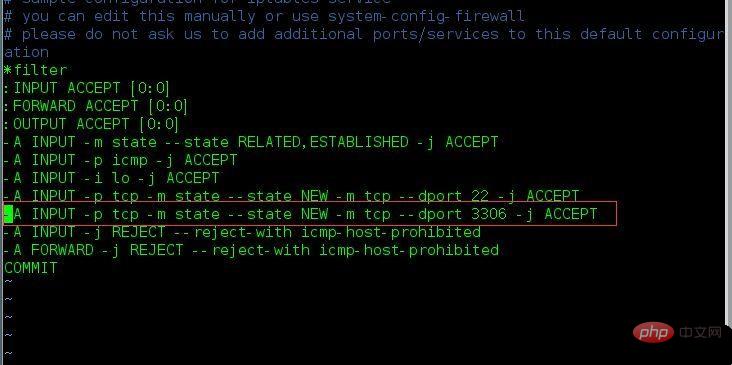
重启防火墙:

在windows下,我用 navicat测试:
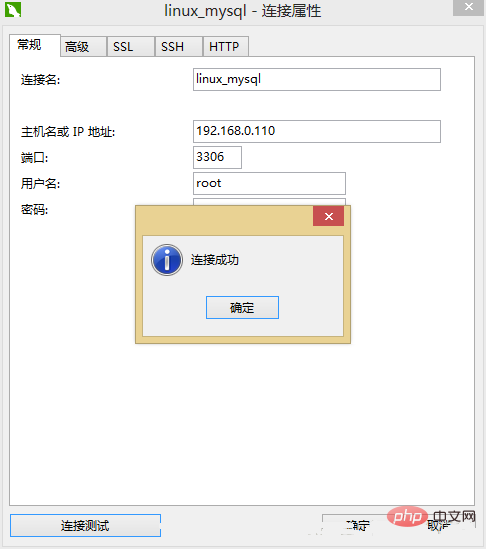
远程连接成功。以上就是LAMP服务配置的详细信息。
更多相关资料请访问PHP中文网:linux视频教程




