
配置编译器(推荐学习:notepad使用)
官网下载安装MinGW
change:
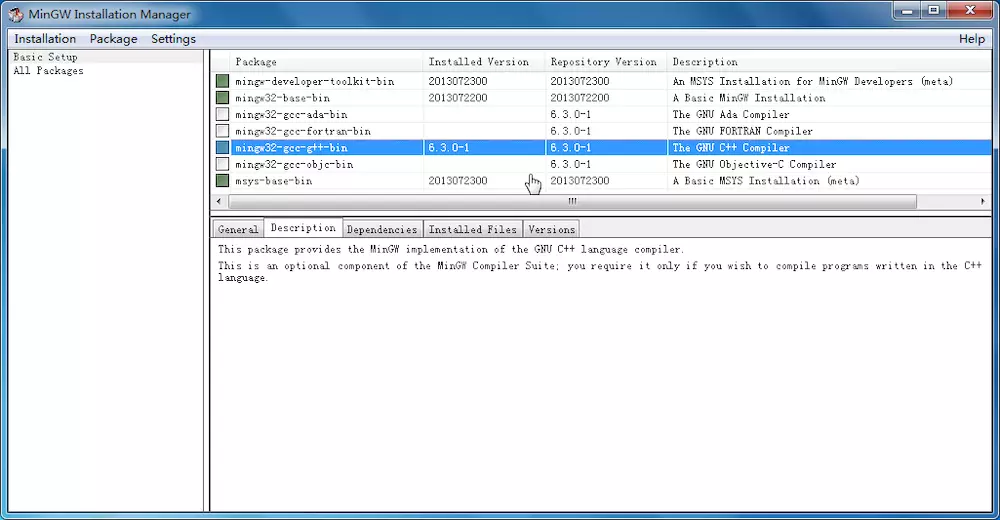 选中“mingw32-gcc-g++-bin”的“mark for installation”,选择右上角“Installation”的“Apply Changes”即可。另外几项我没安装的时候也没什么问题,后来出了点别的问题,求保险才装的。总共装了不到 400MB。
编辑环境变量
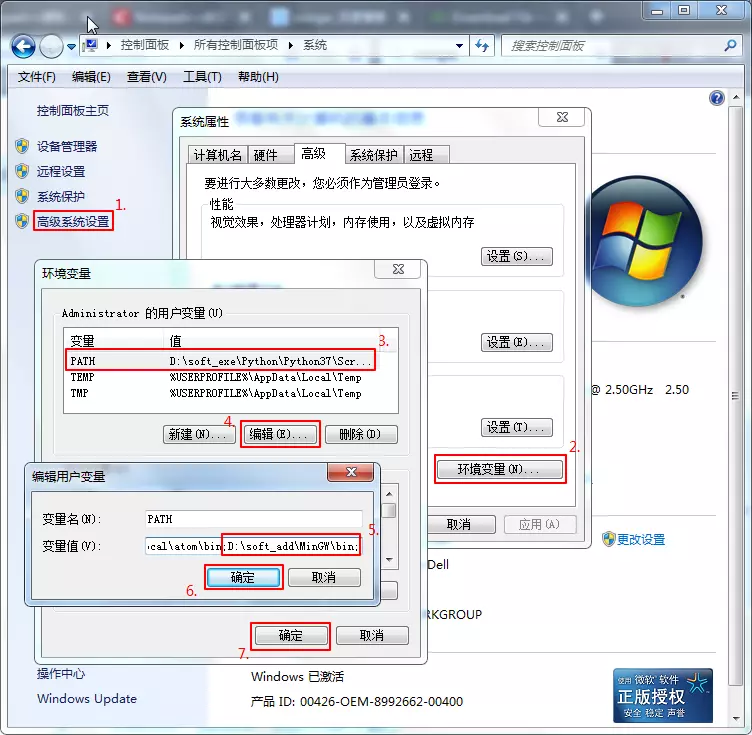
控制面板\所有控制面板项\系统,高级系统设置→环境变量,在“Administrator 的用户变量”栏找 PATH 变量,无则新建,有则编辑,变量名为“PATH”,变量值在原有的基础上增加一条“C:\MinGW\bin;",该值与每个人把 MinGW 安装的位置有关,因人而异。“;”的意义在于当 PATH 的值有多项时,用它把这些项分开。
两种方法检查前两步是否成功

进入 cmd 控制台,输入gcc -v或g++ -v查看已加入到环境变量中的编译器版本。显示黄框中的内容属于正常,说明前两步成功。创建一个简单的 C++ 源代码文件,要保证代码正确能运行。例如 Hello.cpp:
//Hello.cpp
#include<iostream>
using namespace std;
int main()
{
    cout<<"Hello world, 世界你好!"<<endl;
    return 0;
}
在 cmd 控制台 cd 到该源代码的目录,然后执行g++ Hello.cpp -o Hello.exe,然后执行Hello.exe /k命令,能正常运行也能说明前两大步没问题。
前一条命令是用 g++ 编译器编译这个源代码并输出 exe 文件到这个目录,后一条是运行 exe 文件(/k 参数使其运行后停留在程序界面,与之相对的 /c 会使其关闭。即 keep 与 close 的对比)。前面两条命令其实可以用“&&”合为一条,即g++ Hello.cpp -o && Hello.exe Hello.exe /k。
到这里已经成功一大半了,因为如你所见,已经可以在 cmd 控制台编译并运行源代码了,而赋予 Notepad++ 这个能力,只是让 Notepad++ 一步“对当前打开的源文件用 cmd 执行编译、运行命令”而已。
Notepad++ 增加运行命令
打开 Notepad++,按 F5 调出“运行”。复制后面说到的命令,运行即可,建议保存,名称随意。
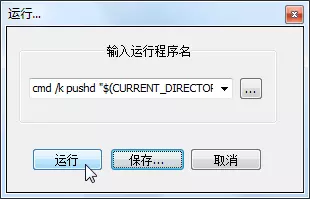
也可以在工具栏中找“运行(R)”

参考了多个关于 Notepad++ 运行命令和 cmd 命令的资料,经修改后我的命令是
cmd /k pushd "$(CURRENT_DIRECTORY)" && g++ -o "$(NAME_PART).exe" "$(FULL_CURRENT_PATH)" && "$(NAME_PART)".exe & PAUSE & EXIT
(无分行,是一整条命令),要理解这条命令的话可以将其一分为六,即:
cmd /k:打开 cmd 控制台,运行完程序让其停留而不自动关闭。
pushd "$(CURRENT_DIRECTORY)":将工作路径更换到源文件所在的路径,例如'pushd E:\kkk'相当于 cmd 中先e:再cd kkk,这条命令在源代码要调用同目录文件而只写了相对路径时尤为重要。因为 Notepad++ 的默认工作路径是它自己的安装路径。
g++ -o "$(NAME_PART).exe" "$(FULL_CURRENT_PATH)":调用环境变量中的编译器 g++.exe 来将源代码编译成同名 exe 文件并输出到相同路径。
"$(NAME_PART)".exe:运行源代码编译出的可执行文件。
PAUSE:暂停,提示“按任意键继续”,配合下一条命令实现“按任意键关闭”的效果,两者都没有的话程序运行完就会秒关。
EXIT:关闭 cmd 控制台,没有的话按任意键会退到 cmd 命令台,等待输入下一条命令。
$(CURRENT_DIRECTORY)代表文件所在目录的路径。
$(NAME_PART)表示该文件无后缀部分的文件名。
$(FULL_CURRENT_PATH)代表当前完整的文件路径。
双引号(半角):用于防止目录或文件名中含空格的情况。
“&&”和“&”:前者表示上一条命令正常执行完再执行下一条命令,非正常则不执行下一条;后者无顾虑。例如一分为六后的后两条子命令,表示不管源代码编译、运行是否成功,都会出现“按任意键继续”字样,并且按任意键后关闭 cmd 控制台。