0

0

excel实现动态图表的3种方法是什么

爱喝马黛茶的安东尼

爱喝马黛茶的安东尼

发布时间:2019-07-24 09:48:15

|

16476人浏览过

|

来源于php中文网

原创

excel实现动态图表的3种方法是什么

用Excel做数据分析时,经常需要绘制数据图表,好的图表能够让人眼前一亮,而动态图表,更能体现逼格,让你的数据展示提升一个档次!

Excel中绘制动态图表有以下3种方法。

1、通过sumifs建立辅助区域实现动态图表

2、通过offset和自定义名称实现动态图表

3、通过offset和开发控件实现动态图表

下面分别介绍。

通过sumifs建立辅助区域实现动态图表

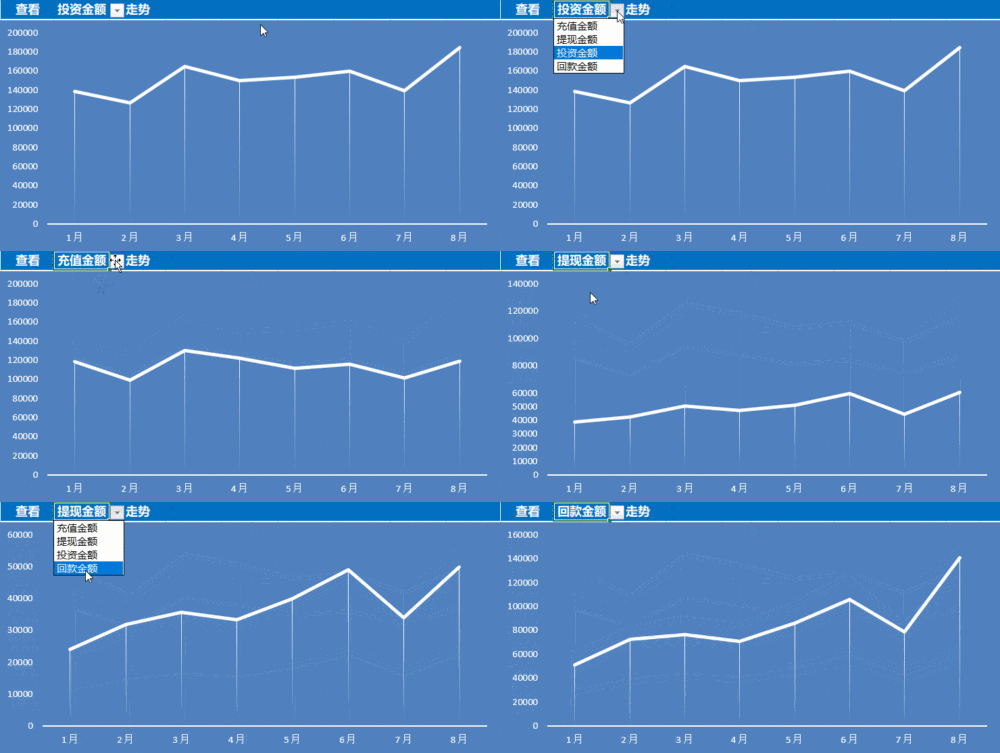
效果如下:
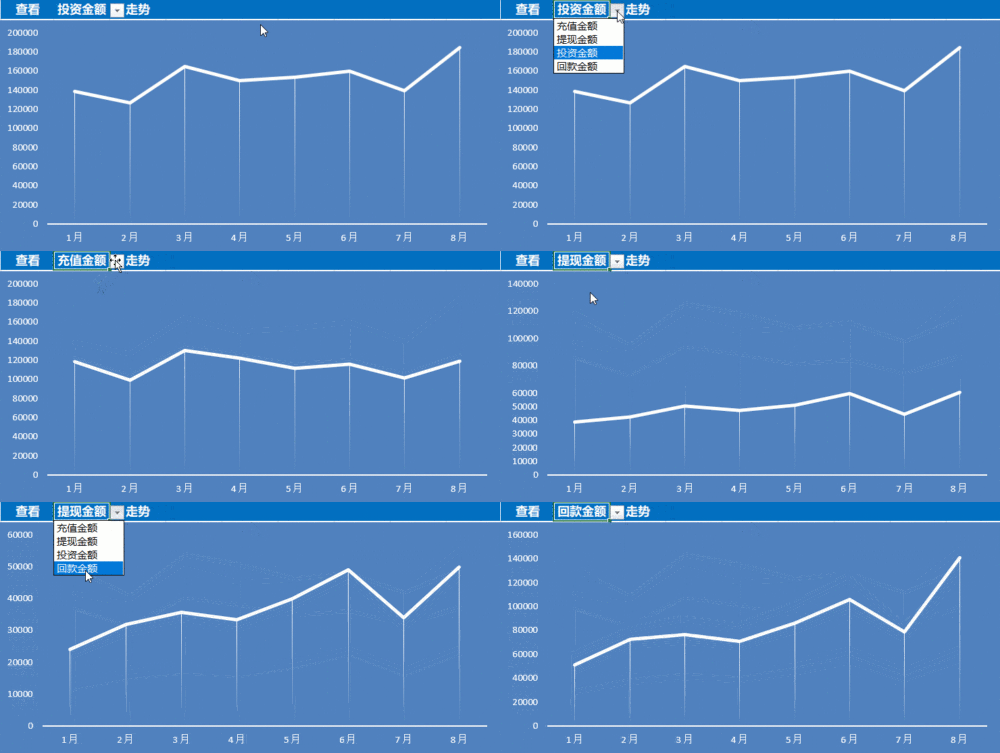
zz.gif

绘制方法:

Matlab语言的特点 中文WORD版
Matlab语言的特点 中文WORD版

本文档主要讲述的是Matlab语言的特点;Matlab具有用法简单、灵活、程式结构性强、延展性好等优点,已经逐渐成为科技计算、视图交互系统和程序中的首选语言工具。特别是它在线性代数、数理统计、自动控制、数字信号处理、动态系统仿真等方面表现突出,已经成为科研工作人员和工程技术人员进行科学研究和生产实践的有利武器。希望本文档会给有需要的朋友带来帮助;感兴趣的朋友可以过来看看

下载

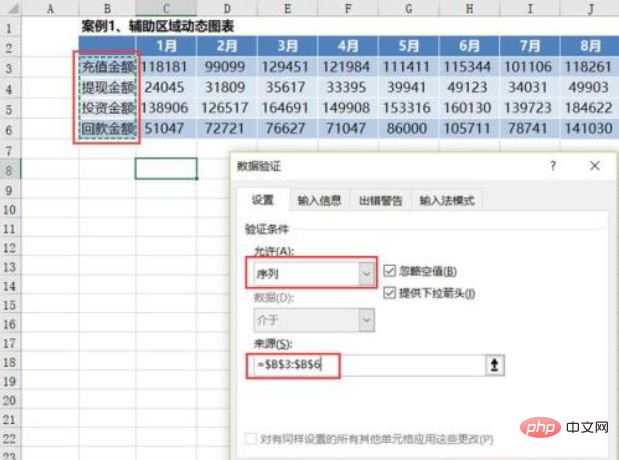
1、设置选择序列

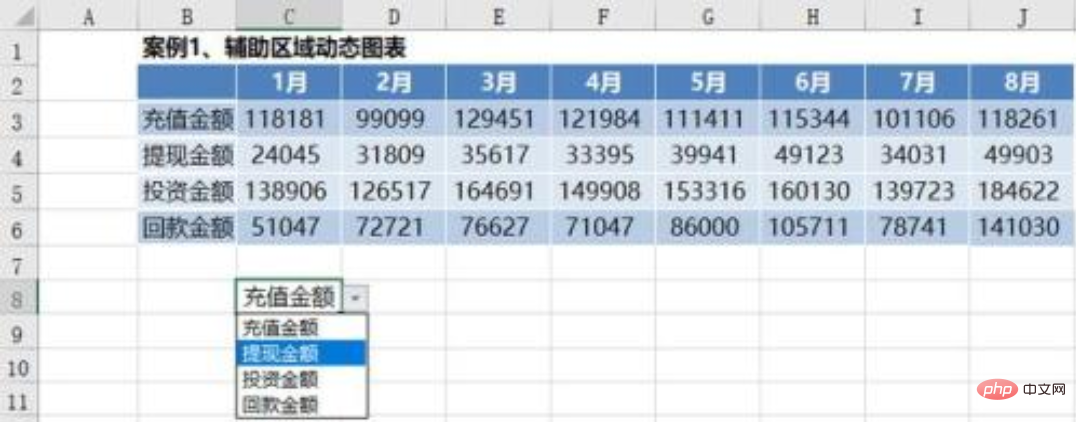
选中单元格C8,选择菜单:数据-数据验证-数据验证,打开“数据验证”窗口:

允许:选择序列,来源:选择左上角红框指示区域
1563931638(1).png

设置完成后,C8单元格出现选择序列:

1563932072287350.png

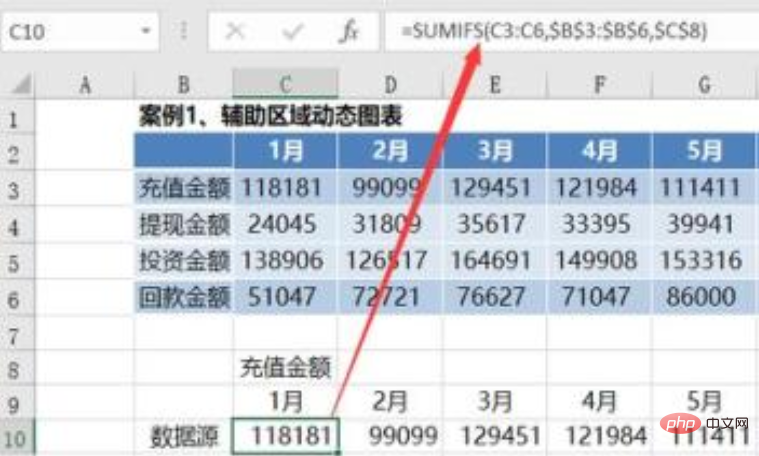
2、定义数据源-通过sumifs公式

把月份复制到底下,通过公式sumifs来定义数据源。

数据源:
1563931690(1).png

sumifs公式:=SUMIFS(C3:C6,$B$3:$B$6,$C$8)

在1月份底下的单元格写完该公式后,向右拖动,求出其他月份的数据。

设置完成后,选择不同金额时,数据源会随着变化。

3、插入折线图,引用数据源,并美化图表

插入折线图,选择第2步定义的数据源。

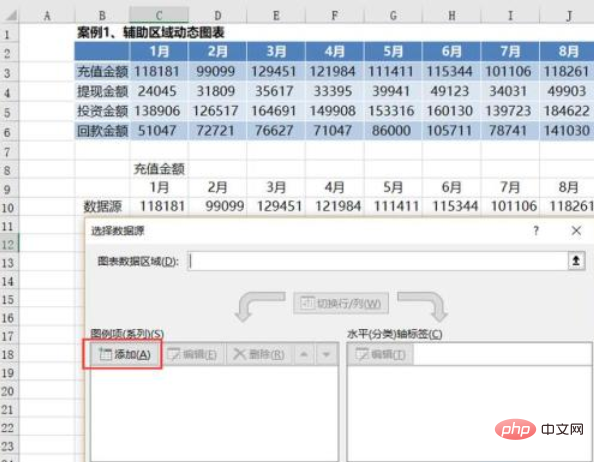
插入-折线图,选中图表区,图表工具-设置-选择数据
1563931712(1).png

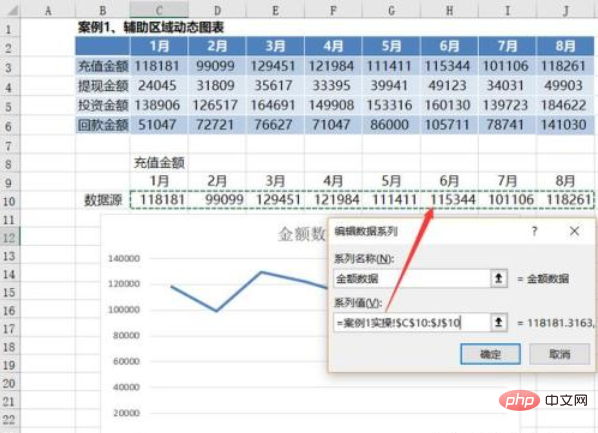
单击“添加”按钮,选择数据源

1563931726(1).png

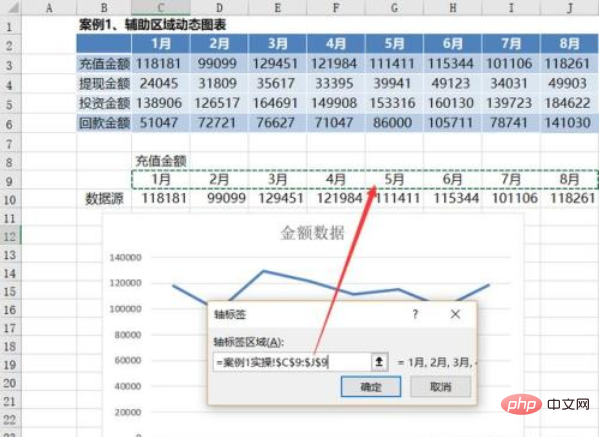
水平轴标签选择月份

1563931739(1).png

确定后,得到初步完成的图表,选择不同金额时,图表会随之变化,剩下就是调整图表大小,使之覆盖辅助区域,并美化图表。

相关推荐:《excel基础教程

美化图表的具体操作如下:

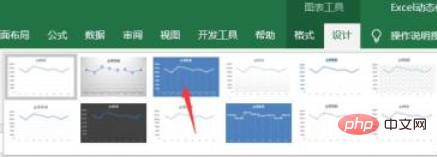
(1)选择一种图表样式

1563931758(1).png

(2)输入查看、走势,并将单元格颜色设置为蓝色,即可得到最终的效果图。

xx.gif

通过offset公式和自定义名称实现动态图表

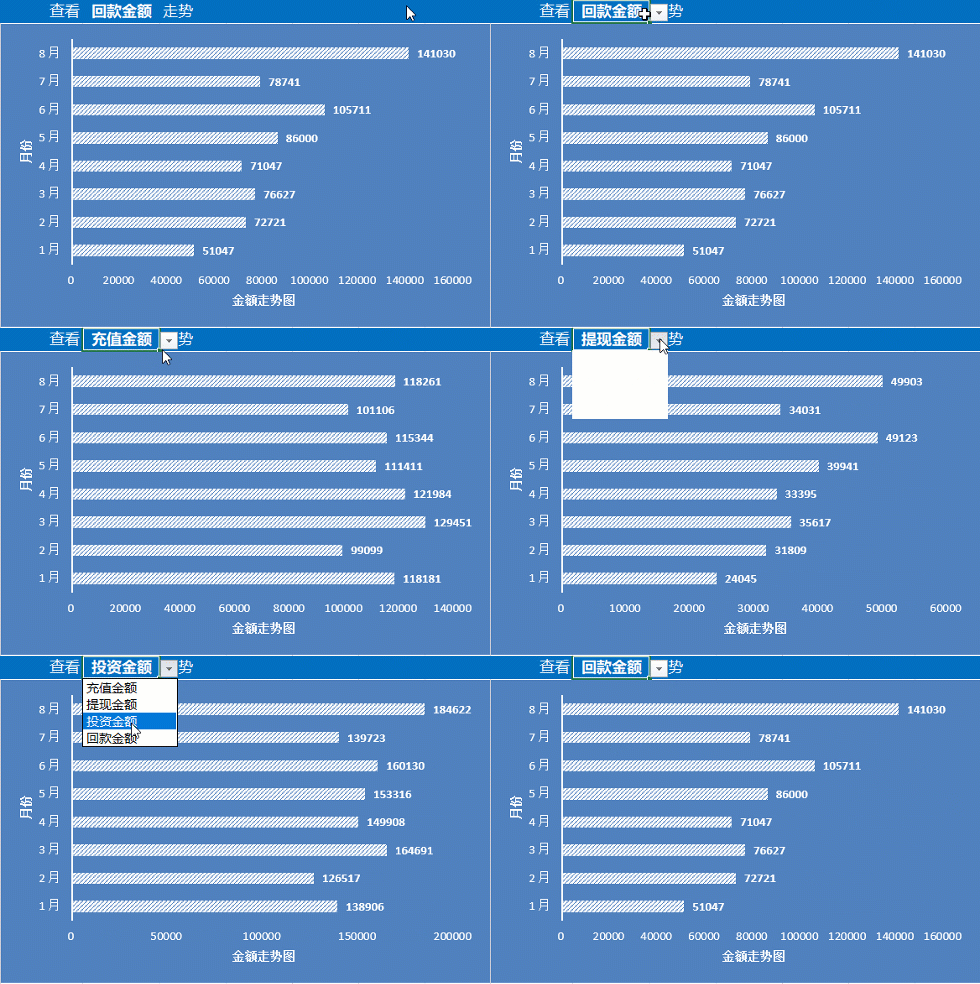
效果如下:

cc.gif

绘制方法:

1、设置选择序列

方法同“通过sumifs公式建立辅助区域实现动态图表”第1步。

2、定义数据源-通过offset公式和自定义名称

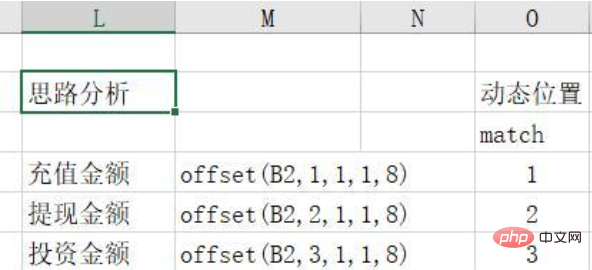
思路:首先通过match获取向下的偏移量,然后通过offset引用数据源区域。
1563931783(1).png

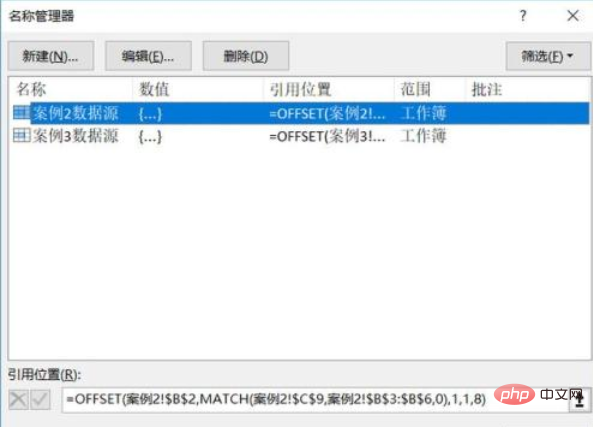
选择菜单:公式-名称管理器

1563931802(1).png

新建名称“案例2数据源”,输入以下公式:

=OFFSET(案例2!$B$2,MATCH(案例2!$C$9,案例2!$B$3:$B$6,0),1,1,8)
1563931820(1).png

3、插入条形图,引用数据源,并美化图表

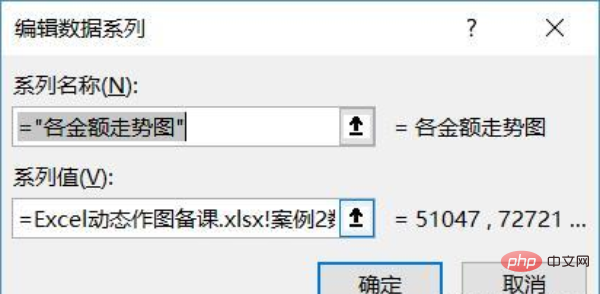
插入条形图后,引用数据源方式:

=Excel动态作图备课.xlsx!案例2数据源

说明:引用方式为工作簿名称+自定义名称
1563931909(1).png

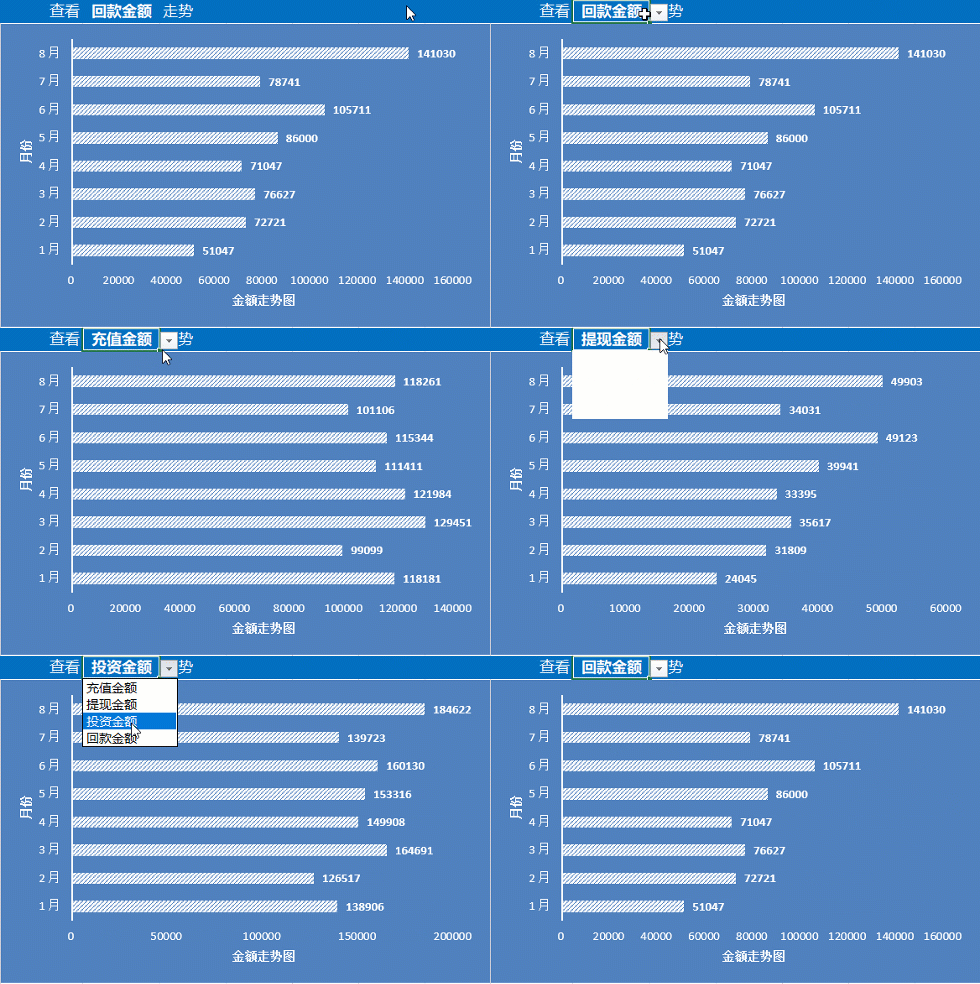
美化图表,即得到最终的效果图。

vv.gif

通过offset公式和开发控件实现动态图表

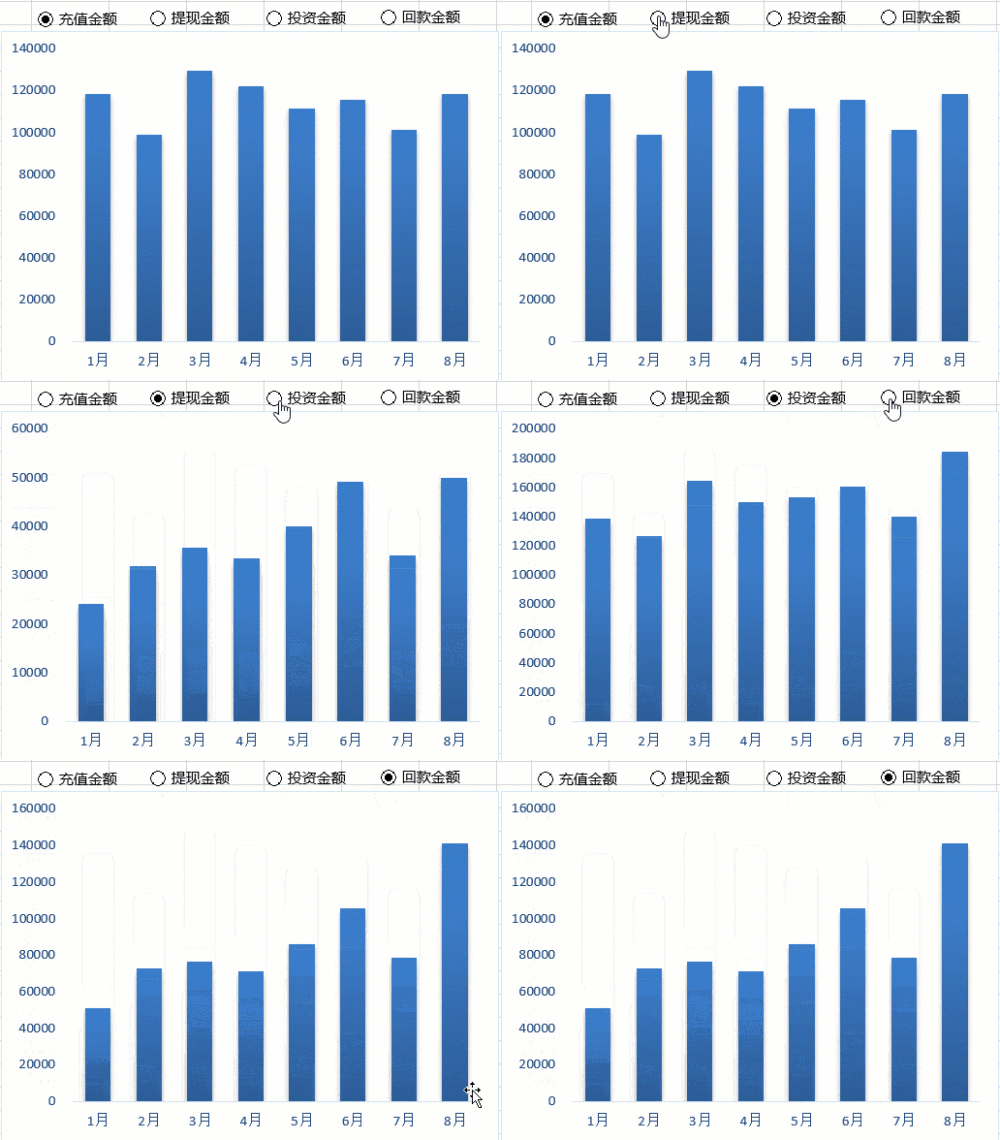
效果如下:

bb.gif

绘制方法:

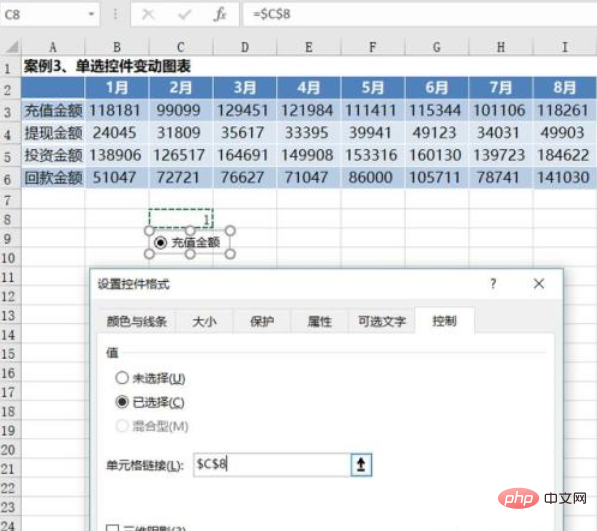
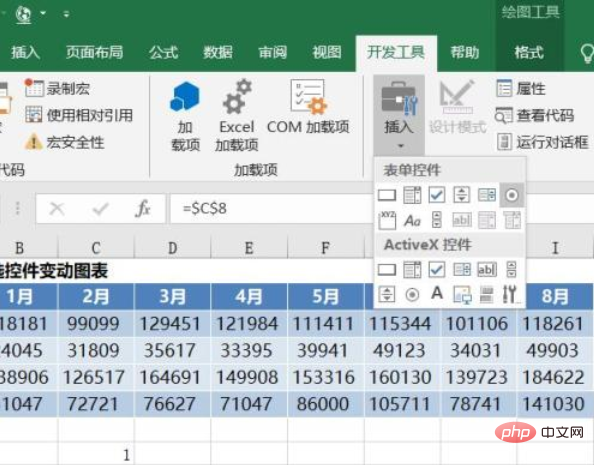
1、插入单选控件,并设置控件单元格链接

选择菜单:开发工具-插入-表单控件,插入一个单选控件,修改名称为充值金额
1563931933(1).png

右击该控件,设置控件单元格链接,这里选择C8单元格。

1563931945(1).png

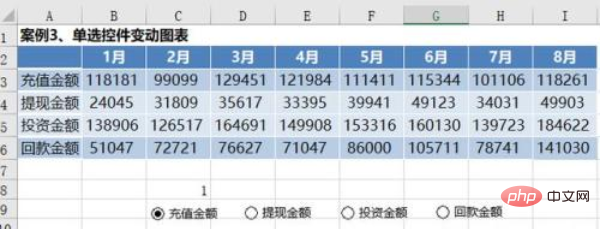
再插入3个单选控件,并修改名称:提现金额、投资金额和回款金额。

1563931958(1).png

设置完成后,可以看到,选择不同的单选控件,C8单元格里的数字会变化,分别对应1,2,3,4。

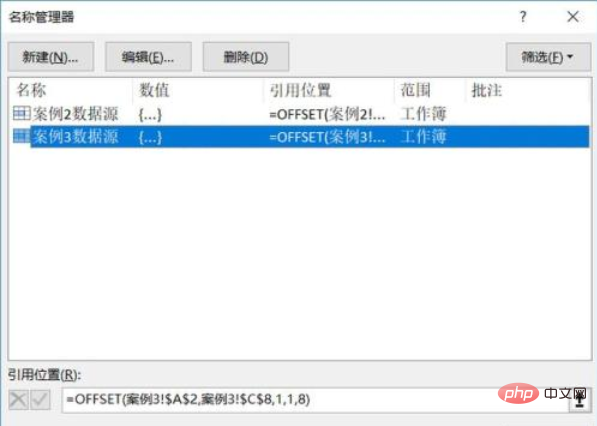
2、定义数据源-通过offset公式和自定义名称

思路:通过offset公式和C8单元里的数字结合去引用数据区域。

具体公式:=OFFSET(案例3!$A$2,案例3!$C$8,1,1,8)
1563931971(1).png

3、插入条形图,引用数据源,并美化图表

这一步前面已经介绍过了,操作跟前面一样,只是插入柱状图,就不在赘述。

总结

本文介绍了三种绘制Excel动态图表的方式:

(1)通过sumifs建立辅助区域实现动态图表

(2)通过offset和自定义名称实现动态图表

(3)通过offset和开发控件实现动态图表

相关文章

WPS零基础入门到精通全套教程!
WPS零基础入门到精通全套教程!

全网最新最细最实用WPS零基础入门到精通全套教程!带你真正掌握WPS办公! 内含Excel基础操作、函数设计、数据透视表等

下载

相关标签:

本站声明:本文内容由网友自发贡献,版权归原作者所有,本站不承担相应法律责任。如您发现有涉嫌抄袭侵权的内容,请联系admin@php.cn

相关专题

更多
高德地图升级方法汇总
高德地图升级方法汇总

本专题整合了高德地图升级相关教程,阅读专题下面的文章了解更多详细内容。

40

2026.01.16

全民K歌得高分教程大全
全民K歌得高分教程大全

本专题整合了全民K歌得高分技巧汇总,阅读专题下面的文章了解更多详细内容。

62

2026.01.16

C++ 单元测试与代码质量保障
C++ 单元测试与代码质量保障

本专题系统讲解 C++ 在单元测试与代码质量保障方面的实战方法,包括测试驱动开发理念、Google Test/Google Mock 的使用、测试用例设计、边界条件验证、持续集成中的自动化测试流程,以及常见代码质量问题的发现与修复。通过工程化示例,帮助开发者建立 可测试、可维护、高质量的 C++ 项目体系。

20

2026.01.16

java数据库连接教程大全
java数据库连接教程大全

本专题整合了java数据库连接相关教程,阅读专题下面的文章了解更多详细内容。

33

2026.01.15

Java音频处理教程汇总
Java音频处理教程汇总

本专题整合了java音频处理教程大全,阅读专题下面的文章了解更多详细内容。

16

2026.01.15

windows查看wifi密码教程大全
windows查看wifi密码教程大全

本专题整合了windows查看wifi密码教程大全,阅读专题下面的文章了解更多详细内容。

55

2026.01.15

浏览器缓存清理方法汇总
浏览器缓存清理方法汇总

本专题整合了浏览器缓存清理教程汇总,阅读专题下面的文章了解更多详细内容。

15

2026.01.15

ps图片相关教程汇总
ps图片相关教程汇总

本专题整合了ps图片设置相关教程合集,阅读专题下面的文章了解更多详细内容。

9

2026.01.15

ppt一键生成相关合集
ppt一键生成相关合集

本专题整合了ppt一键生成相关教程汇总,阅读专题下面的的文章了解更多详细内容。

26

2026.01.15

热门下载

更多
网站特效
/
网站源码
/
网站素材
/
前端模板

精品课程

更多
相关推荐
/
热门推荐
/
最新课程
Excel 教程
Excel 教程

共162课时 | 12.1万人学习

成为PHP架构师-自制PHP框架
成为PHP架构师-自制PHP框架

共28课时 | 2.4万人学习

关于我们 免责申明 举报中心 意见反馈 讲师合作 广告合作 最新更新
php中文网:公益在线php培训,帮助PHP学习者快速成长!
关注服务号 技术交流群
PHP中文网订阅号
每天精选资源文章推送

Copyright 2014-2026 https://www.php.cn/ All Rights Reserved | php.cn | 湘ICP备2023035733号