



本篇文章给大家带来的内容是关于JavaScript实现简单的Ps滤镜效果(附代码),有一定的参考价值,有需要的朋友可以参考一下,希望对你有所帮助。
效果预览
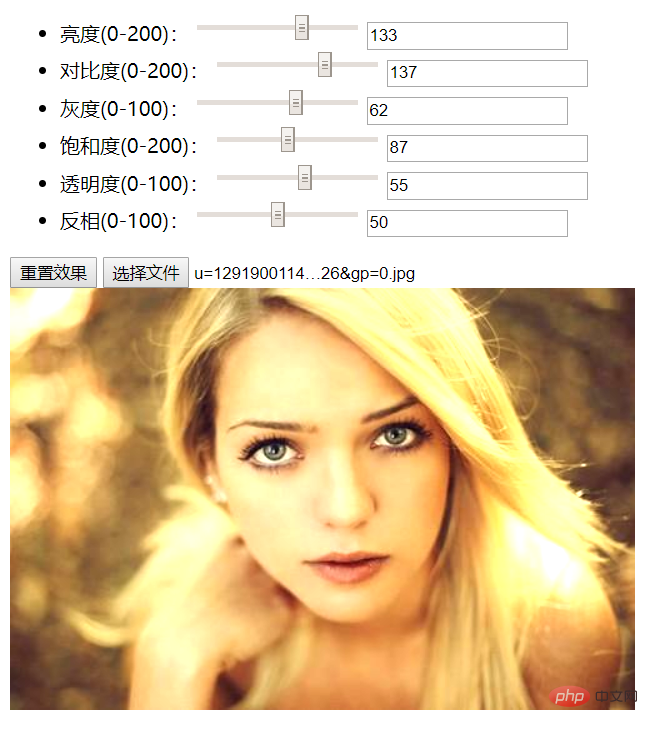
思路
其实非常非常赶单~
CSS3多了一个filter的属性,非常强大(兼容性一般)!
我们只要根据输入的值/滑块滑动的值来动态更改css中filter属性的值即可
filter
- none 默认值,没有效果。
- blur(px) 给图像设置高斯模糊。"radius"一值设定高斯函数的标准差,或者是屏幕上以多少像素融在一起, 所以值越大越模糊;不接受百分比值。
- brightness(%) 给图片应用一种线性乘法,使其看起来更亮或更暗。如果值是0%,图像会全黑。值是100%,则图像无变化。其他的值对应线性乘数效果。值超过100%也是可以的,图像会比原来更亮。如果没有设定值,默认是1。
- contrast(%) 调整图像的对比度。值是0%的话,图像会全黑。值是100%,图像不变。值可以超过100%,意味着会运用更低的对比。若没有设置值,默认是1。
- drop-shadow(h-shadow v-shadow blur spread color) 给图像设置一个阴影效果。阴影是合成在图像下面,可以有模糊度的,可以以特定颜色画出的遮罩图的偏移版本。 函数接受
(在CSS3背景中定义)类型的值,除了"inset"关键字是不允许的。该函数与已有的box-shadow box-shadow属性很相似;不同之处在于,通过滤镜,一些浏览器为了更好的性能会提供硬件加速。 - grayscale(%) 将图像转换为灰度图像。值定义转换的比例。值为100%则完全转为灰度图像,值为0%图像无变化。值在0%到100%之间,则是效果的线性乘子。若未设置,值默认是0;
- hue-rotate(deg) 图像应用色相旋转。"angle"一值设定图像会被调整的色环角度值。值为0deg,则图像无变化。若值未设置,默认值是0deg。该值虽然没有最大值,超过360deg的值相当于又绕一圈。
- invert(%) 反转输入图像。值定义转换的比例。100%的价值是完全反转。值为0%则图像无变化。值在0%和100%之间,则是效果的线性乘子。 若值未设置,值默认是0。
- opacity(%) 转化图像的透明程度。值定义转换的比例。值为0%则是完全透明,值为100%则图像无变化。值在0%和100%之间,则是效果的线性乘子,也相当于图像样本乘以数量。 若值未设置,值默认是1。该函数与已有的opacity属性很相似,不同之处在于通过filter,一些浏览器为了提升性能会提供硬件加速。
- saturate(%) 转换图像饱和度。值定义转换的比例。值为0%则是完全不饱和,值为100%则图像无变化。其他值,则是效果的线性乘子。超过100%的值是允许的,则有更高的饱和度。 若值未设置,值默认是1。
- sepia(%) 将图像转换为深褐色。值定义转换的比例。值为100%则完全是深褐色的,值为0%图像无变化。值在0%到100%之间,则是效果的线性乘子。若未设置,值默认是0;
- url() URL函数接受一个XML文件,该文件设置了 一个SVG滤镜,且可以包含一个锚点来指定一个具体的滤镜元素。
使用直接就这样
img {
    -webkit-filter: contrast(200%); /* Chrome, Safari, Opera */
    filter: contrast(200%) opacity(0.5) //要多少属性加多少;
}
开始操作
- 写一个过滤属性滑块和输入框,互相绑定值,如果用vue就简单了hhh
//html
     <li>
      <label for="contrast">对比度(0-200):</label>
      <input id="contrast" max="200" min="0" step="1" type="range">
      <input id="contrast-val" class="val-box" type="number">
    </li>
//js
//注册过滤器
function filter(type) {
  //获取滤镜类型关联的dom节点
  //绑定change事件,还有回车按键事件

  let ele = document.getElementById(type);
  let ele_val = document.getElementById(type + '-val');

  //输入框输入值按下回车,把值更新到滑块上
  ele_val.addEventListener('keyup',function(e){
    if(e.keyCode == 13){
    ele.value = ele_val.value;
    //同时更新滤镜效果
    setCss(type, ele_val.value);

    }
  })

 //滑块滑动的时候,把值更新在右边的输入框中
  ele.addEventListener('change', function() {
    ele_val.value = ele.value;
    //同时更新滤镜效果
    setCss(type, ele_val.value);
  });
}- 写一个文件选择,预览图片
//html
<input id="file" type="file" accept="image/*">
<!-- 图片预览框 -->
<p>
    @@##@@
</p>
//选择文件
function fileSelect() {
  let img = document.getElementById('img');
  document.getElementById('file').onchange = function() {
    var reader = new FileReader();
    reader.onload = function(e) {
      img.src = e.target.result;
    }
    reader.readAsDataURL(this.files[0]);
  }
}- 写一个根据输入值更新CSS的方法
//更新css属性
function setCss(type, val) {
  let img = document.getElementById('img');
  //已经存在某个滤镜,更改滤镜数值
  if (img.style.filter.indexOf(type) > -1) {
    //利用正则则出滤镜名称更改其值
    let reg = new RegExp("(?<=" + type + ")" + "\(.*\)", "g")
    img.style.filter = img.style.filter.replace(reg, function(match) { return `(${val/100})` });
  } else {
    //直接添加新滤镜
    img.style.filter += `${type}(${val/100})`
  }
}
注意
由于这个demo只是随便写写,只是前几天用到这个filter属性感觉有点厉害,就拿来玩玩,文中的代码写得很丑,也没什么规范,只适用于‘写来玩玩’的范畴,一些输入验证,节流,参数的规范都没有做,见谅。
本来还打算做一个导出使用滤镜后的照片的,用的html2canvas来截图导出,然后发现,它不支持!!!不支持这个css属性!!截出来的图是原图!这可是真的难受啊马飞,现在还没有解决方案,如果有大佬知道如何保存使用滤镜后的图片到本地的,请在评论区留下您的想法,非常感谢!

立即学习“Java免费学习笔记(深入)”;
辣鸡源码
<!DOCTYPE html>
<html lang="en">

<head>
  <meta charset="UTF-8">
  <title>photoshop-web</title>
</head>

<body>
  <ul>
    <li>
      <label for="brightness">亮度(0-200):</label>
      <input id="brightness" max="200" min="0" step="1" type="range">
      <input id="brightness-val" class="val-box" type="number">
    </li>
    <li>
      <label for="contrast">对比度(0-200):</label>
      <input id="contrast" max="200" min="0" step="1" type="range">
      <input id="contrast-val" class="val-box" type="number">
    </li>
    <li>
      <label for="grayscale">灰度(0-100):</label>
      <input id="grayscale" max="100" min="0" step="1" type="range">
      <input id="grayscale-val" class="val-box" type="number">
    </li>
    <li>
      <label for="saturate">饱和度(0-200):</label>
      <input id="saturate" max="200" min="0" step="1" type="range">
      <input id="saturate-val" class="val-box" type="number">
    </li>
    <li>
      <label for="opacity">透明度(0-100):</label>
      <input id="opacity" max="100" min="0" step="1" type="range">
      <input id="opacity-val" class="val-box" type="number">
    </li>
    <li>
      <label for="invert">反相(0-100):</label>
      <input id="invert" max="100" min="0" step="1" type="range">
      <input id="invert-val" class="val-box" type="number">
    </li>
  </ul>
  <button id="reset">重置效果</button>
  <input id="file" type="file" accept="image/*">
  <p>
    @@##@@
  </p>
</body>
<script>
//选择文件
function fileSelect() {
  let img = document.getElementById('img');
  document.getElementById('file').onchange = function() {
    var reader = new FileReader();
    reader.onload = function(e) {
      img.src = e.target.result;
    }
    reader.readAsDataURL(this.files[0]);
  }
}
//重置效果
function reset() {
  let reset_btn = document.getElementById('reset');
  let val_boxes = document.getElementsByClassName('val-box');
  let val_arr = Array.prototype.slice.call(val_boxes);
  let img = document.getElementById('img');

  reset_btn.addEventListener('click', function() {
    //所有的数据输入重置为空
    val_arr.forEach(function(item) {
      item.value = "";
    });
    //去掉图片的css属性
    img.style.filter = "";
  })
}
//注册过滤器
function filter(type) {
  //获取滤镜类型关联的dom节点
  //绑定change事件
  //更改右侧输入框的显示的值,以及更新滤镜效果
  let ele = document.getElementById(type);
  let ele_val = document.getElementById(type + '-val');
  ele_val.addEventListener('keyup',function(e){
    if(e.keyCode == 13){
    ele.value = ele_val.value;
    setCss(type, ele_val.value);

    }
  })
  ele.addEventListener('change', function() {
    ele_val.value = ele.value;
    setCss(type, ele_val.value);
  });
}
//更新css属性
function setCss(type, val) {
  let img = document.getElementById('img');
  //已经存在某个滤镜,更改滤镜数值
  if (img.style.filter.indexOf(type) > -1) {
    let reg = new RegExp("(?<=" + type + ")" + "\(.*\)", "g")
    img.style.filter = img.style.filter.replace(reg, function(match) { return `(${val/100})` });
  } else {
    //直接添加新滤镜
    img.style.filter += `${type}(${val/100})`
  }
}
window.onload = function() {
  //亮度
  filter('brightness');
  //对比度
  filter('contrast');
  //灰度
  filter('grayscale');
  //饱和度
  filter('saturate');
  //透明度
  filter('opacity');
  //反相
  filter('invert');
  //注册重置
  reset();
  //注册文件选择
  fileSelect();
}
</script>

</html>





