



本篇文章给大家带来的内容是介绍javascript中什么是window 对象,什么是navigator 对象。有一定的参考价值,有需要的朋友可以参考一下,希望对你们有所帮助。【相关视频教程推荐:javascript教程】
一、 Window 对象
1、Window 对象的属性
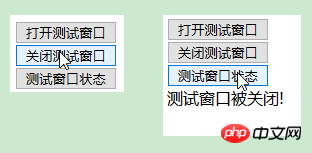
(1) closed: 返回窗口是否已被关闭。
<!doctype html>
<html>
<head>
<meta charset="UTF-8">
<script type="text/javascript">
    var myTestWindowdow;
    function openTestWindow(){
        myTestWindowdow=window.open("","","width=200,height=100");
    }
    function closeTestWindow(){
        if (myTestWindowdow){
            myTestWindowdow.close();
        }
    }
    function checkTestWindow(){
        if (!myTestWindowdow){
            document.getElementById("msg").innerHTML="测试窗口没有被打开!";
        }
        else{
            if (myTestWindowdow.closed){
                document.getElementById("msg").innerHTML="测试窗口被关闭!";
            }
            else{
                document.getElementById("msg").innerHTML="测试窗口没有被关闭!";
            }
        }
    }
</script>
</head>
<body>
    <input type="button" value="打开测试窗口" onclick="openTestWindow()" /><br/>
    <input type="button" value="关闭测试窗口" onclick="closeTestWindow()" /><br/>
    <input type="button" value="测试窗口状态" onclick="checkTestWindow()" /><br/>
    <div id="msg"></div>
</body>
</html>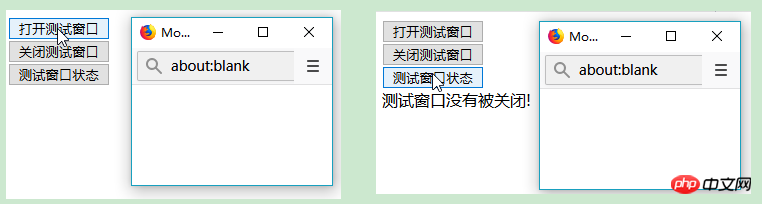
(2) defaultStatus: 设置或返回窗口状态栏中的默认文本。
立即学习“Java免费学习笔记(深入)”;
status: 设置或返回窗口状态栏的文本。
<!doctype html>
<html>
<head>
<meta charset="UTF-8">
<script type="text/javascript">
    //设置默认状态栏文本
    window.defaultStatus="我会显示在浏览器的状态栏中! !";
    //设置状态栏文本
    //window.status="我会显示在浏览器的状态栏中! !";
</script>
</head>
<body>
</body>
</html>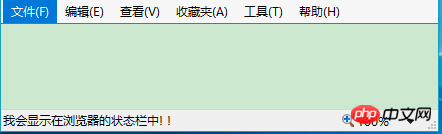
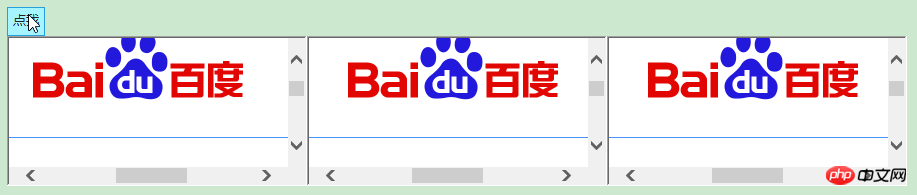
(3) frames: 返回窗口中所有命名的框架。该集合是 Window 对象的数组,每个 Window 对象在窗口中含有一个框架。
<!doctype html>
<html>
<head>
<meta charset="UTF-8">
<script type="text/javascript">
    function changeAllframe() {
    var frames = window.frames;
    var i;

    for (i = 0; i < frames.length; i++) {
        frames[i].location = "https://www.baidu.com";
    }
}
</script>
</head>
<body>
    <button onclick="changeAllframe()">点我</button><br/>
    <iframe src="https://www.baidu.com"></iframe>
    <iframe src="https://www.taobao.com"></iframe>
    <iframe src="https://www.hao123.com/"></iframe>
</body>
</html>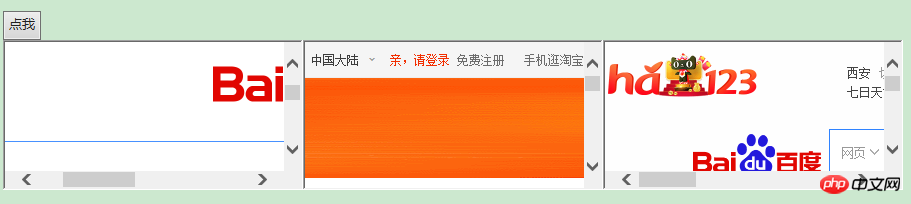
(4) innerHeight: 返回窗口的文档显示区的高度。
innerWidth: 返回窗口的文档显示区的宽度。
<!doctype html>
<html>
<head>
<meta charset="UTF-8">
<script type="text/javascript">
    function getWidthAndHeight(){
        var w=window.innerWidth;
        var h=window.innerHeight;
        x=document.getElementById("myInfo");
        x.innerHTML="Width: " + w + " Heigth: " + h;
    }
</script>
</head>
<body>
    <button onclick="getWidthAndHeight()">获取innerWidth,innerHeight</button><br/>
    <div id="myInfo"></div>
</body>
</html>
(5) localStorage:用于长久保存数据,保存的数据没有过期时间,直到手动去删除。
<!doctype html>
<html>
<head>
<meta charset="UTF-8">
<script type="text/javascript">
    function getClickCount() {
        if(typeof(Storage) !== "undefined") {
            if (localStorage.clickcount) {
                localStorage.clickcount = Number(localStorage.clickcount)+1;
            } else {
                localStorage.clickcount = 1;
            }
            document.getElementById("myInfo").innerHTML = "你已经点击了 " + localStorage.clickcount + " 次。";
        } else {
            document.getElementById("myInfo").innerHTML = "Sorry, your browser does not support web storage...";
        }
    }
</script>
</head>
<body>
    <button onclick="getClickCount()">点击</button><br/>
    <div id="myInfo"></div>
</body>
</html>
浏览器不支持时:

浏览器支持时:

行盟APP是结合了通信和互联网的优势,加之云计算所拥有的强大信息资源,借助广大的终端传递服务,潜在的拥有巨大商机。她到底是什么,又有什么作用?她是一款手机应用软件;她是一款专门为企业服务的手机应用软件;她是一款能够将企业各种信息放入其中并进行推广传播的手机应用软件!只要轻轻一点,企业的简介,产品信息以及其他优势就能最快最大限度的透过手机展现在客户的眼前,一部手机,一个APP,你面对的将是一个6亿&

(6) length: 返回在当前窗口中frames的数量。
<!doctype html>
<html>
<head>
<meta charset="UTF-8">
<script type="text/javascript">
    function getframeCount() {
        document.getElementById("myInfo").innerHTML = "有frame " + frames.length + " 个。";
    }
</script>
</head>
<body>
    <button onclick="getframeCount()">点击</button><br/>
    <div id="myInfo"></div>
    <iframe src="https://www.baidu.com"></iframe>
    <iframe src="https://www.taobao.com"></iframe>
    <iframe src="https://www.hao123.com/"></iframe>
</body>
</html>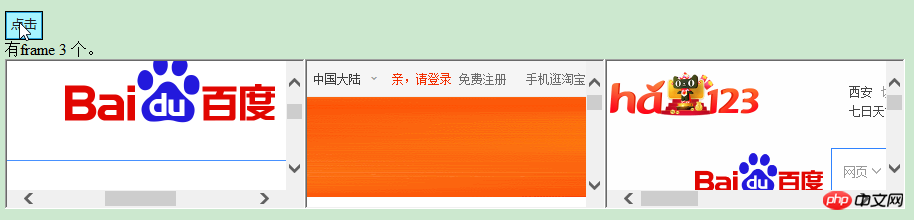
(7) name: 设置或返回窗口的名称。
<!doctype html>
<html>
<head>
<meta charset="UTF-8">
<script type="text/javascript">
var myWindow;
    function openWin(){
        myWindow=window.open('','myTestWindow','width=200,height=100');
        myWindow.document.write("<p>窗口名称为: " + myWindow.name + "</p>");
    }
</script>
</head>
<body>
    <button onclick="openWin()">点击</button><br/>
</body>
</html>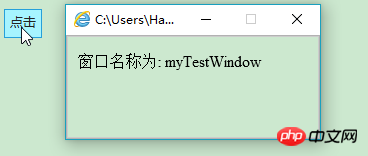
(8) opener:可返回对创建该窗口的 Window 对象的引用。当使用window.open()打开一个窗口,您可以使用此属性返回来自目标窗口源(父)窗口的详细信息。
<!doctype html>
<html>
<head>
<meta charset="UTF-8">
<script type="text/javascript">
    function openNewWindow(){
        myNewWindow=window.open('','','width=200,height=100');
        myNewWindow.document.write("这是我新打开的窗口");
        myNewWindow.focus();
        myNewWindow.opener.document.write("这个是源窗口");
    }
</script>
</head>
<body>
    <button onclick="openNewWindow()">点击</button><br/>
</body>
</html>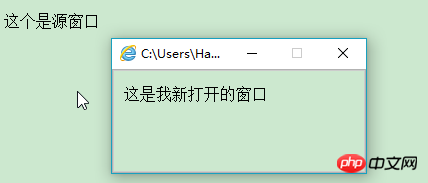
(9) outerHeight: 返回窗口的外部高度,包含工具条与滚动条。
outerWidth:返回窗口的外部宽度,包含工具条与滚动条。
pageXOffset: 设置或返回当前页面相对于窗口显示区左上角的 X 位置。
pageYOffset: 设置或返回当前页面相对于窗口显示区左上角的 Y 位置。
<!doctype html>
<html>
<head>
<meta charset="UTF-8">
<script type="text/javascript">
    function getWidthAndHeight(){
        var ow=window.outerWidth;
        var oh=window.outerHeight;
        var pX=window.pageXOffset;
        var pY=window.pageYOffset;
        x=document.getElementById("myInfo");
        x.innerHTML+="outerWidth: " + ow + " outerHeigth: " + oh+"<br/>";
        x.innerHTML+="pageXOffset: " + pX + " pageYOffset: " + pY+"<br/>";
    }
</script>
</head>
<body>
    <button onclick="getWidthAndHeight()">获取</button><br/>
    <div id="myInfo"></div>
</body>
</html>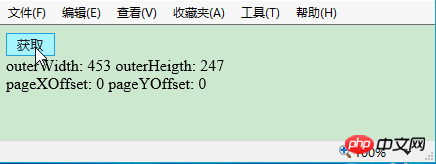
(10) parent: 返回父窗口。
<!doctype html>
<html>
<head>
<meta charset="UTF-8">
<script type="text/javascript">
    function getParentWindow(){
        window.open('','','width=200,height=100');
        alert(window.parent.location);
    }
</script>
</head>
<body>
    <button onclick="getParentWindow()">获取</button><br/>
    <div id="myInfo"></div>
</body>
</html>
(11) screenLeft: 返回相对于屏幕窗口的x坐标。
screenTop: 返回相对于屏幕窗口的y坐标。
screnX: 返回相对于屏幕窗口的x坐标。
screenY: 返回相对于屏幕窗口的y坐标。
<!doctype html>
<html>
<head>
<meta charset="UTF-8">
<script type="text/javascript">
    function openNewWindow(){
        myNewWindow=window.open('','');
        myNewWindow.document.write(" 这是新窗口<br/>");
        myNewWindow.document.write(" ScreenLeft: " + myNewWindow.screenLeft +"<br/>");
        myNewWindow.document.write(" ScreenTop: " + myNewWindow.screenTop + "<br/>");
        myNewWindow.document.write(" ScreenX: " + myNewWindow.screenX + "<br/>");
        myNewWindow.document.write(" ScreenY: " + myNewWindow.screenY + "<br/>");
    }
</script>
</head>
<body>
    <button onclick="openNewWindow()">获取</button><br/>
</body>
</html>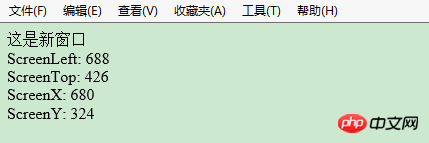
(12) sessionStorage: 用于临时保存同一窗口(或标签页)的数据,在关闭窗口或标签页之后将会删除这些数据。
<!doctype html>
<html>
<head>
<meta charset="UTF-8">
<script type="text/javascript">
    function getClickCount() {
        if(typeof(Storage) !== "undefined") {
            if (sessionStorage.clickcount) {
                sessionStorage.clickcount = Number(sessionStorage.clickcount)+1;
            } else {
                sessionStorage.clickcount = 1;
            }
            document.getElementById("myInfo").innerHTML = "你已经点击了 " + sessionStorage.clickcount + " 次。";
        } else {
            document.getElementById("myInfo").innerHTML = "Sorry, your browser does not support web storage...";
        }
    }
</script>
</head>
<body>
    <button onclick="getClickCount()">点击</button><br/>
    <div id="myInfo"></div>
</body>
</html>
浏览器不支持时:
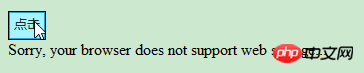
浏览器支持时:

(13) self: 返回指向当前 window 对象的引用,利用这个属性,可以保证在多个窗口被打开的情况下,正确调用当前窗口内的函数或属性而不会发生混乱。
top: 返回当前窗口的最顶层浏览器窗口。
<!doctype html>
<html>
<head>
<meta charset="UTF-8">
<script type="text/javascript">
    function check(){
        if (window.top!=window.self) {
            document.write("这个窗口不是最顶层窗口!")
        }
        else{
            document.write("这个窗口是最顶层窗口!</p>")
        }
    }
</script>
</head>
<body>
    <button onclick="check()">点击</button><br/>
</body>
</html>
2 、Window 对象的方法
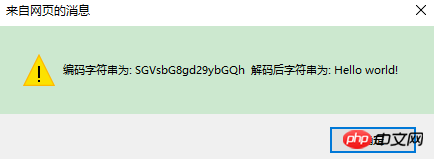
(1) alert(): 显示带有一段消息和一个确认按钮的警告框。
atob(): 解码一个 base-64 编码的字符串。
btoa(): 创建一个 base-64 编码的字符串。
<!doctype html>
<html>
<head>
<meta charset="UTF-8">
<script type="text/javascript">
    function myFunction(){
        alert("你好,我是一个警告框!"); //alert方法
        var strA = "Hello world!";
        var btoastr = window.btoa(strA); //btoa() 方法用于创建一个 base-64 编码的字符串。
        var atobstr = window.atob(btoastr); //atob() 方法用于解码使用 base-64 编码的字符串。
        alert("编码字符串为: " + btoastr + "  " + "解码后字符串为: " + atobstr);
    }
</script>
</head>
<body>
    <button onclick="myFunction()">点击</button><br/>
</body>
</html>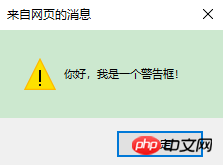
(2) blur(): 把键盘焦点从顶层窗口移开。focus(): 把键盘焦点给予一个窗口。
<!doctype html>
<html>
<head>
<meta charset="UTF-8">
<script type="text/javascript">
    function openWin(){
        myWindow=window.open('','','width=200,height=100');
        myWindow.document.write("The new window");
        myWindow.blur();
        //myWindow.focus();
    }
</script>
</head>
<body>
    <input type="button" value="Open window" onclick="openWin()">
</body>
</html>
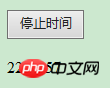
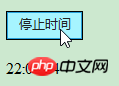
(3) setInterval(): 按照指定的周期(以毫秒计)来调用函数或计算表达式。
clearInterval(): 取消由 setInterval() 设置的 timeout。
<!doctype html>
<html>
<head>
<meta charset="UTF-8">
<script type="text/javascript">
    //setInterval() 方法可按照指定的周期(以毫秒计)来调用函数或计算表达式。
    var myVar = setInterval(function(){ myTimer() }, 1000);

    function myTimer() {
        var d = new Date();
        var t = d.toLocaleTimeString();
        document.getElementById("timeInfo").innerHTML = t;
    }

    function myStopFunction() {
        clearInterval(myVar); //取消由 setInterval() 函数设定的定时执行操作。
    }
</script>
</head>
<body>
    <button onclick="myStopFunction()">停止时间</button>
    <p id="timeInfo"></p>
</body>
</html>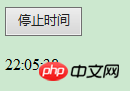

(4) setTimeout(): 在指定的毫秒数后调用函数或计算表达式。
clearTimeout(): 取消由 setTimeout() 方法设置的 timeout。
<!doctype html>
<html>
<head>
<meta charset="UTF-8">
<script type="text/javascript">
    var myVar;

    function myFunction() {
        //setTimeout() 方法用于在指定的毫秒数后调用函数或计算表达式。
        myVar = setTimeout(function(){ alert("Hello") }, 3000);
    }

    function myStopFunction() {
        clearTimeout(myVar); //如果alert弹出方法还未执行,我们可以使用 clearTimeout() 来阻止它。
    }
</script>
</head>
<body>
    <button onclick="myFunction()">设置3秒弹出Hello</button>
    <button onclick="myStopFunction()">停止弹出</button>
</body>
</html>
(5) close(): 关闭浏览器窗口。
open(): 打开一个新的浏览器窗口或查找一个已命名的窗口。
createPopup(): 创建一个 pop-up 窗口。
print(): 打印当前窗口的内容。
<!doctype html>
<html>
<head>
<meta charset="UTF-8">
<script type="text/javascript">
    var myWindow;
    function openWin(){
        myWindow=window.open('','','width=200,height=100'); //打开新窗口
        myWindow.document.write("使用open()方法打开的新窗口");
    }
    function closeWin(){
        myWindow.close(); //关闭新打开的窗口
    }
    function create_Popup(){
        var p=window.createPopup(); //创建一个 pop-up 窗口
        var pbody=p.document.body;
        pbody.style.backgroundColor="lime";
        pbody.style.border="solid black 1px";
        pbody.innerHTML="这是createPopup()弹出";
        p.show(100,100,200,50,document.body);
    }
    function my_print(){
        window.print(); //调出windows系统的打印机
    }
</script>

</head>
<body>
    <input type="button" value="open()方法" onclick="openWin()"><br/>
    <input type="button" value="close()方法" onclick="closeWin()"><br/>
    <input type="button" value="createPopup()方法" onclick="create_Popup()"><br/>
    <input type="button" value="print()方法" onclick="my_print()"><br/>
</body>
</html>
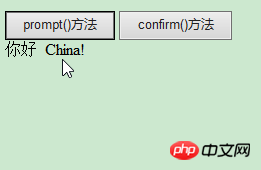
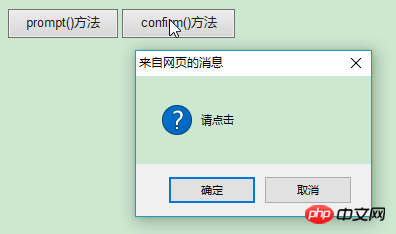
(6) confirm(): 显示带有一段消息以及确认按钮和取消按钮的对话框。
prompt(): 显示可提示用户输入的对话框。
<!doctype html>
<html>
<head>
<meta charset="UTF-8">
<script type="text/javascript">
    function my_prompt(){
        var x;
        var Name=prompt("请输入你的名字","Harry Potter");
        if (Name!=null && Name!=""){
            document.getElementById("myInfo").innerHTML="你好 " + Name + "! ";
        }
    }
    function my_confirm(){
        var x;
        var r=confirm("请点击");
        if (r==true){
            x="确定";
        }
        else{
            x="取消";
        }
        document.getElementById("myInfo").innerHTML=x;
    }
</script>

</head>
<body>
    <input type="button" value="prompt()方法" onclick="my_prompt()">
    <input type="button" value="confirm()方法" onclick="my_confirm()"><br/>
    <div id='myInfo'></div>
</body>
</html>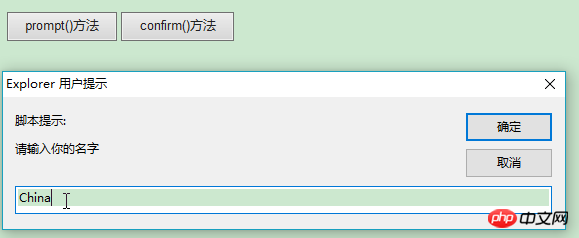

(7) getComputedStyle(): 获取指定元素的 CSS 样式。
<!doctype html>
<html>
<head>
<meta charset="UTF-8">
<script type="text/javascript">
    function my_getComputedStyle(){
        var elem = document.getElementById("myInfo");
        var theCSSprop = window.getComputedStyle(elem, null).getPropertyValue("background-color");
        document.getElementById("myInfo").innerHTML = theCSSprop;
    }
</script>
</head>
<body>
    <input type="button" value="getComputedStyle()方法" onclick="my_getComputedStyle()">
    <div id='myInfo' style="height: 50px;background-color: yellow;"></div>
</body>
</html>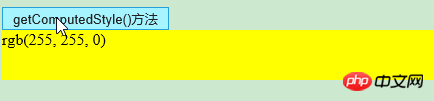
(8) moveBy(): 可相对窗口的当前坐标把它移动指定的像素。
moveTo(): 把窗口的左上角移动到一个指定的坐标。
<!doctype html>
<html>
<head>
<meta charset="UTF-8">
<script type="text/javascript">
    function openWin(){
        myWindow=window.open('','','width=200,height=100');
        myWindow.document.write("这是新窗口");
    }
    function moveByWin(){
        myWindow.moveBy(200,200); //相对窗口的当前坐标把它移动指定的像素
        myWindow.focus();
    }
    function moveToWin(){
        myWindow.moveTo(0,0);//把窗口的左上角移动到一个指定的坐标
        myWindow.focus();
    }
</script>
</head>
<body>
    <input type="button" value="打开新窗口" onclick="openWin()" />
    <input type="button" value="moveBy()方法" onclick="moveByWin()" />
    <input type="button" value="moveBy()方法" onclick="moveToWin()" />
</body>
</html>
(9) resizeBy(): 按照指定的像素调整窗口的大小。
resizeTo(): 把窗口的大小调整到指定的宽度和高度。
<!doctype html>
<html>
<head>
<meta charset="UTF-8">
<script type="text/javascript">
    var myWindow;
    function openWin(){
        myWindow=window.open('','','width=200,height=100');
        myWindow.document.write("这是新窗口");
    }
    function resizeByWin(){
        myWindow.resizeBy(100,50);
        myWindow.focus();
    }
    function resizeToWin(){
        myWindow.resizeTo(50,30);
        myWindow.focus();
    }
</script>
</head>
<body>
    <input type="button" value="打开新窗口" onclick="openWin()" />
    <input type="button" value="resizeBy()方法" onclick="resizeByWin()" />
    <input type="button" value="resizeTo()方法" onclick="resizeToWin()" />
</body>
</html>
(10) scrollBy(): 按照指定的像素值来滚动内容。
scrollTo(): 把内容滚动到指定的坐标。
<!doctype html>
<html>
<head>
<meta charset="UTF-8">
<script type="text/javascript">
    var myWindow;
    function openWin(){
        myWindow=window.open('','','width=50,height=20');
        myWindow.document.write("-<br/>");
        myWindow.document.write("---<br/>");
        myWindow.document.write("-----<br/>");
        myWindow.document.write("-------<br/>");
        myWindow.document.write("---------<br/>");
        myWindow.document.write("-----------<br/>");
        myWindow.document.write("-------------<br/>");
        myWindow.focus();
    }
    function scrollByWin(){
        myWindow.scrollBy(20,20); //按照指定的像素值来滚动内容
        myWindow.focus();
    }
    function scrollToWin(){
        myWindow.scrollTo(50,50); // 把内容滚动到指定的坐标
        myWindow.focus();
    }
</script>
</head>
<body>
    <input type="button" value="打开新窗口" onclick="openWin()" />
    <input type="button" value="scrollBy()方法" onclick="scrollByWin()" />
    <input type="button" value="scrollTo()方法" onclick="scrollToWin()" />
</body>
</html>
二、Navigator 对象
1、Navigator 对象的属性
(1) appCodeName: 返回浏览器的代码名
(2) appName: 返回浏览器的名称
(3) appVersion: 返回浏览器的平台和版本信息
(4) cookieEnabled: 返回指明浏览器中是否启用 cookie 的布尔值
(5) platform: 返回运行浏览器的操作系统平台
(6) userAgent: 返回由客户机发送服务器的user-agent 头部的值
<!doctype html>
<html>
<head>
<meta charset="UTF-8">
<script type="text/javascript">
    document.write("浏览器代号: " + navigator.appCodeName);
    document.write("<br/><br/>浏览器名称: " + navigator.appName);
    document.write("<br/><br/>版本信息: " + navigator.appVersion);
    document.write("<br/><br/>是否启用 Cookie: " + navigator.cookieEnabled);
    document.write("<br/><br/>硬件平台: " + navigator.platform);
    document.write("<br/><br/>用户代理: " + navigator.userAgent);
</script>
</head>
<body>
</body>
</html>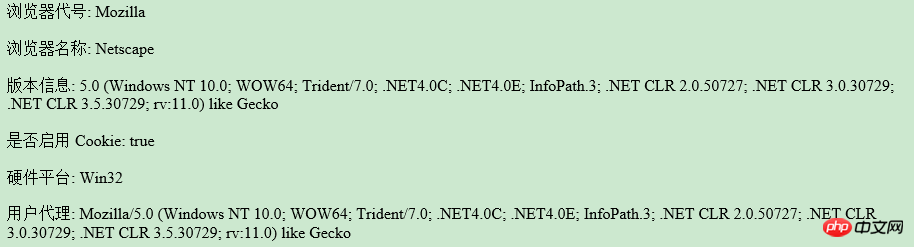
2、 Navigator 对象的方法
(1) javaEnabled(): 指定是否在浏览器中启用Java
(2) taintEnabled(): 规定浏览器是否启用数据污点(data tainting)
<!doctype html>
<html>
<head>
<meta charset="UTF-8">
<script type="text/javascript">
    document.write("<br/><br/>启用Java: " + navigator.javaEnabled());
    document.write("<br/><br/>启用数据污点: " + navigator.taintEnabled());
</script>
</head>
<body>
</body>
</html>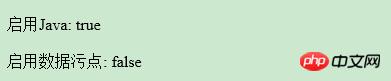
总结:以上就是本篇文章的全部内容,希望能对大家的学习有所帮助。





