



本篇文章给大家带来的内容是介绍html5如何制作一份邀请函?制作邀请函的方法(代码示例)。有一定的参考价值,有需要的朋友可以参考一下,希望对你们有所帮助。
目的:制作这个简易的邀请函,只是为了让新手入门Web开发。
在制作页面之前,我们先来看看整个邀请函的整体面貌。
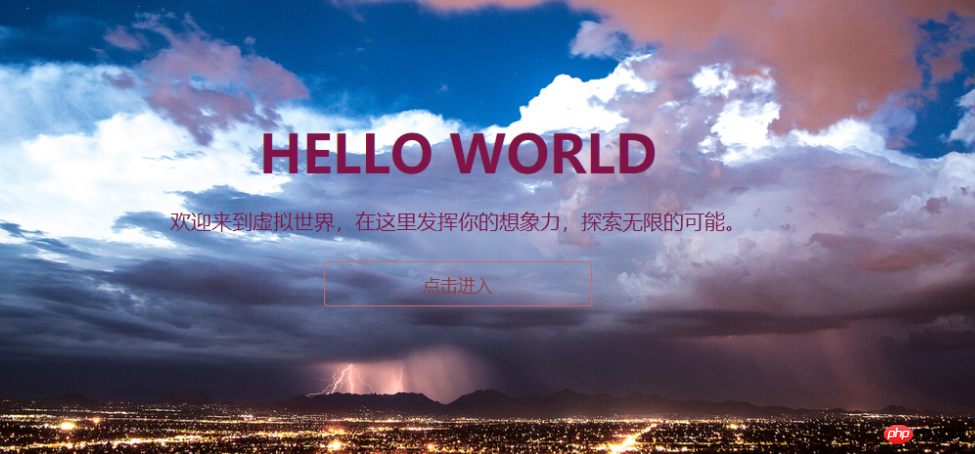
一、首先编写HTML代码
<!DOCTYPE html>
<html>
<head>
   <meta charset="utf-8">
   <title>邀请函</title>
</head>
<body>
  <div id="container">
    <h1>hello world</h1>
    <p>欢迎来到虚拟世界,在这里发挥你的想象力,探索无限的可能。</p><p><span>立即学习</span>“<a href="https://pan.quark.cn/s/cb6835dc7db1" style="text-decoration: underline !important; color: blue; font-weight: bolder;" rel="nofollow" target="_blank">前端免费学习笔记(深入)</a>”;</p>
    <a href="#" id="button">点击进入</a>
  </div>
</body>
</html>
说明:
:这形如一个对文档的声明。
标签:代表了对html的开始,代表着html的结束。
标签:它包含了对html5页面各种属性,配置信息的描述。因此在某种程度上可以视为一张“身份证”。标签:这是一个标题,他有1~6六个级别。
标签:这表示一个段落。
二、页面的美化:CSS
1、给页面添加背景图片:
html,body{
    height: 100%;
}body {
    background: url(images/1.jpg) center center;
    background-size: cover;
}
我们在给网页添加背景图片的时候,我们选取的背景图片可能像素比较大,不适应我们的浏览器窗口;所以我们给body的background属性在横向和纵向两个方向上居中(center),由于浏览器默认是没有给予body高度属性的,所以要给body和body的父级(html)设置height:100%属性。在body设置属性background-size:cover;实现背景图片自适应充满全屏。
2、为网页添加字体的样式
html,body{
    height: 100%;
    font-family: sans-serif;
    color: #801449;
}
font-family:属性可以改变字体。

color:可以改变字体的颜色,由于css具有继承机制,所以后续的元素都有这一属性。
3、调整邀请函内容区域位置。
body {
    background: url(images/1.jpg) center center;
    background-size: cover;
    margin: 0;
    padding: 0;
    position: relative;
}#container {
    width: 100%;
    text-align: center;
    position: absolute;
    top: 50%;
    transform: translateY(-50%);
}
首先,我们使用margin: 0;padding: 0;这是一个很常见的作法,能够清楚浏览器对页面元素预设的一些默认边距值,使得css自主控制更加精确。
这里我们使用id选择器(#+id名),我们设置其宽度100%;利用text-ailgn:center,让其文本水平居中。
那么如何实现竖直剧中呢? 这里就用到了定位:我们要控制container的top属性,这要建立在绝对定位的前提下,而要使得container绝对定位,就要使他的父级(body)设置为相对 定位。 之后我们利用属性,让top距顶50%。
现在还没有结束,我们可以利用html5的transform属性,设置translateY(-50%);即向上移动其高度的一半。
这样整个container将会显示在页面的正中央。
4、为其内容标签设置一些文字字体与字号。
h1 {
    font-size: 54px;
    text-transform: uppercase;
    margin-bottom: 20px;
}p {
    font-size: 21px;
    margin-bottom: 40px;
}a {
    font-size: 18px;
    color: #8f3c3c;
}
说明:
font-size :设置字体的大小。
text-transform:uppercase :是文本都转化为大写字母。
margin-bottom:20px :这里牵扯到盒模型,其意思是下边框有20px的宽度。
5、制作邀请函按钮。
a {
    font-size: 18px;
    color: #8f3c3c;
    border: 1px solid #c66c6c;
    border-radius: 3px;
    padding: 10px 100px;
    text-decoration: none;
}
border:为其设置边框,该属性的三个参数分别代表了边框宽1px,实线,颜色。
border-radius: 为其边框设置了3px的圆角。
padding:上下内边距为10px;左右内边距为100px。
text-decoration:none : 这样可以去掉链接的下划线。
整体css文件:
 html,body{
    height: 100%;
    font-family: sans-serif;
    color: #801449;
}
body {
    background: url(images/1.jpg) center center;
    background-size: cover;
    margin: 0;
    padding: 0;
    position: relative;
}
#container {
    width: 100%;
    text-align: center;
    position: absolute;
    top: 50%;
    transform: translateY(-50%);
}
h1 {
    font-size: 54px;
    text-transform: uppercase;
    margin-bottom: 20px;
}
p {
    font-size: 21px;
    margin-bottom: 40px;
}
a {
    font-size: 18px;
    color: #8f3c3c;
    border: 1px solid #c66c6c;
    border-radius: 3px;
    padding: 10px 100px;
    text-decoration: none;
}
三、为页面创建交互
var btn = document.getElementById('button');
btn.onclick = function(e) {
    //preventDefault() 可以阻止单机链接后浏览器默认的URL跳转。
    e.preventDefault();
    btn.innerHTML = "正在进入..."
    btn.style.border = "0";
}首先我们为链接添加id为button。
利用document.getElementById(id名)来获取a链接,并将其赋给变量btn。
然后为btn添加单机属性调用执行函数。
 e.preventDefault(); //将阻止其默认的链接跳转。
btn.innerHTML = "正在进入..." //改变文本内容。
btn.style.border = "0";




