



本篇文章给大家带来的内容是关于如何按照创建ecs实例的描述创建gpu计算型实例,有一定的参考价值,有需要的朋友可以参考一下,希望对你有所帮助。
GPU计算型实例包括gn4、gn5、gn5i和gn6v。
创建实例
您可以按照 创建ECS实例 的描述创建GPU计算型实例,创建时需要注意以下配置。
地域:不同的实例规格族供应的地域信息不同。如下所示:
gn4:华北2(可用区A)、华东2(可用区B)、华南1(可用区C)
gn5:华北2(可用区C、E)、华北5(可用区A)、华东1(可用区G、F)、华东2(可用区D、B、E)、华南1(可用区D)、香港(可用区C、B)、亚太东南1(可用区B、A)、亚太东南2(可用区A)、亚太东南3(可用区A)、亚太东南5(可用区A)、美国西部1(可用区B、A)、美国东部1(可用区B、A)、欧洲中部1(可用区A)
说明
如果您要在gn5实例上部署NGC(NVIDIA GPU CLOUD)环境,选择地域时请参见 在gn5实例上部署NGC环境。
gn5i:华北2(可用区C、E、A)、华东1(可用区B)、华东2(可用区D、B)、华南1(可用区A)
gn6v:华东2(可用区F)
如果ECS创建页面显示的地域和可用区信息与上述描述不符,以ECS创建页面上显示的信息为准。
镜像:
如果您需要安装GPU驱动和CUDA库,可以选择以下任一种方式:
选择 系统镜像 中的CentOS 64位(目前提供的所有版本都支持)、Ubuntu16.04 64位或SUSE Linux Enterprise Server 12 SP2 64位镜像,并选择 自动安装GPU驱动。再选择需要的CUDA库和GPU驱动的版本。
说明
您可以根据您的业务需要选择合适的GPU驱动版本。如果是新业务系统,建议您在下拉菜单中选择最新的GPU驱动版本。
如果选择 自动安装GPU驱动,系统配置 的 高级选项 中会自动生成 实例自定义数据,即自动安装CUDA库和GPU驱动的shell脚本。实例第一次启动后,cloud-init会自动执行脚本,自动安装GPU驱动。更多信息,参见 自动安装GPU驱动脚本注意事项。
选择 镜像市场,并搜索 NVIDIA,在搜索结果中选择需要的镜像。目前只支持CentOS 7.3和Ubuntu 16.04。
如果GPU计算型实例要用于深度学习,可以选择预装深度学习框架的镜像:选择 镜像市场,并搜索 深度学习,在搜索结果中选择需要的镜像。目前只支持Ubuntu 16.04和CentOS 7.3。
除上述以外的其他镜像,实例创建完成后,自行 下载并安装GPU驱动。
实例:选择 异构计算GPU/FPGA > GPU计算型,按需求选择合适的实例规格。
网络:选择 专有网络。
公网带宽:根据您的实际需要选择带宽。
说明
如果使用Windows 2008 R2镜像,GPU驱动安装生效后,您不能使用控制台的 远程连接 功能连接GPU计算型实例,所以,您必须选择 分配公网IP地址,或者创建实例后 绑定云资源。
登录凭证:根据实际需求设置登录凭证。
说明
建议您不要选择 创建后设置。实例创建成功后,GPU驱动安装成功之前,如果您需要登录实例,必须重置密码或者绑定SSH密钥对,需要重启实例使修改生效,而重启操作会导致GPU驱动安装失败。
实例自定义数据:如果选择了 自动安装GPU驱动,这里会显示自动安装CUDA库和GPU驱动的shell脚本。请您仔细阅读脚本内容和注意事项。
查看自动安装GPU驱动进程
如果您选择了 自动安装GPU驱动,实例创建完成后,您可以 远程连接实例,通过安装日志 /root/nvidia_install.log查看GPU驱动的安装进程。
说明
GPU驱动安装完成前,您不能操作GPU,也不能安装其他GPU相关软件,以免自动安装失败。
下载并安装GPU驱动

如果使用没有预装GPU驱动的镜像,您必须为实例安装GPU驱动。操作步骤如下:
获取GPU驱动安装包:
进入 NVIDIA 官网。
手动查找适用于实例的驱动程序,并单击 搜索。筛选信息说明如下表所示。
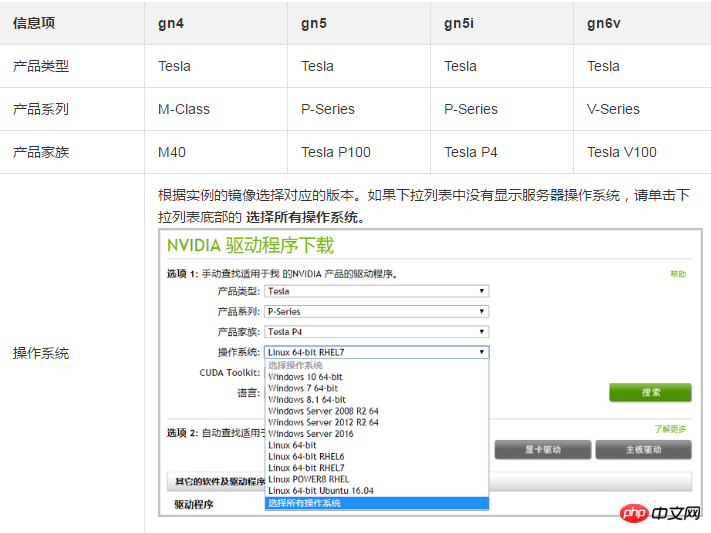
确认无误后,单击 下载 按钮。
安装GPU驱动:
Windows实例:直接双击安装GPU驱动。
Linux实例:按以下步骤安装驱动
下载并安装kernel对应版本的kernel-devel和kernel-header包。
运行以下命令,确认已经完成下载并安装kernel-devel和kernel-header包:
sudo rpm -qa | grep $(uname -r)
以CentOS 7.3为例,如果出现以下类似信息,表示已经完成安装。
kernel-3.10.0-514.26.2.el7.x86_64
kernel-headers-3.10.0-514.26.2.el7.x86_64
kernel-tools-libs-3.10.0-514.26.2.el7.x86_64
python-perf-3.10.0-514.26.2.el7.x86_64
kernel-tools-3.10.0-514.26.2.el7.x86_64
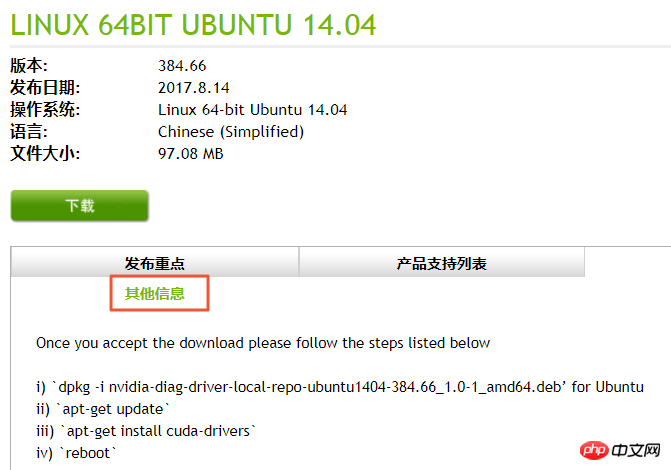
按NVIDIA官网GPU驱动下载页的 其他信息 描述安装GPU驱动。
以Linux 64-bit Ubuntu 14.04为例:
安装GRID驱动
如果gn5、gn5i或gn6v实例需要支持OpenGL图形显示,必须安装GRID驱动,具体操作,请参见 在GPU实例中安装GRID驱动。
注意事项
远程连接功能
对于Windows 2008 R2及以下版本,GPU驱动安装生效后,控制台的 远程连接 功能不可用,管理终端 会始终显示黑屏或停留在启动界面。请您通过其他协议进入系统,如Windows自带的远程连接(RDP)。
Windows自带的远程连接(RDP)协议不支持DirectX、OpenGL等相关应用,您需自行安装VNC服务和客户端,或其他支持的协议,例如PCOIP、XenDeskop HDX 3D等。
自动安装GPU驱动脚本
关于自动安装GPU驱动的shell脚本,注意事项如下:
该脚本会自动下载并安装NVIDIA GPU的驱动和CUDA库。
因实例规格的内网带宽和vCPU核数不同,实际自动安装时间为4.5分钟 ~ 10分钟不等。安装GPU驱动时,您不能操作GPU,也不能安装其他GPU相关软件,以免自动安装失败。
自动安装结束后,实例自动重启,使驱动生效。
脚本会自动开启GPU驱动的 Persistence Mode,并将该设置添加到系统自启动脚本中,确保实例重启后还能默认开启该模式。该模式下GPU驱动工作更稳定。
更换操作系统 时:
如果原来的镜像是Ubuntu16.04 64位或SUSE Linux Enterprise Server 12 SP2 64位,换成其他镜像后,无法自动安装GPU驱动。
如果原来的镜像是CentOS的某个版本,换成其他版本的CentOS镜像后,GPU驱动能正常安装。
如果换成其他不支持自动安装GPU驱动脚本的镜像,无法自动安装GPU驱动。
安装过程中会生成相应的安装日志,日志存放路径为 /root/nvidia_install.log。您可以通过日志查看驱动安装是否成功。如果失败,您可以通过日志查看失败原因。




