0

0

Photoshop制作从水底腾出的透明水马

PHP中文网

PHP中文网

发布时间:2016-05-17 13:18:14

|

2686人浏览过

|

来源于php中文网

原创

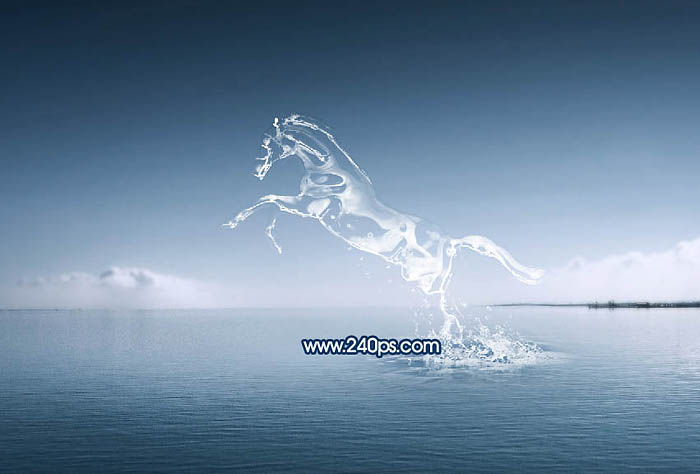
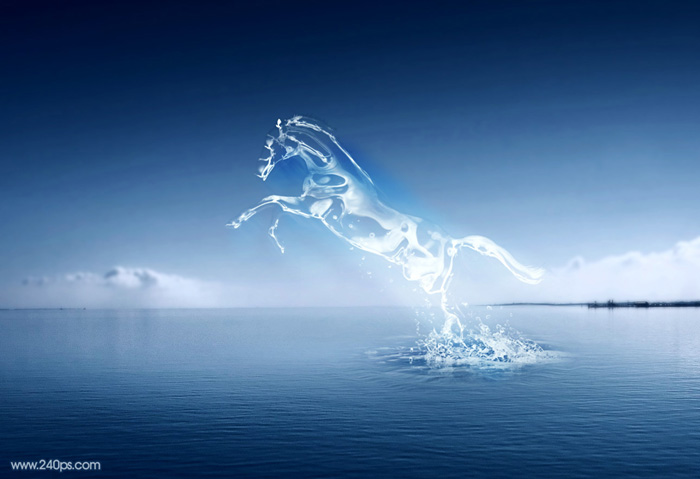
水马制作分两个大的部分:第一部分是水马的制作,用滤镜,调色工具,图层叠加等把实物马转为水马;第二部分是水面特效的制作,用一些水花,喷溅素材给水马增加水花和水纹等动感效果。

最终效果
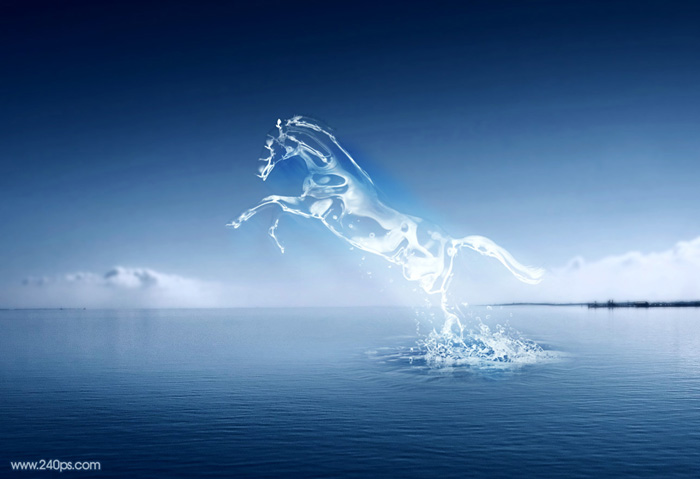
Photoshop制作从水底腾出的透明水马

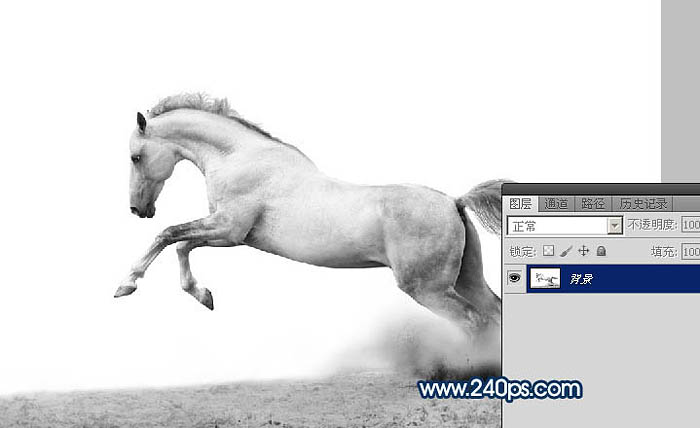
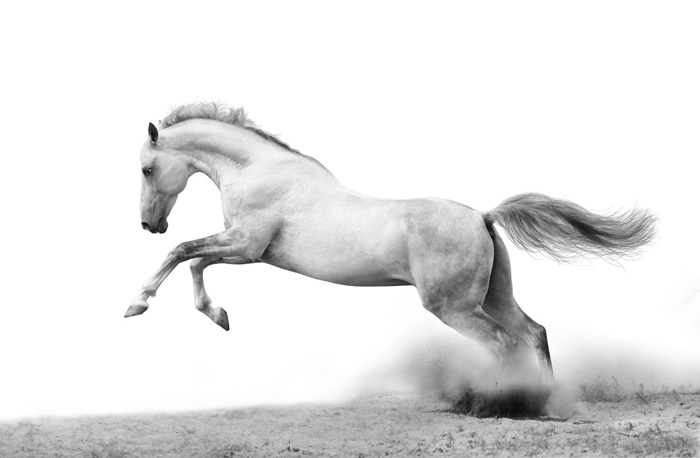
1、点击下图打开马素材大图,然后右键选择“图片另存为”保存到本机,打开PS,再打开保存的马素材图片,如图1。
Photoshop制作从水底腾出的透明水马

Photoshop制作从水底腾出的透明水马

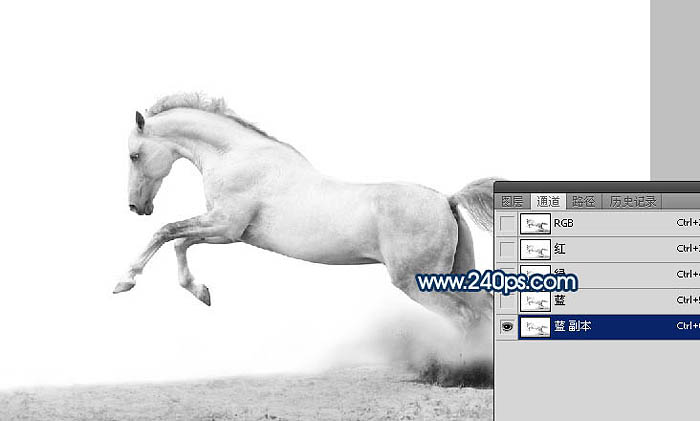
2、进入通道面板,把蓝色通道复制一份,得到蓝副本通道,如下图。

Photoshop制作从水底腾出的透明水马

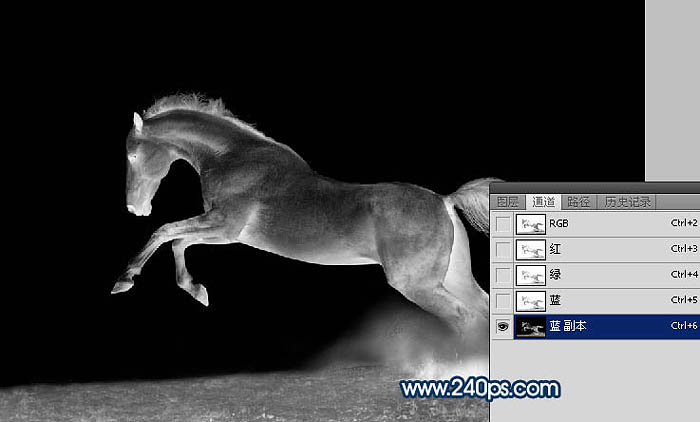
3、按Ctrl + I 把蓝副本通道反相,得到下图所示的效果。

Photoshop制作从水底腾出的透明水马

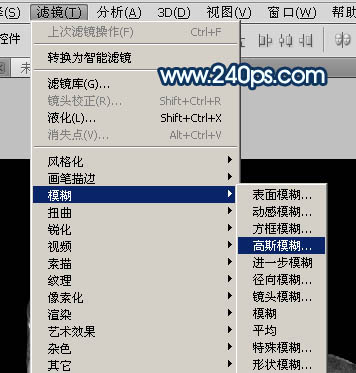
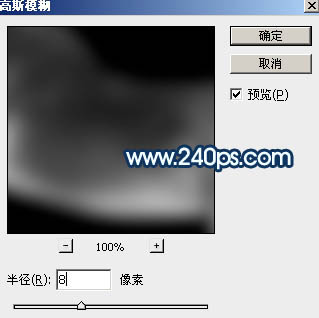
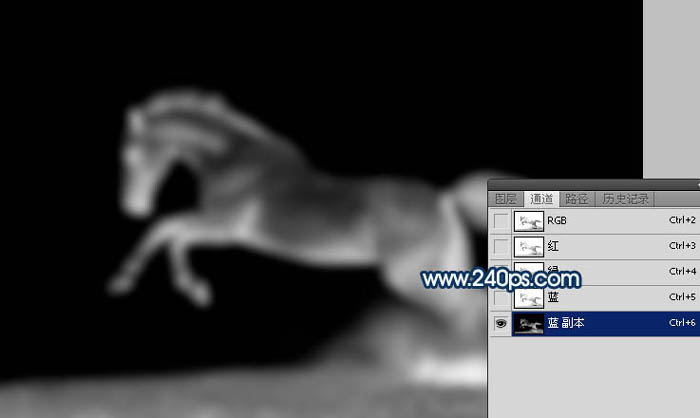
4、选择菜单:滤镜 > 模糊 > 高斯模糊,数值为8,效果如图6。

Photoshop制作从水底腾出的透明水马

Photoshop制作从水底腾出的透明水马

Photoshop制作从水底腾出的透明水马

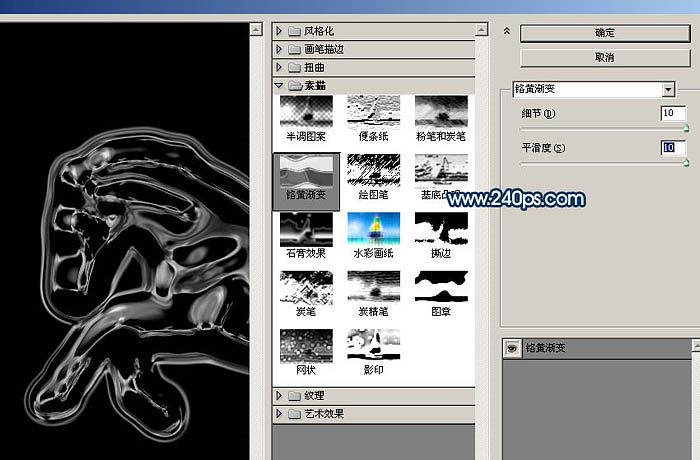
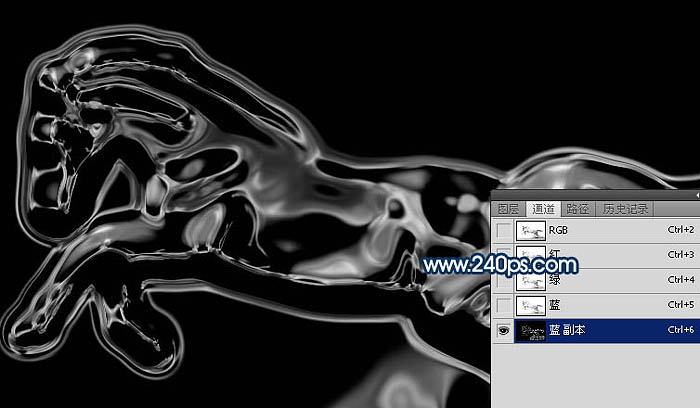
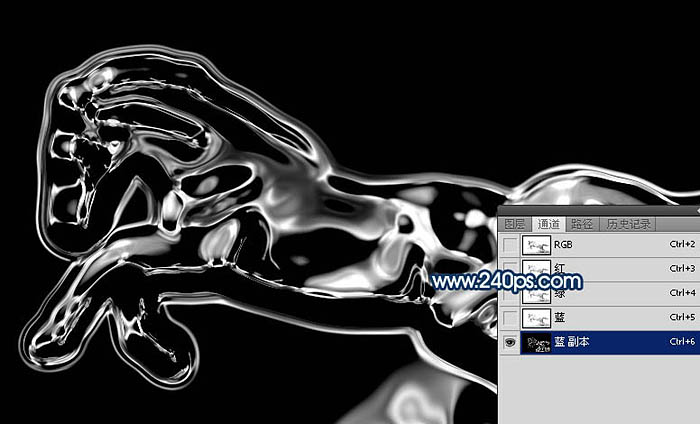
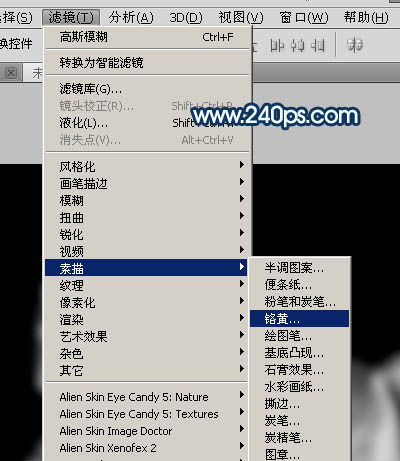
 5、选择菜单:滤镜 > 素描 > 铬黄,然后设置参数,把细节和平滑度都设置到最大,如图8,确定后得到图9所示的效果。
Photoshop制作从水底腾出的透明水马

Photoshop制作从水底腾出的透明水马

Photoshop制作从水底腾出的透明水马

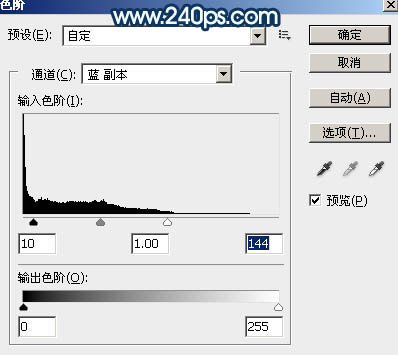
6、按Ctrl + L 调整色阶,把蓝副本通道调亮一点,参数及效果如下图。
Photoshop制作从水底腾出的透明水马

Photoshop制作从水底腾出的透明水马

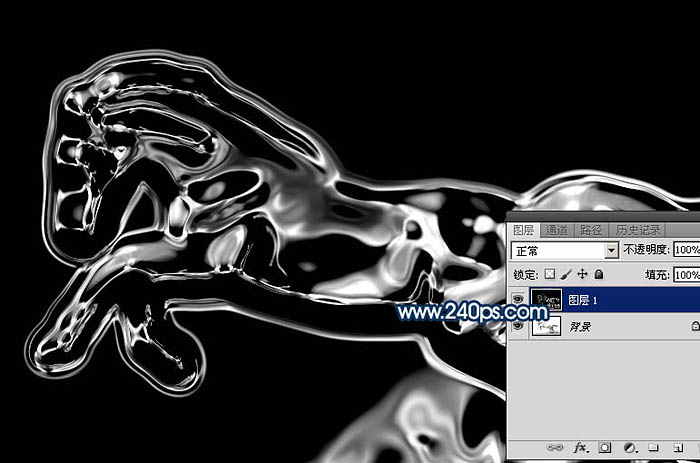
7、按Ctrl + A 把蓝副本通道全选,按Ctrl + C 复制,点RGB通道后,返回图层面板;新建一个图层,按Ctrl + V 把蓝副本通道粘贴进来,效果如下图。
Photoshop制作从水底腾出的透明水马

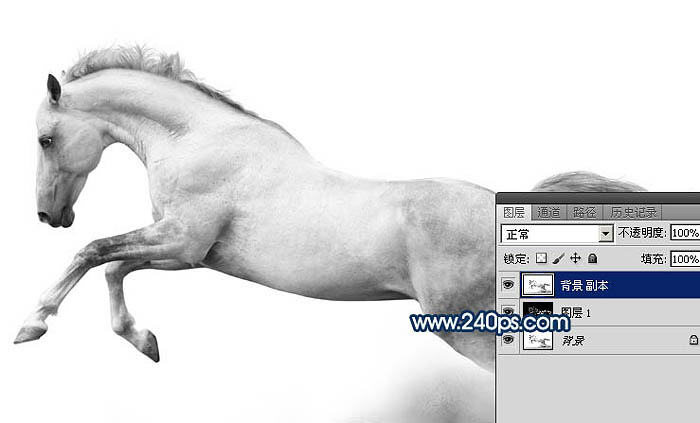
8、把背景图层复制一层,按Ctrl + Shift + ] 置顶,如下图。
Photoshop制作从水底腾出的透明水马

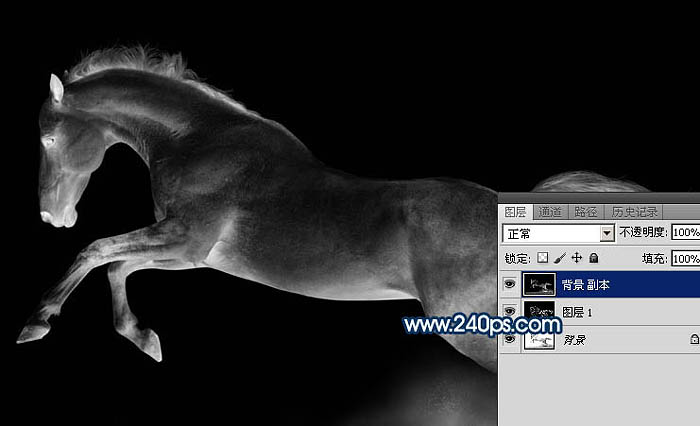
9、按Ctrl + I 把背景副本图层反相,效果如下图。

Photoshop制作从水底腾出的透明水马

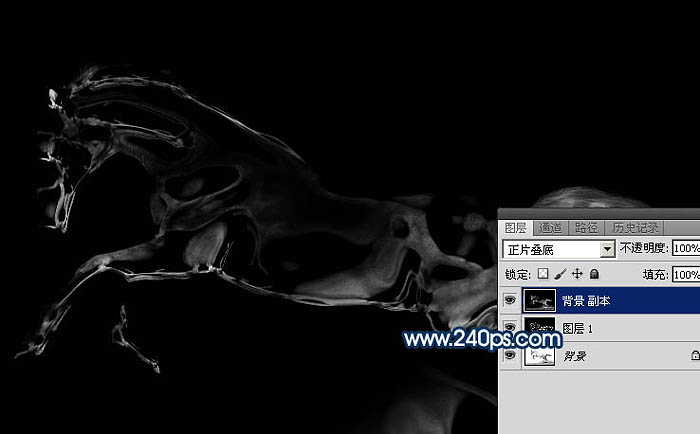
 10、把混合模式改为“正片叠底”,效果如下图。

Photoshop制作从水底腾出的透明水马

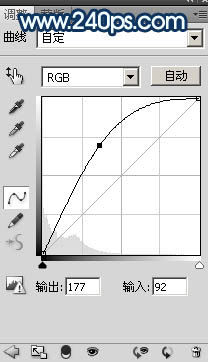
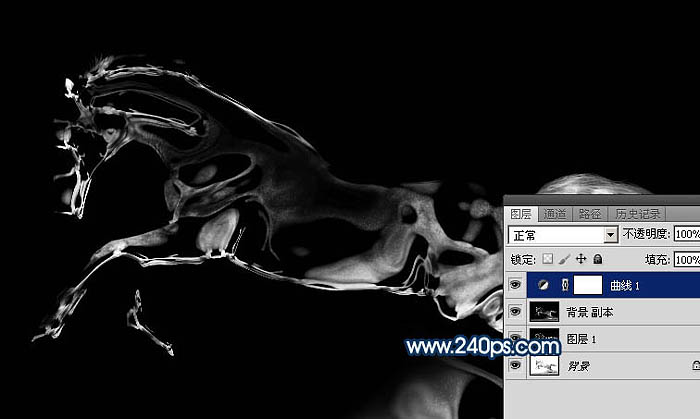
11、创建曲线调整图层,把RGB通道调亮一点,参数及效果如下图。

Photoshop制作从水底腾出的透明水马

Photoshop制作从水底腾出的透明水马

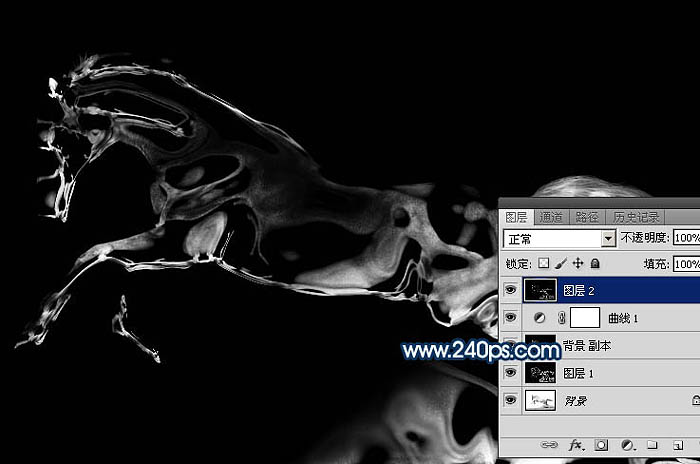
12、新建一个图层,按Ctrl + Alt + Shift + E 盖印图层,如下图。
Photoshop制作从水底腾出的透明水马

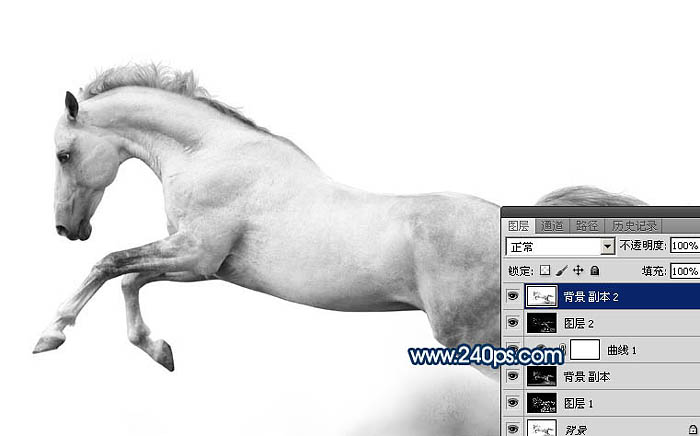
13、把背景图层复制一层,得到背景副本2图层,按Ctrl + Shift + ] 置顶,如下图。
Photoshop制作从水底腾出的透明水马

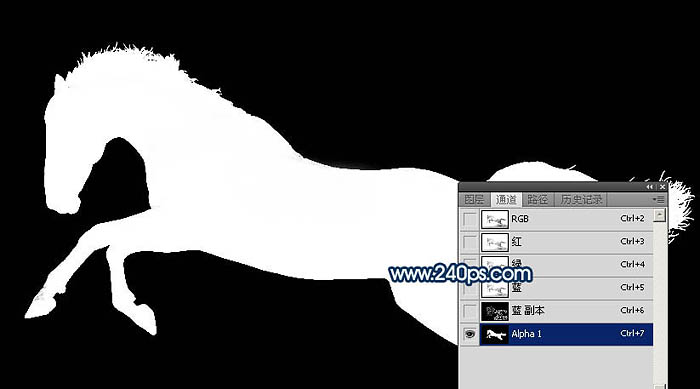
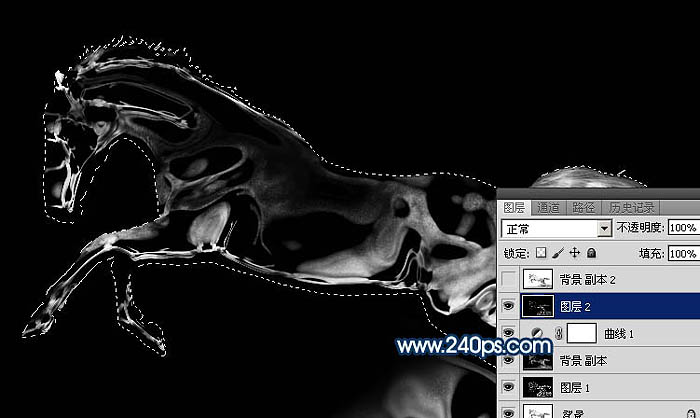
14、进入通道面板,用通道把马抠出来,如下图。然后载入马的选区。

Photoshop制作从水底腾出的透明水马

15、回到图层面板,把背景副本2图层隐藏,选择盖印图层,保持选区,按Ctrl + C 复制。
Photoshop制作从水底腾出的透明水马

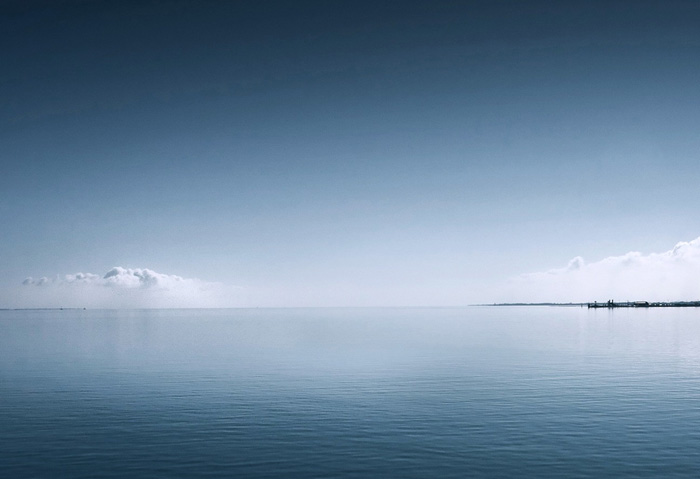
16、点击下图打开背景素材大图,然后右键选择图片另存为,保持到本机,再用PS打开。
Photoshop制作从水底腾出的透明水马

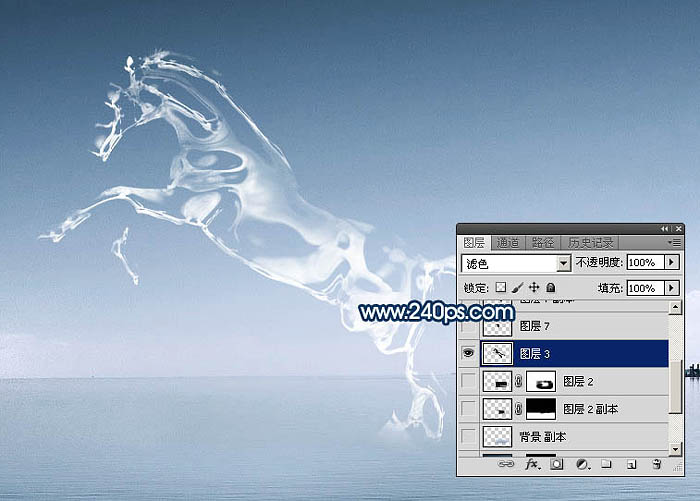
17、打开背景素材后,新建一个图层,按Ctrl + V 粘贴,然后把混合模式改为“滤色”。按Ctrl + L 稍微调亮一点,确定后按Ctrl + T 调整一下角度,效果如下图。
17.jpg

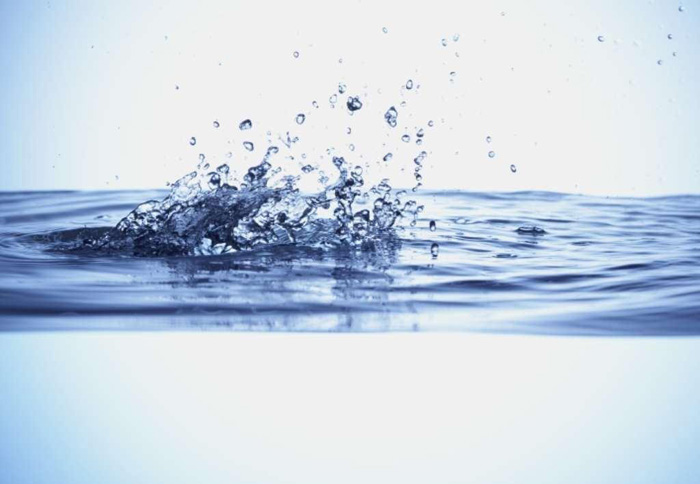
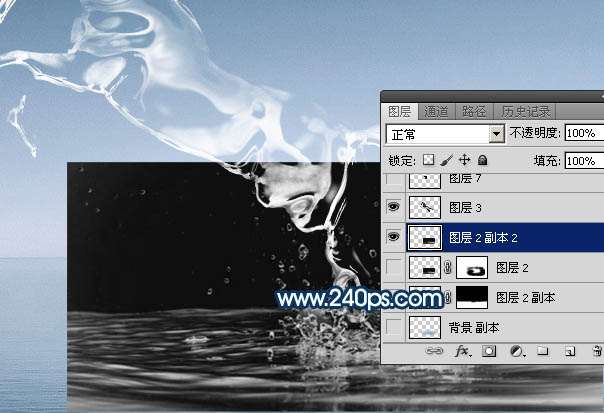
18、打开水花素材大图,保存到本机,用PS打开,按Ctrl + U 去色,再按Ctrl + I 反相,然后用曲线调整一下明暗。 用移动工具把处理好的水花素材拖进来,放到背景图层上面,并调整好大小,如下图。
18_1.jpg

18_2.jpg

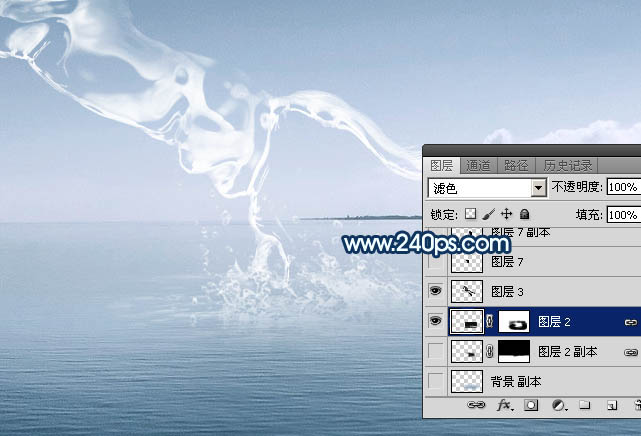
19、给当前图层添加图层蒙版,用柔边黑色画笔擦掉边缘一些不需要的部分,效果如下图。
19.jpg

UP简历
UP简历

基于AI技术的免费在线简历制作工具

下载

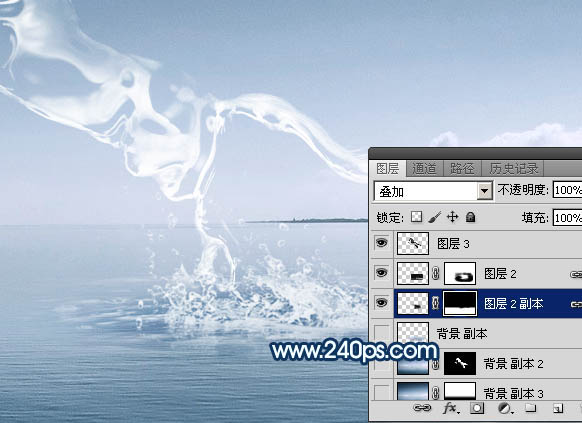
20、把当前图层复制一层,选择原水花图层,混合模式改为“叠加”,然后用黑色画笔在蒙版上擦掉一些过暗的区域,如下图
20.jpg

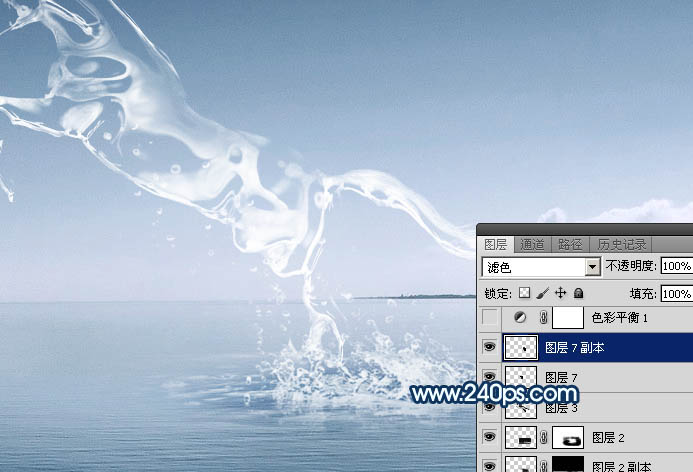
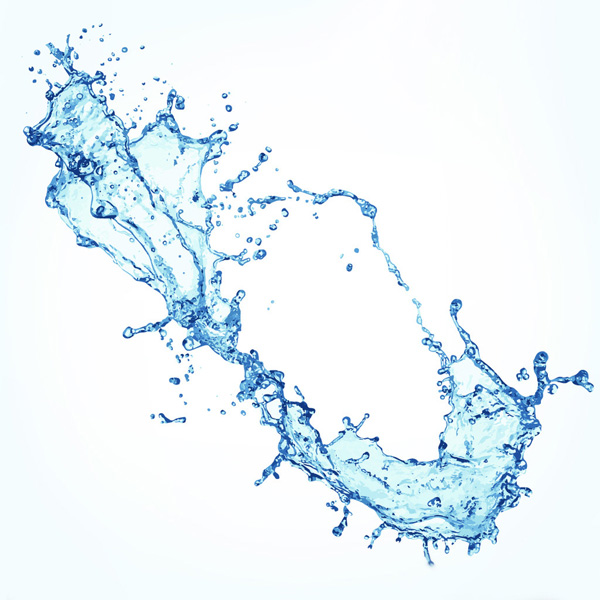
21、打开喷溅水珠素材大图,去色,再反相,然后选取局部复制进来,把混合模式改为“滤色”,效果如图26。
21_1.jpg21_2.jpg

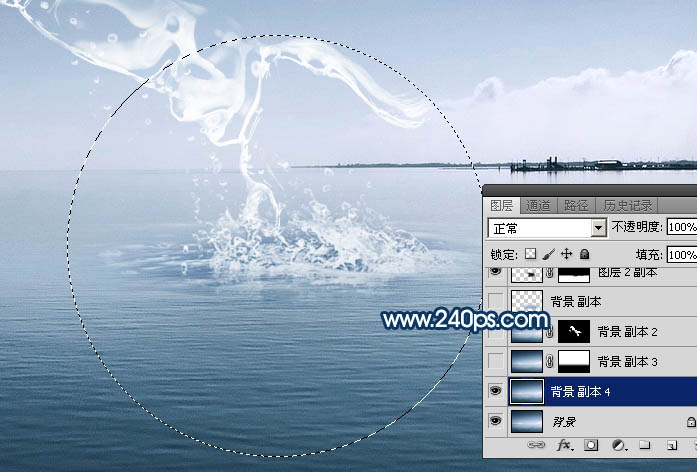
 22、把背景图层复制一层,用椭圆选框工具拉出下图所示的椭圆选区。

22.jpg

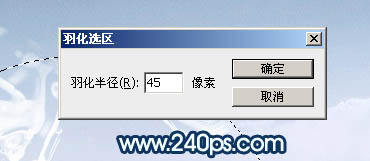
23、Shift + F6把选区羽化45个像素。

23.jpg

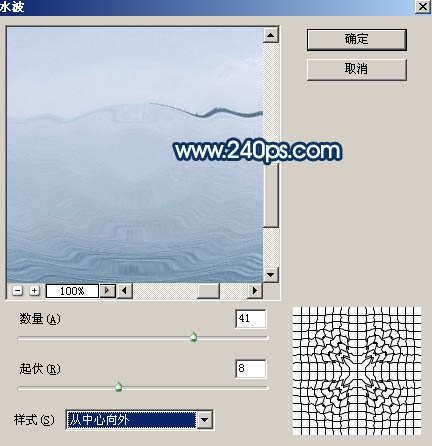
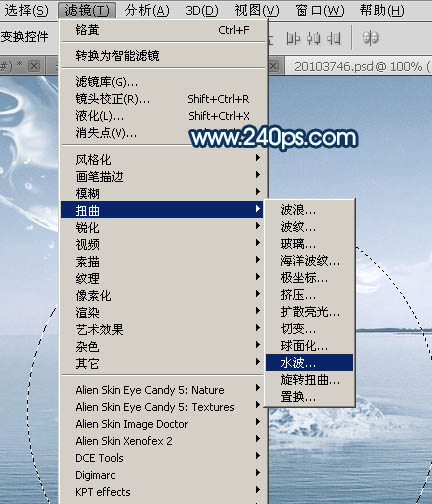
24、保持选区,选择菜单:滤镜 > 扭曲 > 水波,参数设置如图30,然后确定。
24_1.jpg24_2.jpg

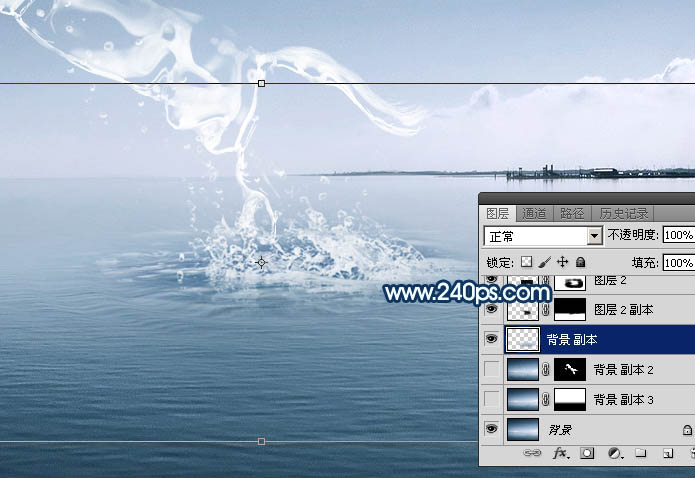
25、保持选区,按Ctrl + J 把做好水波的图像复制到新的图层,按Ctrl + T 稍微压扁一点,确定后添加图层蒙版,用透明度较低的柔边黑色画笔把边缘过渡涂好,效果如图32。
25_1.jpg25_2.jpg

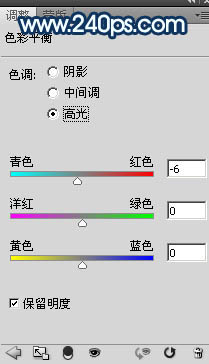
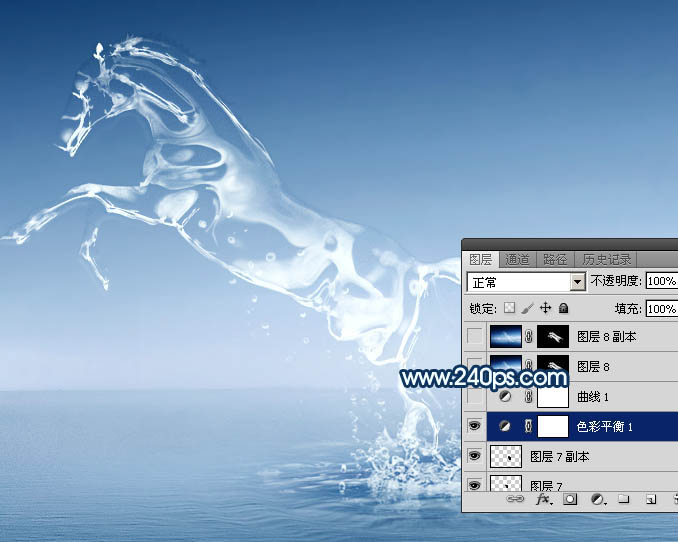
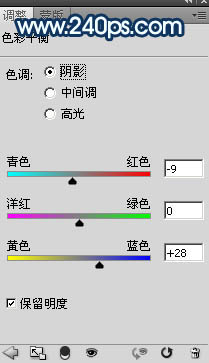
26、基本效果出来了,下面我们来调色。在图层的最上面创建色彩平衡调整图层,对阴影,高光进行调整,参数及效果如下图。
Photoshop制作从水底腾出的透明水马

Photoshop制作从水底腾出的透明水马

Photoshop制作从水底腾出的透明水马

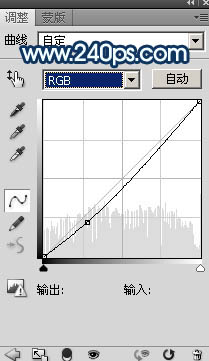
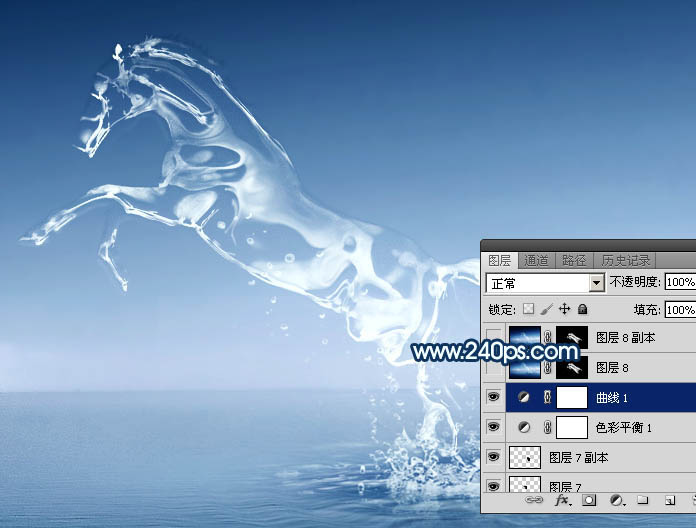
 27、创建曲线调整图层,把整体稍微调暗一点,参数及效果如下图。

27_1.jpg

27_2.jpg

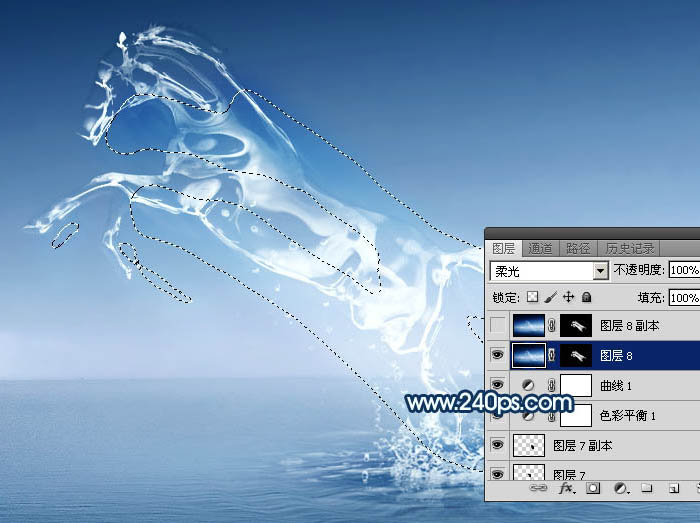
28、新建一个图层,盖印图层。选择菜单:滤镜 > 模糊 > 动感模糊,角度设置为-45度,距离设置为90,确定后把混合模式改为“柔光”,按住ALt键添加图层蒙版,用柔边白色画笔把下图选区部分涂亮一点。
28_1.jpg

最后用模糊工具把远处的背景模糊处理,再微调一下细节,完成最终效果。

28_2.jpg

相关专题

更多
Java 桌面应用开发(JavaFX 实战)

本专题系统讲解 Java 在桌面应用开发领域的实战应用,重点围绕 JavaFX 框架,涵盖界面布局、控件使用、事件处理、FXML、样式美化(CSS)、多线程与UI响应优化,以及桌面应用的打包与发布。通过完整示例项目,帮助学习者掌握 使用 Java 构建现代化、跨平台桌面应用程序的核心能力。

34

2026.01.14

php与html混编教程大全
php与html混编教程大全

本专题整合了php和html混编相关教程,阅读专题下面的文章了解更多详细内容。

14

2026.01.13

PHP 高性能
PHP 高性能

本专题整合了PHP高性能相关教程大全,阅读专题下面的文章了解更多详细内容。

33

2026.01.13

MySQL数据库报错常见问题及解决方法大全

本专题整合了MySQL数据库报错常见问题及解决方法,阅读专题下面的文章了解更多详细内容。

18

2026.01.13

PHP 文件上传
PHP 文件上传

本专题整合了PHP实现文件上传相关教程,阅读专题下面的文章了解更多详细内容。

12

2026.01.13

PHP缓存策略教程大全
PHP缓存策略教程大全

本专题整合了PHP缓存相关教程,阅读专题下面的文章了解更多详细内容。

6

2026.01.13

jQuery 正则表达式相关教程
jQuery 正则表达式相关教程

本专题整合了jQuery正则表达式相关教程大全,阅读专题下面的文章了解更多详细内容。

3

2026.01.13

交互式图表和动态图表教程汇总
交互式图表和动态图表教程汇总

本专题整合了交互式图表和动态图表的相关内容,阅读专题下面的文章了解更多详细内容。

44

2026.01.13

nginx配置文件详细教程
nginx配置文件详细教程

本专题整合了nginx配置文件相关教程详细汇总,阅读专题下面的文章了解更多详细内容。

5

2026.01.13

热门下载

更多
网站特效
/
网站源码
/
网站素材
/
前端模板

精品课程

更多
相关推荐
/
热门推荐
/
最新课程
麦子学院Photoshop切片视频教程
麦子学院Photoshop切片视频教程

共13课时 | 3.8万人学习

PS技法与切片技术视频教程
PS技法与切片技术视频教程

共9课时 | 5.2万人学习

PostgreSQL 教程
PostgreSQL 教程

共48课时 | 7.1万人学习

关于我们 免责申明 举报中心 意见反馈 讲师合作 广告合作 最新更新
php中文网:公益在线php培训,帮助PHP学习者快速成长!
关注服务号 技术交流群
PHP中文网订阅号
每天精选资源文章推送

Copyright 2014-2026 https://www.php.cn/ All Rights Reserved | php.cn | 湘ICP备2023035733号