



这篇文章主要为大家详细介绍了python3+pyqt5+qt designer实现堆叠窗口部件,具有一定的参考价值,感兴趣的小伙伴们可以参考一下
本文是对《Python Qt GUI快速编程》的第9章的堆叠窗口例子Vehicle Rental用Python3+PyQt5+Qt Designer进行改写。
第一部分无借用Qt Designer,完全用代码实现。
第二部分则借用Qt Designer,快速实现。
第一部分:
import sys
from PyQt5.QtCore import (Qt)
from PyQt5.QtWidgets import (QApplication, QComboBox, QDialog,
  QDialogButtonBox, QFrame, QGridLayout, QHBoxLayout, QLabel,
  QSpinBox, QStackedWidget, QVBoxLayout, QWidget)

class VehicleRentalDlg(QDialog):

 def __init__(self, parent=None):
  super(VehicleRentalDlg, self).__init__(parent)

  vehicleLabel = QLabel("&Vehicle Type:")
  self.vehicleComboBox = QComboBox()
  vehicleLabel.setBuddy(self.vehicleComboBox)
  self.vehicleComboBox.addItems(["Car", "Van"])
  colorLabel = QLabel("Co&lor:")
  self.colorComboBox = QComboBox()
  colorLabel.setBuddy(self.colorComboBox)
  self.colorComboBox.addItems(["Black", "Blue", "Green", "Red",
          "Silver", "White", "Yellow"])
  seatsLabel = QLabel("&Seats:")
  self.seatsSpinBox = QSpinBox()
  seatsLabel.setBuddy(self.seatsSpinBox)
  self.seatsSpinBox.setRange(2, 12)
  self.seatsSpinBox.setValue(4)
  self.seatsSpinBox.setAlignment(Qt.AlignRight|Qt.AlignVCenter)
  weightLabel = QLabel("&Weight:")
  self.weightSpinBox = QSpinBox()
  weightLabel.setBuddy(self.weightSpinBox)
  self.weightSpinBox.setRange(1, 8)
  self.weightSpinBox.setValue(1)
  self.weightSpinBox.setAlignment(Qt.AlignRight|Qt.AlignVCenter)
  self.weightSpinBox.setSuffix(" tons")
  volumeLabel = QLabel("Volu&me")
  self.volumeSpinBox = QSpinBox()
  volumeLabel.setBuddy(self.volumeSpinBox)
  self.volumeSpinBox.setRange(4, 22)
  self.volumeSpinBox.setValue(10)
  self.volumeSpinBox.setAlignment(Qt.AlignRight|Qt.AlignVCenter)
  self.volumeSpinBox.setSuffix(" cu m")
  mileageLabel = QLabel("Max. Mileage")
  self.mileageLabel = QLabel("1000 miles")
  self.mileageLabel.setAlignment(Qt.AlignRight|Qt.AlignVCenter)
  self.mileageLabel.setFrameStyle(QFrame.StyledPanel|QFrame.Sunken)
  self.buttonBox = QDialogButtonBox(QDialogButtonBox.Ok|
           QDialogButtonBox.Cancel)

  self.stackedWidget = QStackedWidget()
  carWidget = QWidget()
  carLayout = QGridLayout()
  carLayout.addWidget(colorLabel, 0, 0)
  carLayout.addWidget(self.colorComboBox, 0, 1)
  carLayout.addWidget(seatsLabel, 1, 0)
  carLayout.addWidget(self.seatsSpinBox, 1, 1)
  carWidget.setLayout(carLayout)
  self.stackedWidget.addWidget(carWidget)
  vanWidget = QWidget()
  vanLayout = QGridLayout()
  vanLayout.addWidget(weightLabel, 0, 0)
  vanLayout.addWidget(self.weightSpinBox, 0, 1)
  vanLayout.addWidget(volumeLabel, 1, 0)
  vanLayout.addWidget(self.volumeSpinBox, 1, 1)
  vanWidget.setLayout(vanLayout)
  self.stackedWidget.addWidget(vanWidget)

  topLayout = QHBoxLayout()
  topLayout.addWidget(vehicleLabel)
  topLayout.addWidget(self.vehicleComboBox)
  bottomLayout = QHBoxLayout()
  bottomLayout.addWidget(mileageLabel)
  bottomLayout.addWidget(self.mileageLabel)
  layout = QVBoxLayout()
  layout.addLayout(topLayout)
  layout.addWidget(self.stackedWidget)
  layout.addLayout(bottomLayout)
  layout.addWidget(self.buttonBox)
  self.setLayout(layout)


  self.buttonBox.accepted.connect(self.accept)
  self.buttonBox.rejected.connect(self.reject)
  self.vehicleComboBox.currentIndexChanged[str].connect(self.setWidgetStack)
  self.weightSpinBox.valueChanged[int].connect(self.weightChanged)

  self.setWindowTitle("Vehicle Rental")


 def setWidgetStack(self, text):
  if text == "Car":
   self.stackedWidget.setCurrentIndex(0)
   self.mileageLabel.setText("1000 miles")
  else:
   self.stackedWidget.setCurrentIndex(1)
   self.weightChanged(self.weightSpinBox.value())


 def weightChanged(self, amount):
  self.mileageLabel.setText("{0} miles".format(8000 / amount))


app = QApplication(sys.argv)
form = VehicleRentalDlg()
form.show()
app.exec_()
第二部分:
/home/yrd/eric_workspace/Vehicle/Ui_vehiclerentaldlg.py
# -*- coding: utf-8 -*-

# Form implementation generated from reading ui file '/home/yrd/eric_workspace/Vehicle/vehiclerentaldlg.ui'
#
# Created by: PyQt5 UI code generator 5.7
#
# WARNING! All changes made in this file will be lost!

from PyQt5 import QtCore, QtGui, QtWidgets

class Ui_VehicleRentalDlg(object):
 def setupUi(self, VehicleRentalDlg):
  VehicleRentalDlg.setObjectName("VehicleRentalDlg")
  VehicleRentalDlg.resize(206, 246)
  self.gridlayout = QtWidgets.QGridLayout(VehicleRentalDlg)
  self.gridlayout.setContentsMargins(9, 9, 9, 9)
  self.gridlayout.setSpacing(6)
  self.gridlayout.setObjectName("gridlayout")
  self.buttonBox = QtWidgets.QDialogButtonBox(VehicleRentalDlg)
  self.buttonBox.setOrientation(QtCore.Qt.Horizontal)
  self.buttonBox.setStandardButtons(QtWidgets.QDialogButtonBox.Cancel|QtWidgets.QDialogButtonBox.Ok)
  self.buttonBox.setObjectName("buttonBox")
  self.gridlayout.addWidget(self.buttonBox, 4, 0, 1, 1)
  spacerItem = QtWidgets.QSpacerItem(188, 16, QtWidgets.QSizePolicy.Minimum, QtWidgets.QSizePolicy.Expanding)
  self.gridlayout.addItem(spacerItem, 3, 0, 1, 1)
  self.hboxlayout = QtWidgets.QHBoxLayout()
  self.hboxlayout.setContentsMargins(0, 0, 0, 0)
  self.hboxlayout.setSpacing(6)
  self.hboxlayout.setObjectName("hboxlayout")
  self.label_6 = QtWidgets.QLabel(VehicleRentalDlg)
  self.label_6.setObjectName("label_6")
  self.hboxlayout.addWidget(self.label_6)
  self.mileageLabel = QtWidgets.QLabel(VehicleRentalDlg)
  self.mileageLabel.setFrameShape(QtWidgets.QFrame.StyledPanel)
  self.mileageLabel.setFrameShadow(QtWidgets.QFrame.Sunken)
  self.mileageLabel.setAlignment(QtCore.Qt.AlignRight|QtCore.Qt.AlignTrailing|QtCore.Qt.AlignVCenter)
  self.mileageLabel.setObjectName("mileageLabel")
  self.hboxlayout.addWidget(self.mileageLabel)
  self.gridlayout.addLayout(self.hboxlayout, 2, 0, 1, 1)
  self.stackedWidget = QtWidgets.QStackedWidget(VehicleRentalDlg)
  self.stackedWidget.setObjectName("stackedWidget")
  self.page_2 = QtWidgets.QWidget()
  self.page_2.setObjectName("page_2")
  self.gridlayout1 = QtWidgets.QGridLayout(self.page_2)
  self.gridlayout1.setContentsMargins(9, 9, 9, 9)
  self.gridlayout1.setSpacing(6)
  self.gridlayout1.setObjectName("gridlayout1")
  self.colorComboBox = QtWidgets.QComboBox(self.page_2)
  self.colorComboBox.setObjectName("colorComboBox")
  self.colorComboBox.addItem("")
  self.colorComboBox.addItem("")
  self.colorComboBox.addItem("")
  self.colorComboBox.addItem("")
  self.colorComboBox.addItem("")
  self.colorComboBox.addItem("")
  self.colorComboBox.addItem("")
  self.gridlayout1.addWidget(self.colorComboBox, 0, 1, 1, 1)
  self.label_4 = QtWidgets.QLabel(self.page_2)
  self.label_4.setObjectName("label_4")
  self.gridlayout1.addWidget(self.label_4, 0, 0, 1, 1)
  self.label_5 = QtWidgets.QLabel(self.page_2)
  self.label_5.setObjectName("label_5")
  self.gridlayout1.addWidget(self.label_5, 1, 0, 1, 1)
  self.seatsSpinBox = QtWidgets.QSpinBox(self.page_2)
  self.seatsSpinBox.setAlignment(QtCore.Qt.AlignRight)
  self.seatsSpinBox.setMinimum(2)
  self.seatsSpinBox.setMaximum(12)
  self.seatsSpinBox.setProperty("value", 4)
  self.seatsSpinBox.setObjectName("seatsSpinBox")
  self.gridlayout1.addWidget(self.seatsSpinBox, 1, 1, 1, 1)
  self.stackedWidget.addWidget(self.page_2)
  self.page = QtWidgets.QWidget()
  self.page.setObjectName("page")
  self.gridlayout2 = QtWidgets.QGridLayout(self.page)
  self.gridlayout2.setContentsMargins(9, 9, 9, 9)
  self.gridlayout2.setSpacing(6)
  self.gridlayout2.setObjectName("gridlayout2")
  self.weightSpinBox = QtWidgets.QSpinBox(self.page)
  self.weightSpinBox.setAlignment(QtCore.Qt.AlignRight)
  self.weightSpinBox.setMinimum(1)
  self.weightSpinBox.setMaximum(8)
  self.weightSpinBox.setObjectName("weightSpinBox")
  self.gridlayout2.addWidget(self.weightSpinBox, 0, 1, 1, 1)
  self.label_3 = QtWidgets.QLabel(self.page)
  self.label_3.setObjectName("label_3")
  self.gridlayout2.addWidget(self.label_3, 1, 0, 1, 1)
  self.label_2 = QtWidgets.QLabel(self.page)
  self.label_2.setObjectName("label_2")
  self.gridlayout2.addWidget(self.label_2, 0, 0, 1, 1)
  self.volumeSpinBox = QtWidgets.QSpinBox(self.page)
  self.volumeSpinBox.setAlignment(QtCore.Qt.AlignRight)
  self.volumeSpinBox.setMinimum(4)
  self.volumeSpinBox.setMaximum(22)
  self.volumeSpinBox.setProperty("value", 10)
  self.volumeSpinBox.setObjectName("volumeSpinBox")
  self.gridlayout2.addWidget(self.volumeSpinBox, 1, 1, 1, 1)
  self.stackedWidget.addWidget(self.page)
  self.gridlayout.addWidget(self.stackedWidget, 1, 0, 1, 1)
  self.hboxlayout1 = QtWidgets.QHBoxLayout()
  self.hboxlayout1.setContentsMargins(0, 0, 0, 0)
  self.hboxlayout1.setSpacing(6)
  self.hboxlayout1.setObjectName("hboxlayout1")
  self.label = QtWidgets.QLabel(VehicleRentalDlg)
  self.label.setObjectName("label")
  self.hboxlayout1.addWidget(self.label)
  self.vehicleComboBox = QtWidgets.QComboBox(VehicleRentalDlg)
  self.vehicleComboBox.setObjectName("vehicleComboBox")
  self.vehicleComboBox.addItem("")
  self.vehicleComboBox.addItem("")
  self.hboxlayout1.addWidget(self.vehicleComboBox)
  self.gridlayout.addLayout(self.hboxlayout1, 0, 0, 1, 1)
  self.label_4.setBuddy(self.colorComboBox)
  self.label_5.setBuddy(self.seatsSpinBox)
  self.label_3.setBuddy(self.volumeSpinBox)
  self.label_2.setBuddy(self.seatsSpinBox)
  self.label.setBuddy(self.vehicleComboBox)

  self.retranslateUi(VehicleRentalDlg)
  self.stackedWidget.setCurrentIndex(0)
  self.vehicleComboBox.currentIndexChanged['int'].connect(self.stackedWidget.setCurrentIndex)
  self.buttonBox.accepted.connect(VehicleRentalDlg.accept)
  self.buttonBox.rejected.connect(VehicleRentalDlg.reject)
  QtCore.QMetaObject.connectSlotsByName(VehicleRentalDlg)

 def retranslateUi(self, VehicleRentalDlg):
  _translate = QtCore.QCoreApplication.translate
  VehicleRentalDlg.setWindowTitle(_translate("VehicleRentalDlg", "Vehicle Rental"))
  self.label_6.setText(_translate("VehicleRentalDlg", "Max. Mileage:"))
  self.mileageLabel.setText(_translate("VehicleRentalDlg", "1000 miles"))
  self.colorComboBox.setItemText(0, _translate("VehicleRentalDlg", "Black"))
  self.colorComboBox.setItemText(1, _translate("VehicleRentalDlg", "Blue"))
  self.colorComboBox.setItemText(2, _translate("VehicleRentalDlg", "Green"))
  self.colorComboBox.setItemText(3, _translate("VehicleRentalDlg", "Red"))
  self.colorComboBox.setItemText(4, _translate("VehicleRentalDlg", "Silver"))
  self.colorComboBox.setItemText(5, _translate("VehicleRentalDlg", "White"))
  self.colorComboBox.setItemText(6, _translate("VehicleRentalDlg", "Yellow"))
  self.label_4.setText(_translate("VehicleRentalDlg", "Co&lor:"))
  self.label_5.setText(_translate("VehicleRentalDlg", "&Seats:"))
  self.weightSpinBox.setSuffix(_translate("VehicleRentalDlg", " tons"))
  self.label_3.setText(_translate("VehicleRentalDlg", "Volu&me:"))
  self.label_2.setText(_translate("VehicleRentalDlg", "&Weight:"))
  self.volumeSpinBox.setSuffix(_translate("VehicleRentalDlg", " cu m"))
  self.label.setText(_translate("VehicleRentalDlg", "&Vehicle Type:"))
  self.vehicleComboBox.setItemText(0, _translate("VehicleRentalDlg", "Car"))
  self.vehicleComboBox.setItemText(1, _translate("VehicleRentalDlg", "Van"))
/home/yrd/eric_workspace/Vehicle/vehiclerentaldlg.py
立即学习“Python免费学习笔记(深入)”;

# -*- coding: utf-8 -*-

"""
Module implementing VehicleRentalDlg.
"""
import sys
from PyQt5.QtCore import pyqtSlot
from PyQt5.QtWidgets import QDialog,QApplication

from Ui_vehiclerentaldlg import Ui_VehicleRentalDlg


class VehicleRentalDlg(QDialog, Ui_VehicleRentalDlg):
 """
 Class documentation goes here.
 """
 def __init__(self, parent=None):
  """
  Constructor

  @param parent reference to the parent widget
  @type QWidget
  """
  super(VehicleRentalDlg, self).__init__(parent)
  self.setupUi(self)
  self.vehicleComboBox.setFocus()

 @pyqtSlot(int)
 def on_weightSpinBox_valueChanged(self, amount):
  self.mileageLabel.setText("{0} miles".format(8000 / amount))


 @pyqtSlot(str)
 def on_vehicleComboBox_currentIndexChanged(self, text):
  if text == "Car":
   self.mileageLabel.setText("1000 miles")
  else:
   self.on_weightSpinBox_valueChanged(
     self.weightSpinBox.value())

if __name__ == "__main__":
 app = QApplication(sys.argv)
 form = VehicleRentalDlg()
 form.show()
 app.exec_()
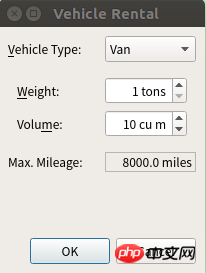
运行结果:
相关推荐:
python3+PyQt5+Qt Designer实现扩展对话框





