



本文主要和大家介绍了python使用xlwt模块操作excel的方法,结合实例形式分析了python安装xlwt模块及使用xlwt模块针对excel文件的创建、设置、保存等常用操作技巧,需要的朋友可以参考下,希望能帮助到大家。
部分摘自官网文档.
该模块安装很简单
$ pip install xlwt
先来个简单的例子:
#!/usr/bin/python
#coding=utf-8
# ==============================================================================
#
#    Filename: demo.py
#  Description: excel operat
#    Created: Tue Apr 25 17:10:33 CST 2017
#     Author: Yur
#
# ==============================================================================
import xlwt
# 创建一个workbook 设置编码
workbook = xlwt.Workbook(encoding = 'utf-8')
# 创建一个worksheet
worksheet = workbook.add_sheet('My Worksheet')
# 写入excel
# 参数对应 行, 列, 值
worksheet.write(1,0, label = 'this is test')
# 保存
workbook.save('Excel_test.xls')
运行后 会在当前目录生成一个Excel_test.xls
立即学习“Python免费学习笔记(深入)”;
官方例子:
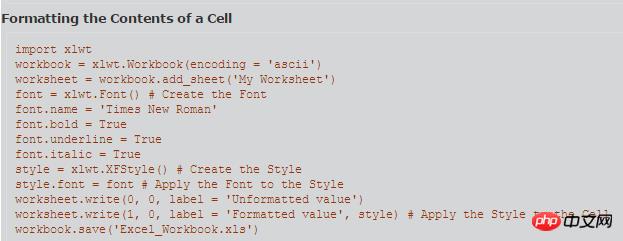
运行这个例子的时候 报错

自己又写了一个:
#!/usr/bin/python
#coding=utf-8
# ==============================================================================
#
#    Filename: style.py
#  Description: style
#    Created: Thu Apr 27 15:07:53 CST 2017
#     Author: Yur
#
# ==============================================================================
import xlwt
workbook = xlwt.Workbook(encoding = 'ascii')
worksheet = workbook.add_sheet('My Worksheet')
style = xlwt.XFStyle() # 初始化样式
font = xlwt.Font() # 为样式创建字体
font.name = 'Times New Roman'
font.bold = True # 黑体
font.underline = True # 下划线
font.italic = True # 斜体字
style.font = font # 设定样式
worksheet.write(0, 0, 'Unformatted value') # 不带样式的写入
worksheet.write(1, 0, 'Formatted value', style) # 带样式的写入
workbook.save('formatting.xls') # 保存文件
效果:
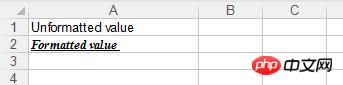
设置单元格宽度:

SUN2008 企业网站管理系统2.0 beta
下载
1、数据调用该功能使界面与程序分离实施变得更加容易,美工无需任何编程基础即可完成数据调用操作。2、交互设计该功能可以方便的为栏目提供个性化性息功能及交互功能,为产品栏目添加产品颜色尺寸等属性或简单的留言和订单功能无需另外开发模块。3、静态生成触发式静态生成。4、友好URL设置网页路径变得更加友好5、多语言设计1)UTF8国际编码; 2)理论上可以承担一个任意多语言的网站版本。6、缓存机制减轻服务器
import xlwt
workbook = xlwt.Workbook()
worksheet = workbook.add_sheet('My Sheet')
worksheet.write(0, 0,'My Cell Contents')
# 设置单元格宽度
worksheet.col(0).width = 3333
workbook.save('cell_width.xls')
输入一个日期到单元格:
import xlwt
import datetime
workbook = xlwt.Workbook()
worksheet = workbook.add_sheet('My Sheet')
style = xlwt.XFStyle()
style.num_format_str = 'M/D/YY' # Other options: D-MMM-YY, D-MMM, MMM-YY, h:mm, h:mm:ss, h:mm, h:mm:ss, M/D/YY h:mm, mm:ss, [h]:mm:ss, mm:ss.0
worksheet.write(0, 0, datetime.datetime.now(), style)
workbook.save('Excel_Workbook.xls')
向单元格添加一个公式:
import xlwt
workbook = xlwt.Workbook()
worksheet = workbook.add_sheet('My Sheet')
worksheet.write(0, 0, 5) # Outputs 5
worksheet.write(0, 1, 2) # Outputs 2
worksheet.write(1, 0, xlwt.Formula('A1*B1')) # Should output "10" (A1[5] * A2[2])
worksheet.write(1, 1, xlwt.Formula('SUM(A1,B1)')) # Should output "7" (A1[5] + A2[2])
workbook.save('Excel_Workbook.xls')
向单元格添加一个超链接:
import xlwt
workbook = xlwt.Workbook()
worksheet = workbook.add_sheet('My Sheet')
worksheet.write(0, 0, xlwt.Formula('HYPERLINK("http://www.google.com";"Google")')) # Outputs the text "Google" linking to http://www.google.com
workbook.save('Excel_Workbook.xls')
合并列和行:
import xlwt
workbook = xlwt.Workbook()
worksheet = workbook.add_sheet('My Sheet')
worksheet.write_merge(0, 0, 0, 3, 'First Merge') # Merges row 0's columns 0 through 3.
font = xlwt.Font() # Create Font
font.bold = True # Set font to Bold
style = xlwt.XFStyle() # Create Style
style.font = font # Add Bold Font to Style
worksheet.write_merge(1, 2, 0, 3, 'Second Merge', style) # Merges row 1 through 2's columns 0 through 3.
workbook.save('Excel_Workbook.xls')
设置单元格内容的对其方式:
import xlwt
workbook = xlwt.Workbook()
worksheet = workbook.add_sheet('My Sheet')
alignment = xlwt.Alignment() # Create Alignment
alignment.horz = xlwt.Alignment.HORZ_CENTER # May be: HORZ_GENERAL, HORZ_LEFT, HORZ_CENTER, HORZ_RIGHT, HORZ_FILLED, HORZ_JUSTIFIED, HORZ_CENTER_ACROSS_SEL, HORZ_DISTRIBUTED
alignment.vert = xlwt.Alignment.VERT_CENTER # May be: VERT_TOP, VERT_CENTER, VERT_BOTTOM, VERT_JUSTIFIED, VERT_DISTRIBUTED
style = xlwt.XFStyle() # Create Style
style.alignment = alignment # Add Alignment to Style
worksheet.write(0, 0, 'Cell Contents', style)
workbook.save('Excel_Workbook.xls')
为单元格议添加边框:
# Please note: While I was able to find these constants within the source code, on my system (using LibreOffice,) I was only presented with a solid line, varying from thin to thick; no dotted or dashed lines.
import xlwt
workbook = xlwt.Workbook()
worksheet = workbook.add_sheet('My Sheet')
borders = xlwt.Borders() # Create Borders
borders.left = xlwt.Borders.DASHED
  DASHED虚线
  NO_LINE没有
  THIN实线
# May be: NO_LINE, THIN, MEDIUM, DASHED, DOTTED, THICK, DOUBLE, HAIR, MEDIUM_DASHED, THIN_DASH_DOTTED, MEDIUM_DASH_DOTTED, THIN_DASH_DOT_DOTTED, MEDIUM_DASH_DOT_DOTTED, SLANTED_MEDIUM_DASH_DOTTED, or 0x00 through 0x0D.
borders.right = xlwt.Borders.DASHED
borders.top = xlwt.Borders.DASHED
borders.bottom = xlwt.Borders.DASHED
borders.left_colour = 0x40
borders.right_colour = 0x40
borders.top_colour = 0x40
borders.bottom_colour = 0x40
style = xlwt.XFStyle() # Create Style
style.borders = borders # Add Borders to Style
worksheet.write(0, 0, 'Cell Contents', style)
workbook.save('Excel_Workbook.xls')
为单元格设置背景色:
import xlwt
workbook = xlwt.Workbook()
worksheet = workbook.add_sheet('My Sheet')
pattern = xlwt.Pattern() # Create the Pattern
pattern.pattern = xlwt.Pattern.SOLID_PATTERN # May be: NO_PATTERN, SOLID_PATTERN, or 0x00 through 0x12
pattern.pattern_fore_colour = 5 # May be: 8 through 63. 0 = Black, 1 = White, 2 = Red, 3 = Green, 4 = Blue, 5 = Yellow, 6 = Magenta, 7 = Cyan, 16 = Maroon, 17 = Dark Green, 18 = Dark Blue, 19 = Dark Yellow , almost brown), 20 = Dark Magenta, 21 = Teal, 22 = Light Gray, 23 = Dark Gray, the list goes on...
style = xlwt.XFStyle() # Create the Pattern
style.pattern = pattern # Add Pattern to Style
worksheet.write(0, 0, 'Cell Contents', style)
workbook.save('Excel_Workbook.xls')
相关推荐:




