这次给大家带来webpack的插件详解,使用webpack插件的注意事项有哪些,下面就是实战案例,一起来看一下。
1.自动构建HTML,可压缩空格,可给引用的js加版本号或随机数:html-webpack-plugin
2.处理CSS:css-loader与style-loader
3.处理LESS:less-loade与less
4.提取css代码到css文件中: extract-text-webpack-plugin
5.开发环境下的服务器搭建:webpack-dev-server
6.解析ES6代码:babel-core babel-preset-env babel-loader
7.解析ES6新增的对象函数:babel-polyfill
8.解析react的jsx语法:babel-preset-react
9.转换相对路径到绝度路径:nodejs的path模块
10.给文件加上hash值:[chunkhash],[hash]
11.清空输出文件夹之前的输出文件:clean-webpack-plugin
12.模块热替换:NamedModulesPlugin和HotModuleReplacementPlugin
13.环境变量
14.跨平台使用环境变量: cross-env
15.处理图片路径: file-loader和html-loader
16.图片压缩:image-webpack-loader
17.定位源文件代码:source-map
18.分离生产环境和开发环境的配置文件
1.自动构建HTML,可压缩空格,可给引用的js加版本号或随机数:html-webpack-plugin
解决方案:使用插件 html-webpack-plugin
webpack.config.js如下:
module.exports = {
  entry: './src/app.js',
  output: {
    path: dirname + '/dist',
    filename: 'app.bundle.js'
  },
  plugins: [new HtmlWebpackPlugin({
    template: './src/模板文件.html',
    filename: '构建的.html',
    minify: {
      collapseWhitespace: true,
    },
    hash: true,
  })]
};
注意要有path,因为这个输出的html需要知道输出目录
2.处理CSS:css-loader与style-loader
loader用于对模块的源代码进行预处理转换。
解决方案:使用css-loader,style-loader
看一下项目结构: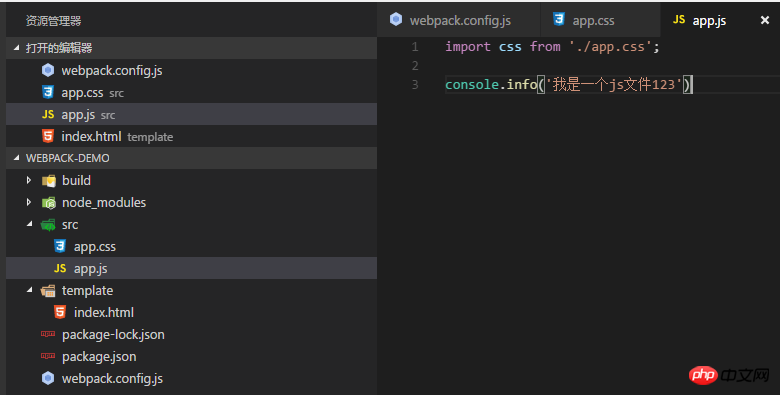
此时运行webpack命令会抛出错误: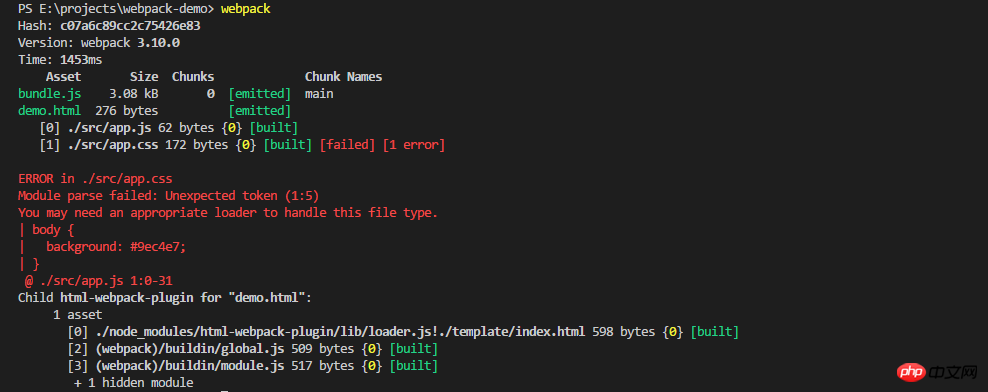
接下来安装 css-loader 和 style-loader
npm install --save-dev css-loader style-loader
再修改webpack.config.js为: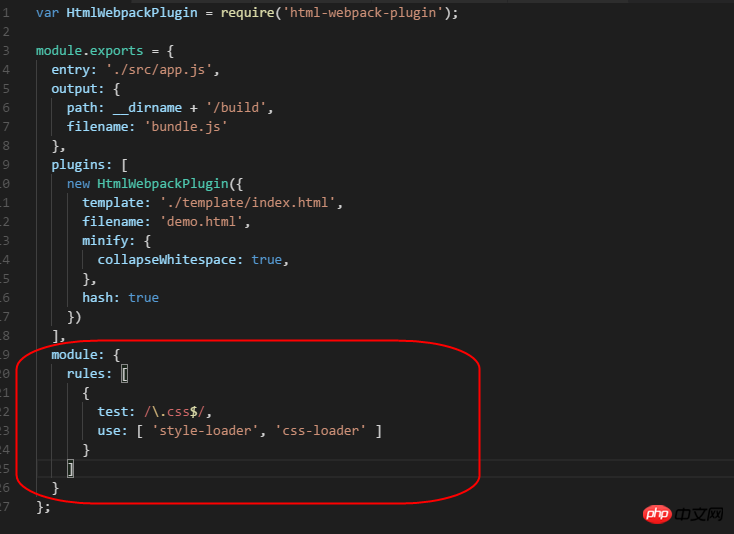
这其中rules数组就是loader用来的匹配和转换资源的规则数组。
test代表匹配需转换文件的正则表达式,而图中表示匹配所有以css结尾的文件。
而use数组代表用哪些loader去处理这些匹配到的文件。
此时再运行webpack,打包后的文件bundle.js就包含了css代码。
其中css-loader负责加载css,打包css到js中。
而style-loader负责生成:在js运行时,将css代码通过style标签注入到dom中。
3.处理LESS:less-loade与less
解决方案:使用less-loader
但是用less-loader只是将LESS代码转换为css代码。如果要打包文件到js中,还是需要用到上面提到的css-loader和style-loader。
看一下项目结构: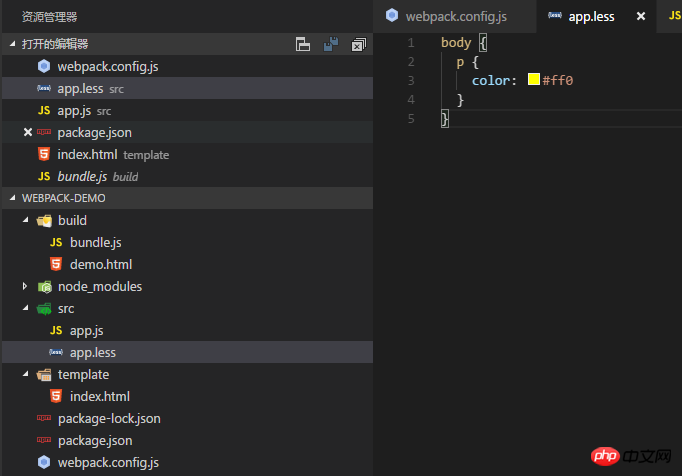
然后app.js的代码为:
import styles from './app.less';
console.info('我是一个js文件123')
为了解决这种情况,首先要安装 less-loader,而less-loader是基于less的,所以也要安装less。
npm i --save-dev less less-loader
修改webpack.config.js为:
module: {
  rules: [
    {
      test: /\.less$/,
      use: [ 'style-loader', 'css-loader', 'less-loader' ]
    }
  ]
}
4.提取css代码到css文件中: extract-text-webpack-plugin
很多时候我们想要的效果并不是想要把几个LESS或者CSS处理好后,打包到一个js中,而是想要把它打包到一个css文件中。
此时就有了插件 extract-text-webpack-plugin。
首先进行安装
npm i --save-dev extract-text-webpack-plugin
然后修改webpack.config.js为: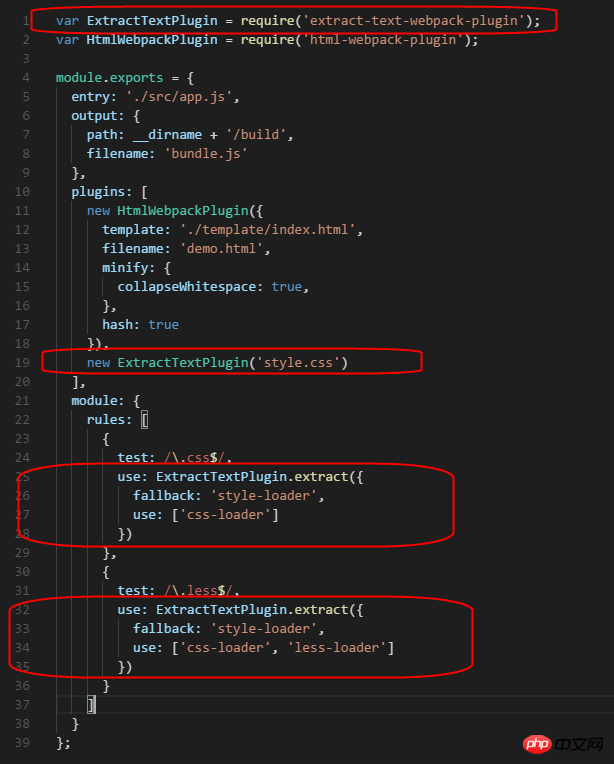
与原配置对比可以发现,比html-webpack-plugin这个插件多做了一步,就是在匹配和转换规则里面的use中使用了ExtractTextPlugin.extract。
注意这里的fallback表示,在提取文件失败后,将继续使用style-loader去打包到js中。
此时运行webpack
可以发现输出目录build下生成了一个style.css文件,也就是我们在webpack.config.js中期望生成的文件,并且在生成的demo.html中被引用了。
5.开发环境下的服务器搭建:webpack-dev-server
webpack-dev-server可以在本地搭建一个简单的开发环境用的服务器,自动打开浏览器,而且还可以达到webpack -watch的效果。
首先安装一下:
npm i -g  webpack-dev-server
npm i --save-dev webpack-dev-server
这里不需要改动webpack.config.js,直接运行命令
webpack-dev-server
查看控制台输出:
显示项目运行在http://localhost:8080/
webpack的输出目录的路径在/下面
并且这个服务器会自动识别输出目录下名为index的HTML文件,而我们之前输出的文件名为demo.html。
所以还需要将之前html-webpack-plugin中配置的filename改为index.html,或者直接用http://localhost:8080/demo.html也行。
当我们修改了源代码后,打开的网页还会自动更新。
为了更灵活的应用开发环境的服务器,也可以在webpack.config.js中加入如下代码: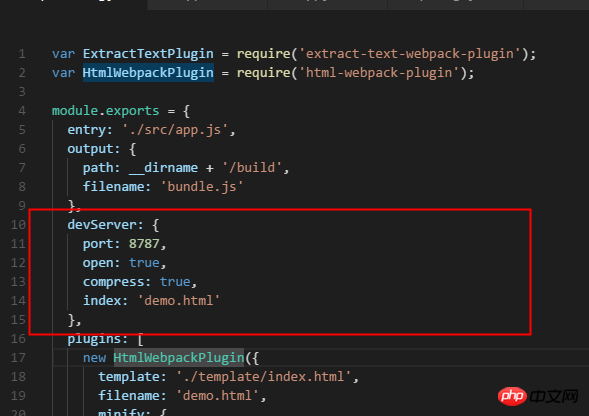
| devServer配置 | 功能 |
|---|---|
| port | 修改端口为8787,而不是默认的8080。 |
| open | 为true表示会自动打开浏览器,而不是需要我们再手动打开浏览器并在里面输入http://localhost:8080。 |
| compress | 对本地server返回的文件提供gzip压缩 |
| index | 指定网站首页映射的文件,默认为index.html |
6.解析ES6代码:babel-core babel-preset-env babel-loader
这里说是ES6,实际上可以认为是ECMAScript的高版本代码,只是代指而已。
babel的作用是将浏览器还未支持的这些高版本js代码转换成可以被指定浏览器支持的js代码。
这里列出可以转换的大致语法: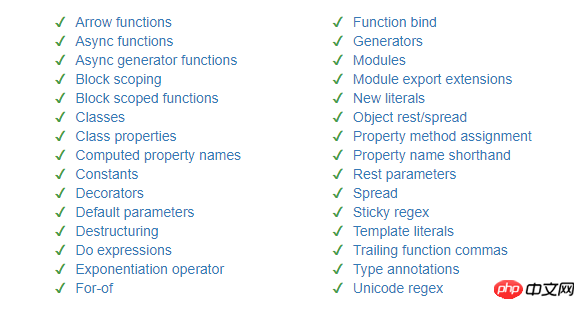
那么首先就需要安装babel
npm install babel-core babel-preset-env --save-dev
然后,为了和webpack结合起来,要用到babel-loader
npm install babel-loader --save-dev
然后在webpack.config.js的rules数组中增加以下代码:
{
  test: /\.js$/,
  exclude: /(node_modules)/,
  use: {
    loader: 'babel-loader',
    options: {
      presets: ['env']
    }
  }
}
这行代码的意思是用babel-loader解析除了node_modules文件下的所有js文件。
而babel-loader就是用babel去解析js代码。
options的内容类似于.babelrc文件的配置,有了这个就不需要.babelrc文件了。
presets表示预处理器,现在的babel不像以前需要很多预处理器了,只需要env这一个就够了。
修改之前的app.js中的代码为:
console.info('我是一个js文件123')
const doSomething=() => {
  console.info('do do do')
}
使用webpack命令后,可以看到我们最后的打包js文件中代码变成了这样:
7.解析ES6新增的对象函数:babel-polyfill
以下为这些新增函数: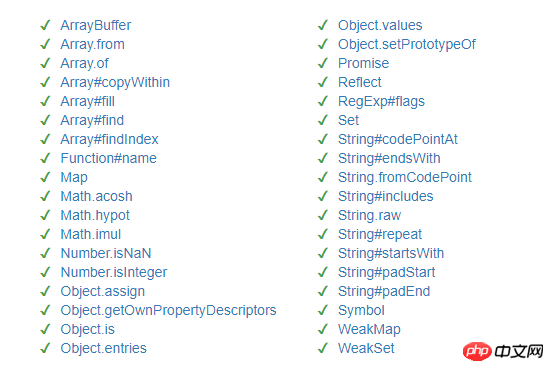
安装:
npm install --save-dev babel-polyfill
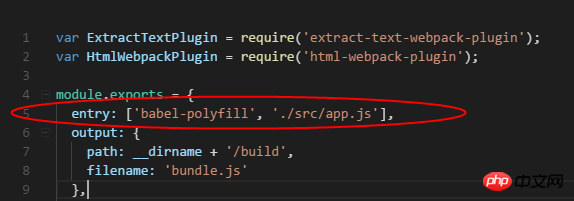
为了确保babel-polyfill被最先加载和解析,所以一般都是讲babel-polyfill在最开始的脚本中引入。
而在webpack中,就是在放到entry中,所以需要修改webpack.config.js中的配置为:
8.解析react的jsx语法:babel-preset-react
安装
npm install --save-dev babel-preset-react
配置: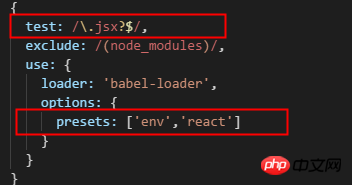
这里是匹配所有以js或者jsx结尾的文件,并用 babel-preset-env和babel-preset-react进行解析
9.转换相对路径到绝度路径:nodejs的path模块
这里首先介绍一下nodejs的path模块的一个功能:resolve。
将相对路径转换为绝对路径。
在最开始引用path模块
var path = require('path');然后可以在输出设置那里修改代码为:
  output: {
    path: path.resolve(dirname, 'build'),
    filename: 'bundle.js'
  },
和我们原来的代码没有任何区别。
10.给文件加上hash值:[chunkhash],[hash]
hash和chunkhash有区别,hash的话输出的文件用的都是同一个hash值,而chunkhash的话是根据模块来计算的,每个输出文件的hash值都不一样。
直接将输出文件改为
output: {
  path: path.resolve(dirname, 'build'),
  filename: 'bundle.[chunkhash].js'
},
[chunkhash]就代表一串随机的hash值
11.清空输出文件夹之前的输出文件:clean-webpack-plugin
当我们像上面一样不断改变输出文件时,之前的输出文件并没有去掉。
为了解决这个问题就需要clean-webpack-plugin。
首先安装
npm i clean-webpack-plugin --save-dev
然后引用插件,并声明每次生成输出需要清空的文件夹
var CleanWebpackPlugin = require('clean-webpack-plugin');
var pathsToClean = [
  'build',
]
再在插件配置中加入:
new CleanWebpackPlugin(pathsToClean)
12.模块热替换:NamedModulesPlugin和HotModuleReplacementPlugin
之前的webpack-dev-server提供了监听功能,只要代码改变,浏览器就会刷新。
但是模块热替换是不会刷新浏览器,只刷新修改到的那部分模块。
模块热替换无需安装。
首先需要引入模块
var webpack = require('webpack')其实插件中加入:
new webpack.NamedModulesPlugin(),
new webpack.HotModuleReplacementPlugin()
此时运行webpack可能会报错,我们需要把之前在输出环境中写的[chunkhash]改为[hash]
13.环境变量
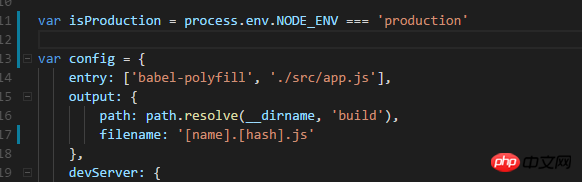
可以在脚本中这么写:
"scripts": {
"dev": "webpack-dev-server",
"prod": "set NODE_ENV=production && webpack -p"
},
这样在webpack.config.js中这样修改上面的东西:
if (isProduction) {
    config.output.filename = 'bundle.[chunkhash].js'
} else {
    config.plugins.push(new webpack.NamedModulesPlugin())
    config.plugins.push(new webpack.HotModuleReplacementPlugin())
}
这样就可以根据环境的不同来运行不同的配置
14.跨平台使用环境变量: cross-env
上述设置环境变量的脚本中只有在window下才有效,在linux和mac上需要使用
"prod": "NODE_ENV=production webpack -p"
为了解决这个问题,使得不同平台的人能公用一套代码,我们可以使用cross-env。
首先进行安装:
npm i --save-dev cross-env
然后命令直接使用类似于mac上的用法即可
"prod": "cross-env NODE_ENV=production webpack -p"
15.处理图片路径: file-loader和html-loader
file-loader可以用来处理图片和字体文件在css文件中的路径问题,输出的css文件中会引用输出的文件地址。
html-loader可以用来处理html中,比如img元素的图片路径问题。
首先安装
npm i --save-dev file-loader html-loader
配置:
        {
            test: /\.(gif|png|jpe?g|svg)$/i,
            use: {
                loader: 'file-loader',
                options: {
                    name: '[name].[ext]',
                    outputPath: 'src/images/'
                }
            }
        },
        {
            test: /\.html$/,
            use: [{
                loader: 'html-loader',
                options: {
                    minimize: true
                }
            }],
        }
16.图片压缩:image-webpack-loader
安装:
npm i --save-dev image-webpack-loader
配置:
    {
            test: /\.(gif|png|jpe?g|svg)$/i,
            use: [{
                    loader: 'file-loader',
                    options: {
                        name: '[name].[ext]',
                        outputPath: 'images/'
                    }
                },
                {
                    loader: 'image-webpack-loader',
                    options: {
                        bypassOnDebug: true,
                    }
                }
            ]
        },
这里的options中也可以具体配置各个图片类型的压缩质量
17.定位源文件代码:source-map
如果我们用web-dev-server运行我们的输出文件,发现其中有些BUG,然后打开开发者工具取定位文件的时候,只会定位到我们的输出文件。
而这些输出文件是经过处理的,我们只有找到我们的源文件代码,然后进行相应的修改才能解决问题。
于是这里我们需要用到source-map。
很简单,在webpack.config.js中加入如下配置即可:
devtool: 'source-map',
就这么简单,还不需要安装什么插件。
但是这只对js有效,如果我们的css出现错误了呢,答案就是如下配置: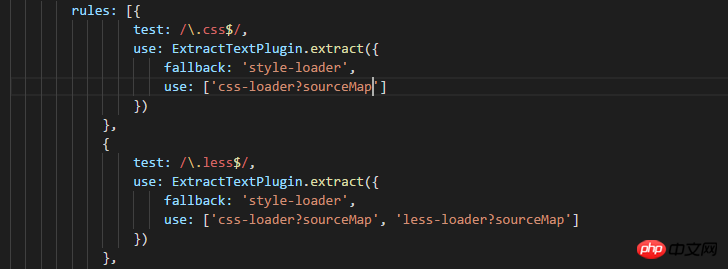
18.分离生产环境和开发环境的配置文件
之前我们通过在命令中设置环境变量,并且通过环境变量来判断环境来进行不同的配置。
现在我们用官方推荐的方法来分离生产环境和开发环境的配置文件。
我们将webpack.config.js分为三个文件
webpack.common.js
webpack.dev.js
webpack.prod.js
其中webpack.common.config.js为生产环境和开发环境共有的配置,dev为开发环境独有的配置,prod为生成环境独有的配置。
而想要合成真正的配置文件,还需要一个工具:webpack-merge。
npm install --save-dev webpack-merge
以下是我们之前的webpack.config.js代码:
var ExtractTextPlugin = require('extract-text-webpack-plugin')
var HtmlWebpackPlugin = require('html-webpack-plugin')
var CleanWebpackPlugin = require('clean-webpack-plugin')
var path = require('path')
var webpack = require('webpack')
var pathsToClean = [
    'build',
]
var isProduction = process.env.NODE_ENV === 'production'
var config = {
    entry: ['babel-polyfill', './src/app.js'],
    output: {
        path: path.resolve(dirname, 'build'),
        filename: '[name].[hash].js'
    },
    devtool: 'source-map',
    devServer: {
        port: 8787,
        open: true,
        compress: true,
        index: 'demo.html'
    },
    plugins: [
        new HtmlWebpackPlugin({
            template: './template/index.html',
            filename: 'demo.html',
            minify: {
                collapseWhitespace: true,
            },
            hash: true
        }),
        new ExtractTextPlugin({ filename: 'style.css', allChunks: false }),
        new CleanWebpackPlugin(pathsToClean)
    ],
    module: {
        rules: [{
                test: /\.css$/,
                use: ExtractTextPlugin.extract({
                    fallback: 'style-loader',
                    use: ['css-loader?sourceMap']
                })
            },
            {
                test: /\.less$/,
                use: ExtractTextPlugin.extract({
                    fallback: 'style-loader',
                    use: ['css-loader?sourceMap', 'less-loader?sourceMap']
                })
            },
            {
                test: /\.jsx?$/,
                exclude: /(node_modules)/,
                use: {
                    loader: 'babel-loader',
                    options: {
                        presets: ['env', 'react']
                    }
                }
            },
            {
                test: /\.(gif|png|jpe?g|svg)$/i,
                use: [{
                        loader: 'file-loader',
                        options: {
                            name: '[name].[ext]',
                            outputPath: 'images/'
                        }
                    },
                    {
                        loader: 'image-webpack-loader',
                        options: {
                            bypassOnDebug: true,
                        }
                    }
                ]
            },
            {
                test: /\.html$/,
                use: [{
                    loader: 'html-loader',
                    options: {
                        minimize: true
                    }
                }],
            }
        ]
    }
};
if (isProduction) {
    config.output.filename = '[name].[chunkhash].js'
} else {
    config.plugins.push(new webpack.NamedModulesPlugin())
    config.plugins.push(new webpack.HotModuleReplacementPlugin())
}
module.exports = config
接下来分为三个文件,webpack.common.js:
var ExtractTextPlugin = require('extract-text-webpack-plugin')
var HtmlWebpackPlugin = require('html-webpack-plugin')
var CleanWebpackPlugin = require('clean-webpack-plugin')
var path = require('path')
var webpack = require('webpack')
var pathsToClean = [
    'build',
]
var isProduction = process.env.NODE_ENV === 'production'
module.exports = {
    entry: ['babel-polyfill', './src/app.js'],
    output: {
        path: path.resolve(dirname, 'build'),
        filename: '[name].[chunkhash].js'
    },
    plugins: [
        new HtmlWebpackPlugin({
            template: './template/index.html',
            filename: 'demo.html',
            minify: {
                collapseWhitespace: true,
            },
            hash: isProduction
        }),
        new ExtractTextPlugin({ filename: '[name].[contenthash].css', allChunks: false }),
        new CleanWebpackPlugin(pathsToClean)
    ],
    module: {
        rules: [{
                test: /\.jsx?$/,
                exclude: /(node_modules)/,
                use: {
                    loader: 'babel-loader',
                    options: {
                        presets: ['env', 'react']
                    }
                }
            },
            {
                test: /\.(gif|png|jpe?g|svg)$/i,
                use: [{
                        loader: 'file-loader',
                        options: {
                            name: '[name].[ext]',
                            outputPath: 'images/'
                        }
                    },
                    {
                        loader: 'image-webpack-loader',
                        options: {
                            bypassOnDebug: true,
                        }
                    }
                ]
            },
            {
                test: /\.html$/,
                use: [{
                    loader: 'html-loader',
                    options: {
                        minimize: true
                    }
                }],
            }
        ]
    }
};
然后是webpack.dev.js:
const merge = require('webpack-merge');
const common = require('./webpack.common.js');
const webpack = require('webpack');
const ExtractTextPlugin = require('extract-text-webpack-plugin')
module.exports = merge(common, {
    output: {
        filename: '[name].[hash].js'
    },
    devtool: 'source-map',
    devServer: {
        port: 8787,
        open: true,
        compress: true,
        index: 'demo.html'
    },
    plugins: [
        new webpack.NamedModulesPlugin(),
        new webpack.HotModuleReplacementPlugin()
    ],
    module: {
        rules: [{
                test: /\.css$/,
                use: ExtractTextPlugin.extract({
                    fallback: 'style-loader',
                    use: ['css-loader?sourceMap']
                })
            },
            {
                test: /\.less$/,
                use: ExtractTextPlugin.extract({
                    fallback: 'style-loader',
                    use: ['css-loader?sourceMap', 'less-loader?sourceMap']
                })
            }
        ]
    }
});
最后是webpack.prod.js:
const merge = require('webpack-merge');
const common = require('./webpack.common.js');
const ExtractTextPlugin = require('extract-text-webpack-plugin')
module.exports = merge(common, {
    module: {
        rules: [{
                test: /\.css$/,
                use: ExtractTextPlugin.extract({
                    fallback: 'style-loader',
                    use: ['css-loader']
                })
            },
            {
                test: /\.less$/,
                use: ExtractTextPlugin.extract({
                    fallback: 'style-loader',
                    use: ['css-loader', 'less-loader']
                })
            }
        ]
    }
});
然后修改一下package.json中的脚本即可
  "scripts": {
    "dev": "webpack-dev-server --config webpack.dev.js",
    "prod": "cross-env NODE_ENV=production webpack -p --config webpack.prod.js"
},
相信看了本文案例你已经掌握了方法,更多精彩请关注php中文网其它相关文章!
推荐阅读: