



本文主要为大家带来一篇vue.js项目模板搭建图文教程。给大家做个参考,希望能帮助到大家。
前言
从今年(2017年)年初起,我们团队开始引入「Vue.js」开发移动端的产品。作为团队的领头人,我的首要任务就是设计 整体的架构 。一个良好的架构必定是具备丰富的开发经验后才能搭建出来的。虽然我有多年的前端开发经验,但就「Vue.js」来说,仍然是个新手。所幸「Vue.js」有一个配套工具「Vue-CLI」,它提供了一些比较成熟的项目模板,很大程度上降低了上手的难度。然而,很多具体的问题还是要自己思考和解决的。
项目划分
我们公司的H5产品大部分是嵌套在手机客户端里面的页面。每个项目的功能都比较独立,而且规模不大。这样一来,既可以让这些小项目各自为政,也可以把它们集中放到一个大项目中管理。各自的优缺点如下:
立即学习“前端免费学习笔记(深入)”;
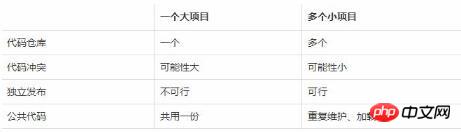
项目模板考虑到我们团队刚开始使用「Vue.js」,需要逐步摸索出合适的架构。如果做成一个大项目,一旦架构要调整,很可能会伤筋动骨。所以最终的选择是 划分成多个小项目 。
虽然划分成多个小项目了,但是这些小项目也要保持一致的架构和公共代码。说白了,就是要根据业务情况搭建自己的项目模板,所有具体的项目都在这个模板的基础上开发。下面就介绍一下我们团队的项目模板的搭建过程。
初始化
项目模板本身也是一个项目,所以也通过「Vue-CLI」来初始化(项目名为「webapp-public」):
vue init webpack webapp-public
这里选用的是「webpack」模板,因为功能比较齐全。初始化的过程中要注意:
安装「Vue-Router」以支持单页应用;
安装「ESLint」以统一编码规范。
SASS
安装「SASS」的支持比较简单,先通过命令行安装相关依赖:
npm install node-sass --save-devnpm install sass-loader --save-dev
装好后,只要指定style标签的「lang」属性为「scss」,就可以用该语言来编写样式代码了:
REM布局
如今移动端的页面为了适应不同尺寸的手机屏幕,大多都在样式代码中使用rem作为尺寸单位。然而,设计师给的设计稿还是以px为单位的。这就需要把px转换为rem,这个转换可以在脑子里面转,也可以通过工具去转,比如「PostCSS」的插件「 postcss-px2rem 」。
初始化项目的时候,「PostCSS」就已经装上了,所以直接安装「postcss-px2rem」即可:
npm install postcss-px2rem --save-dev
装好后还要修改项目根目录下的「.postcssrc.js」,增加「postcss-px2rem」的配置:
"plugins": {
 "autoprefixer": {},
 "postcss-px2rem": { "remUnit": 100 }
}
「px值/remUnit」即为转换出来的rem值,可以根据自身需要修改「remUnit」的值。
然而,有些特殊的px值是不需要转换成rem值的,这时候可以通过特殊注释禁止「postcss-px2rem」去处理这个值。例如:
/* 不同dpr下的细线 */
.g-dpr-1 .g-border-1px {
 border-width: 1px !important; /*no*/
 }
 .g-dpr-2 .g-border-1px {
 border-width: 0.5px !important; /*no*/
 }
Vuex
在单页应用开发中,负责管理状态的「Vuex」也是必备的。安装也非常简单:
npm install vuex --save
然而,真正使用的时候,在一些 低版本系统的浏览器 中,可能会出现这样的异常:
Error: [vuex] vuex requires a Promise polyfill in this browser.
这是因为浏览器不支持「Promise」,这时候就需要一个「polyfill」。我们可以直接用「babel-polyfill」:
npm install babel-polyfill --save
「babel-polyfill」会在 全局作用域 添加ES6新增的对象和方法,项目中的其他代码并不需要显式地引入(import或者require)它,这就意味着「Webpack」不会把它识别为项目的依赖。所以还要修改「/build/webpack.base.conf.js」,在打包入口处增加「babel-polyfill」:
entry: {
 app: ['babel-polyfill', './src/main.js']
}
另外要提一下的是,使用「Vue-CLI」初始化项目的时候默认安装了「 babel-plugin-transform-runtime 」,而它的作用跟「babel-polyfill」是重复的,所以可以移除前者。修改根目录下的「.babelrc」,移除这一行:
"plugins": ["transform-runtime"]
然后删除依赖即可:
npm uninstall babel-plugin-transform-runtime --save-dev
访问路径
每个小项目真正在服务器(不管是测试、预发布还是生产环境的服务器)上运行的时候,是通过一级子目录去区分的。
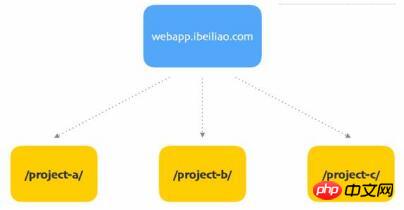
这就意味着,项目中的所有路径都要加上一层目录(比如原访问路径为「http://localhost:8080/home」,现在就得改成「http://localhost:8080/project-a/home」)。千万别以为这是很简单的事情,实际上要改的地方是很多的。
首先要改的是「Vue-Router」的 基路径 配置:
new Router({
 base: '/project-a/', // 基路径
 mode: 'history',
 routes: [
 { path: '/', component: Home }
]
});
设置基路径后,跟路由相关的所有路径都是相对基路径,而不是根目录。
然后是开发服务器的 资源发布路径 (/config/index.js):
dev: { assetsPublicPath: '/project-a/' }对应地还要修改「/build/dev-server.js」的两处地方,不然访问的时候就会404:
require('connect-history-api-fallback')({
 // 默认为"/index.html",因为资源发布路径改了,所以这里也要对应上
 index: '/project-a/index.html'
 })
// 运行项目后默认打开的页面地址
var uri = 'http://localhost:' + port + '/project-a/'
最后还要修改 Webpack热更新的检测路径 。先修改「/build/dev-server.js」:
require('webpack-hot-middleware')(compiler, {
 log: false,
 path: '/project-a/__webpack_hmr'
 })
然后修改「/build/dev-client.js」:
require('webpack-hot-middleware/client?path=__webpack_hmr&dynamicPublicPath=true&noInfo=true&reload=true')顺带一提,上面的这堆参数完全是用源代码调试的结果,官网文档并没有详细说明。
全部改完之后可以发现,跟目录有关的代码有5处,具体项目使用的时候岂不是要改5次?非常麻烦。这种情况下,把这部分逻辑写成一个公共函数去调用是最好的选择。新建文件「 /src/add-dirname.js 」:
const DIR_NAME = '/project-a/';
module.exports = function(path) {
 return (DIR_NAME + path).replace(/\/{2,}/g, '/');
};
然后把刚才涉及添加一级子目录的代码全部改成调用该函数来实现:

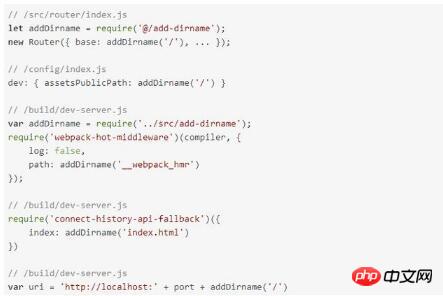
这样一来,如果要修改一级子目录,只需要修改常量「DIR_NAME」的值就可以了。
公共代码
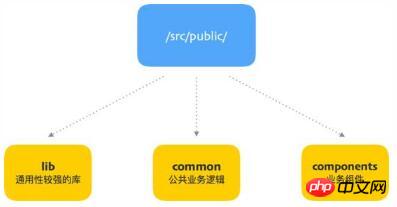
我们的公共代码分为三种:
通用性较强的库 :包括团队成员编写的一些通用库、无法通过npm安装的通用库等,跟业务无关;
业务逻辑库 :跟业务有关,但是跟表现层无关的公共代码;
业务组件库 :表现层的组件。
它们都位于「/src/public」:
在每一种公共代码的文件夹内,具体某一个库或者组件的目录结构如下:
/src/public/components/img-box
img-box.vue
1.1
这里要特别提一下的是 版本号 这一层文件夹。如果对库或者组件的修改会造成以前的调用代码不兼容,就不应该修改原文件,而是新建一个版本号文件夹,把新的代码以及其余的资源文件都放到这个新文件夹中。这样做的好处是,具体的项目要更新公共代码时,直接把项目模板的「/src/public」覆盖过去就行,不用担心不兼容。
构建
「webpack」这个项目模板已经配置好构建的逻辑。通过一个命令就可以执行构建:
npm run build
根据默认配置,代码会被发布到项目根目录下的「dist」文件夹内。然而,这样简单粗暴的发布方式并不能满足实际需求:
资源文件(图片、CSS、JS等)要发布到 CDN服务器 ;
HTML中要通过完整的URL引用资源文件(因为资源文件在CDN的域上);
不用的环境(测试、预发布、生产)使用不同的域访问。
先解决区分环境的问题,我们在构建命令中新增一个参数以表示环境:
npm run build
然后在根目录下新建一个配置文件「conf.json」(简单起见,只写了两种环境的配置):
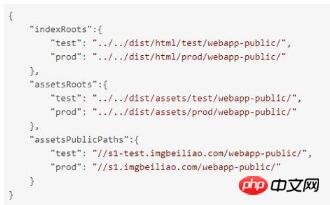
文件内容表示的分别是不同环境下的HTML文件发布路径、资源发布路径以及资源访问路径。
接下来就要把这些配置接入到「Webpack」的打包配置中。修改「/config/index.js」,先在开头加上:
var env = process.argv[2]; // 环境参数(从0开始的第二个)
var conf = require('../conf');
// 找出对应环境的配置conf.indexRoot = conf.indexRoots[env];
conf.assetsRoot = conf.assetsRoots[env];
conf.assetsPublicPath = conf.assetsPublicPaths[env];
然后修改构建部分的代码:
build: {
 index: path.resolve(__dirname, conf.indexRoot + 'index.html'),
 assetsRoot: path.resolve(__dirname, conf.assetsRoot),
 assetsPublicPath: conf.assetsPublicPath
}
此时运行构建命令,就可以把项目发布到「conf.json」指定的路径中。
小结
至此,项目模板搭建完毕。其实最重要的一点就是 可配置化 ,否则,开发具体项目的人初始化一个项目还要改十几个地方,效率就很低了。
项目模板的使用
项目模板已经搭建好了,但是怎么用呢?有两种常用场景:
初始化新项目 :克隆或拉取项目模板项目,复制该项目的所有文件(除了「.git」文件夹)到新项目的文件夹,修改配置后进行后续开发。
更新公共代码 :克隆或拉取项目模板项目,复制要更新的代码到目标项目的对应路径。
两种场景都离不开「克隆或拉取」、「复制和粘贴」,这种做法一是麻烦,二是逼格太低。所以后来我用Node.js写了一个命令行工具「webapp-cli」来完成这两项工作。
初始化项目的命令为:
webapp init [projectPath]
例如:
webapp init test
更新特定文件的命令为:
webapp update[projectPath]
例如:
webapp update /src/public/** test
这个工具并没有改变操作方式,只是由人工操作变成程序代劳。
相关推荐:




