



本文主要为和家详细介绍了使用3d引擎threejs实现星空粒子移动效果,具有一定的参考价值,感兴趣的小伙伴们可以参考一下,希望能帮助到大家。
three.js是JavaScript编写的WebGL第三方库。提供了非常多的3D显示功能。Three.js 是一款运行在浏览器中的 3D 引擎,你可以用它创建各种三维场景,包括了摄影机、光影、材质等各种对象。
下载地址: http://threejs.org/
首先创建一个HTML文件,引入three.js引擎包.
<!DOCTYPE HTML>
<html>
 <head>
  <meta charset="utf-8">
  <title>Three.js实现3D空间粒子效果</title>
  <style type="text/css">
   body{
    background-color:#000000;
    margin:0px;
    overflow:hidden;
   }
  </style>
  <script src="scripts/three.js"></script>
 </head>
 <body >
 </body>
</html>
声明全局变量
//定义应用所需的组件:相机,场景,渲染器
 var camera, scene, renderer;
 //跟踪鼠标的位置
 var mouseX = 0, mouseY = 0;
 //定义存储粒子的数组
 var particles = [];
相机:
OpenGL(WebGL)中、三维空间中的物体投影到二维空间的方式中,存在透视投影和正投影两种相机。
透视投影就是、从视点开始越近的物体越大、远处的物体绘制的较小的一种方式、和日常生活中我们看物体的方式是一致的。
正投影就是不管物体和视点距离,都按照统一的大小进行绘制、在建筑和设计等领域需要从各个角度来绘制物体,因此这种投影被广泛应用。
在 Three.js 也能够指定透视投影和正投影两种方式的相机。
场景:
场景就是一个三维空间。 用 [Scene] 类声明一个叫 [scene] 的对象。
渲染器:
三维空间里的物体映射到二维平面的过程被称为三维渲染。 一般来说我们都把进行渲染的操作叫做渲染器。
数据初始化
//数据初始化
 function init(){
  //相机参数:
  //四个参数值分别代表:视野角:fov 纵横比:aspect 相机离视体最近的距离:near 相机离视体最远的距离:far
  camera = new THREE.PerspectiveCamera(80, window.innerWidth / window.innerHeight, 1, 4000 );
  //设置相机位置,默认位置为:0,0,0.
  camera.position.z = 1000;

  //声明场景
  scene = new THREE.Scene();
  //将相机装加载到场景
  scene.add(camera);

   //生成渲染器的对象
   renderer = new THREE.CanvasRenderer();
  //设置渲染器的大小
  renderer.setSize( window.innerWidth, window.innerHeight );
  //追加元素
  document.body.appendChild(renderer.domElement);
  //调用自定义的生成粒子的方法
  makeParticles();
  //添加鼠标移动监听
  document.addEventListener('mousemove',onMouseMove,false);
  //设置间隔调用update函数,间隔次数为每秒30次
  setInterval(update,1000/30);
 }
相机初始化说明:
实例中使用的是透视投影. var camera = new THREE.PerspectiveCamera( fov , aspect , near , far );
透视投影中,会把称为视体积领域中的物体作成投影图。 视体积是通过以下4个参数来指定。
视野角:fov
纵横比:aspect
相机离视体积最近的距离:near
相机离视体积最远的距离:far
设置相机的位置:
相机的位置坐标和视野的中心坐标,按
 //设置相机的位置坐标
    camera.position.x = 100;
    camera.position.y = 20;
    camera.position.z = 50;
方式进行设置。 和该方式一样,下面这样的方法也可以
camera.position.set(100,20,50);
此外还可以设置相机的上方向,视野中心等,
设置相机的上方向为正方向:
camera.up.x = 0;
camera.up.y = 0;
camera.up.z = 1;
设置相机的视野中心
利用[lookAt]方法来设置相机的视野中心。 「lookAt()」的参数是一个属性包含中心坐标「x」「y」「z」的对象。
「lookAt()」方法不仅是用来设置视点的中心坐标、 在此之前设置的相机属性要发生实际作用,也需要调用 [lookAt] 方法。

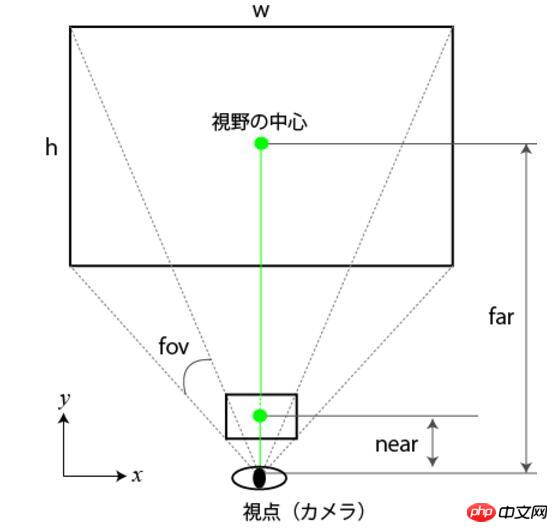
其他投影方式
在 Three.js 中、有各种各样的类,用来来实现透视投影、正投影或者复合投影(透视投影和正投影)这样的相机。
var camera = THREE.OrthographicCamera = function ( left, right, top, bottom, near, far ) //正投影
var camera = THREE.CombinedCamera = function ( width, height, fov, near, far, orthonear, orthofar ) //複合投影
渲染器
创建CanvasRenderer对象.这是一个普通的2D画布对象,实例中我们添加到body标签中. 否则我们就不会看到它。我们想让它充满整个浏览器窗口,所以我们设置其大小为window.innerwidth和window.innerheight。
鼠标监听
使用自定义函数makeParticles()创建粒子,并为其添加mousemove侦听器来跟踪鼠标的位置,最后我们建立一个间隔调用update函数一秒30次。
update函数中的定义如下:
function update() {
    updateParticles();
    renderer.render( scene, camera );
  }
产生粒子的函数
//定义粒子生成的方法
  function makeParticles(){

    var particle,material;
    //粒子从Z轴产生区间在-1000到1000
    for(var zpos=-1000;zpos<1000;zpos+=20){
      //we make a particle material and pass through the colour and custom particle render function we defined.
      material = new THREE.ParticleCanvasMaterial( { color: 0xffffff, program: particleRender } );
      //生成粒子
      particle = new THREE.Particle(material);
      //随即产生x轴,y轴,区间值为-500-500
      particle.position.x = Math.random()*1000-500;
      particle.position.y = Math.random()*1000-500;
      //设置z轴
      particle.position.z = zpos;
      //scale it up a bit
      particle.scale.x = particle.scale.y = 10;
      //将产生的粒子添加到场景,否则我们将不会看到它
      scene.add(particle);
      //将粒子位置的值保存到数组
      particles.push(particle);
    }
  }
math . random()返回一个浮点数在0和1之间,我们乘以1000,给了我们一个0到1000之间的数字。然后我们减去500,这给了我们一个号码在-500和500之间.我们也可以这样定义一个生成范围区间内随机值的函数
function randomRange(min, max) {
  return Math.random()*(max-min) + min;
}
绘制粒子的函数
 //定义粒子绘制函数
  function particleRender( context ) {
    //获取canvas上下文的引用
    context.beginPath();
    // and we just have to draw our shape at 0,0 - in this
    // case an arc from 0 to 2Pi radians or 360º - a full circle!
    context.arc( 0, 0, 1, 0, Math.PI * 2, true );
    //设置原型填充
    context.fill();
  }
定义粒子移动的函数,这里设置成移动速度随着鼠标距离Y轴0点的值越大,粒子移动越快,
 //移动粒子的函数
  function updateParticles(){

    //遍历每个粒子
    for(var i=0; i<particles.length; i++){
      particle = particles[i];
      //设置粒子向前移动的速度依赖于鼠标在平面Y轴上的距离
      particle.position.z += mouseY * 0.1;
      //如果粒子Z轴位置到1000,将z轴位置设置到-1000,即移动到原点,这样就会出现无穷尽的星域效果.
      if(particle.position.z>1000){
         particle.position.z-=2000;
      }
    }
  }
鼠标移动时函数监听
 //鼠标移动时调用
  function onMouseMove(event){
    mouseX = event.clientX;
    mouseY = event.clientY;
  }
至此,空间粒子简单效果学习完毕.
整合代码如下:
<!DOCTYPE HTML>
<html>
  <head>
    <meta charset="utf-8">
    <title>Three.js实现3D空间粒子效果</title>
    <style type="text/css">
      body{
        background-color:#000000;
        margin:0px;
        overflow:hidden;
      }
    </style>
    <script src="scripts/three.js"></script>
    <script>
      //定义应用所需的组件:相机,场景,渲染器
      var camera, scene, renderer;
      //跟踪鼠标的位置
      var mouseX = 0, mouseY = 0;
      //定义存储粒子的数组
      var particles = [];

      //数据初始化
      function init(){
        //相机参数:
        //四个参数值分别代表:视野角:fov 纵横比:aspect 相机离视体最近的距离:near 相机离视体最远的距离:far
        camera = new THREE.PerspectiveCamera(80, window.innerWidth / window.innerHeight, 1, 4000 );
        //设置相机位置,默认位置为:0,0,0.
        camera.position.z = 1000;

        //声明场景
        scene = new THREE.Scene();
        //将相机装加载到场景
        scene.add(camera);

        //生成渲染器的对象
        renderer = new THREE.CanvasRenderer();
        //设置渲染器的大小
        renderer.setSize( window.innerWidth, window.innerHeight );
        //追加元素
        document.body.appendChild(renderer.domElement);
        //调用自定义的生成粒子的方法
        makeParticles();
        //添加鼠标移动监听
        document.addEventListener('mousemove',onMouseMove,false);
        //设置间隔调用update函数,间隔次数为每秒30次
        setInterval(update,1000/30);
      }

      function update() {
        //调用移动粒子的函数
        updateParticles();
        //重新渲染
        renderer.render( scene, camera );
      }

      //定义粒子生成的方法
      function makeParticles(){

        var particle,material;
        //粒子从Z轴产生区间在-1000到1000
        for(var zpos=-1000;zpos<1000;zpos+=20){
          //we make a particle material and pass through the colour and custom particle render function we defined.
          material = new THREE.ParticleCanvasMaterial( { color: 0xffffff, program: particleRender } );
          //生成粒子
          particle = new THREE.Particle(material);
          //随即产生x轴,y轴,区间值为-500-500
          particle.position.x = Math.random()*1000-500; //math . random()返回一个浮点数在0和1之间
          particle.position.y = Math.random()*1000-500;
          //设置z轴
          particle.position.z = zpos;
          //scale it up a bit
          particle.scale.x = particle.scale.y = 10;
          //将产生的粒子添加到场景
          scene.add(particle);
          //将粒子位置的值保存到数组
          particles.push(particle);
        }
      }

      //定义粒子渲染器
      function particleRender( context ) {
        //获取canvas上下文的引用
        context.beginPath();
        // and we just have to draw our shape at 0,0 - in this
        // case an arc from 0 to 2Pi radians or 360º - a full circle!
        context.arc( 0, 0, 1, 0, Math.PI * 2, true );
        //设置原型填充
        context.fill();
      }


      //移动粒子的函数
      function updateParticles(){

        //遍历每个粒子
        for(var i=0; i<particles.length; i++){
          particle = particles[i];
          //设置粒子向前移动的速度依赖于鼠标在平面Y轴上的距离
          particle.position.z += mouseY * 0.1;
          //如果粒子Z轴位置到1000,将z轴位置设置到-1000
          if(particle.position.z>1000){
             particle.position.z-=2000;
          }
        }
      }

      //鼠标移动时调用
      function onMouseMove(event){
        mouseX = event.clientX;
        mouseY = event.clientY;
      }
    </script>
  </head>
  <body onload="init()">
  </body>
</html>
相关推荐:




