



这篇文章主要为大家详细介绍了使用wamp搭建php本地开发环境的相关资料,具有一定的参考价值,感兴趣的小伙伴们可以参考一下
写在前面的话
PHP是服务器脚本语言,所以需要在服务器上才能运行。作为新手,搭建服务器可能需要捣腾很久,有可能还搞不定。所以在入门阶段,为了把更多时间用在熟悉编程语言上,使用集成环境是最好也是最方便的选择。而本文就来介绍如何在windows平台搭建PHP开发环境。
安装集成环境
1、下载集成环境包 WampServer官网
立即学习“PHP免费学习笔记(深入)”;
本人下载的是Wampserver 3.0.6 64 bit ,下载完成之后双击安装即可。
wamp 3.0.6 安装的软件分别为:
Apache 2.4.23
PHP 5.6.25/7.0.10
MySQL 5.7.14
PhpMyAdmin 4.6.4
Adminer 4.2.5
PhpSysInfo 3.2.5
* apache 2.4及以上版本与2.4以下版本的配置会有些不同
* wamp会同时安装PHP5和PHP7,安装完成之后可以进行切换使用
2、安装过程出现错误
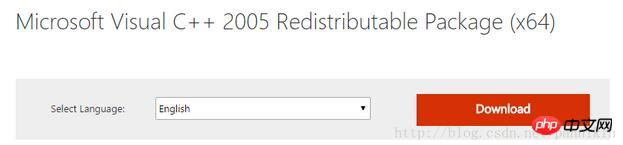
若安装过程中出现提示缺少 msvcr110.dll 等文件,请先下载vcredist_x64.exe安装wamp所需环境。
服务器配置
1、项目路径
安装好wamp后,在安装路径下有个www文件夹,该文件夹用于存放你的项目文件,在这个目录下的文件才会被服务器识别和执行。
例如:我安装wamp时选中的目录为
D:\wamp64
则安装后的存放项目文件目录为
D:\wamp64\www
当然,如果不想使用默认的www文件夹,也可以修改apache配置,指定目录让服务器解析。
在安装目录下找到apache的配置文件httpd.conf
安装目录\bin\apache\apache2.4.23\conf\httpd.conf
使用记事本或者其他编辑器打开文件,找到
DocumentRoot "${INSTALL_DIR}/www"

...
把 ${INSTALL_DIR}/www 修改为需要指定的目录
然后,同样在该目录中找到httpd-vhosts.conf文件
extra\httpd-vhosts.conf #打开文件↓ServerName localhost DocumentRoot D:/wamp64/www ...
修改D:/wamp64/www为需要指定的目录即可。这样以后服务器就会解析这个目录下的文件了。
*修改配置之后要记得重启服务器
2、测试

一款基于PHP+MYSQL开发的企业网站管理软件,具有灵活的栏目内容管理功能和丰富的网站模版,可用于创建各种企业网站。v5.1版本支持了PHP5+MYSQL5环境,前台网站插件开放源码,更利于个性化的网站开发。具有以下功能特点和优越性:[>]模版精美实用具有百款适合企业网站的精美模版,并在不断增加中[>]多语言支持独立语言包,支持GBK,UTF8编码方式,可用于创建各种语言的网站[&g
新建一个项目测试服务器是否可用。
在www文件夹下新建一个test文件夹,文件夹中新建一个test.php,php文件中写上一些输出语句。例如程序员入门必写的一句话:
echo 'Hello World!';
之后打开浏览器,在地址栏输入
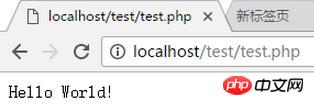
localhost/test/test.php
如果你的浏览器有显示Hello World!字样,就说明你的服务器可以使用了。
3、配置虚拟主机
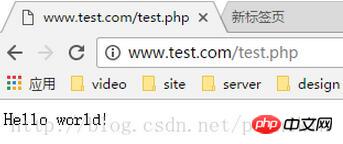
不喜欢以localhost/项目文件名/xxx.php/…这种方式进行访问?那可以配置虚拟主机,配置后可以通过类似www.test.com(可自定义)这种形式访问。
首先找到httpd-vhosts.conf文件并打开
安装目录\bin\apache\apache2.4.23\conf\extra\httpd-vhosts.conf
在文件末尾添加
  #设置主机名(可自己设置)
  ServerName www.test.com
  #设置主机别名,即用该别名也可以访问(前提是域名解析正确)
  ServerAlias test.com
  #设置该站点根目录
  DocumentRoot "D:\wamp64\www\test"
  #设置文件夹访问控制,其路径要和上一行的DocumentRoot一样,

    #用于显示设定“可显示文件列表”(当无可显示网页的时候)
    Options Indexes
    #启用文件夹访问控制的文件.htaccess设置
    AllowOverride All
    #请求控制
    Require all granted
    #默认打开的页面设置
    DirectoryIndex index.php index.html
然后,找到hosts文件,win10的hosts文件路径为:
C:\Windows\System32\drivers\etc
#每个系统都不一样,可以去问问百度
在文件末尾处添加127.0.0.1 www.test.com(注意中间的空格不要丢),保存。
*如果保存提示另存为的话,可以先另存为,然后修改另存为的文件名为hosts,覆盖掉原来的hosts文件
...
# Additionally, comments (such as these) may be inserted on inpidual
# lines or following the machine name denoted by a '#' symbol.
#
# For example:
#
#   102.54.94.97   rhino.acme.com     # source server
#    38.25.63.10   x.acme.com       # x client host

# localhost name resolution is handled within DNS itself.
#  127.0.0.1    localhost
#  ::1       localhost

127.0.0.1 www.test.com
修改hosts的目的是为了在浏览器访问时,系统不会把域名(www.test.com)提交到DNS服务器,而是直接根据hosts文件找到IP地址(此时是本地),提交解析。这样我们本地的服务器就可以解析这个域名了。
4、局域网远程访问
如果需要在局域网中能通过链接访问站点(例如开发web app时使用手机测试),那么就需要开启服务器远程访问权限了。
打开apache配置文件httpd.conf
安装目录\bin\apache\apache2.4.23\conf\httpd.conf
修改AllowOverride和Require配置为如下
DocumentRoot "${INSTALL_DIR}/www"

  ...
  AllowOverride all
  Require all granted
  ...
同时需要修改httpd-vhosts.conf文件,修改相同的配置
  ServerName localhost
  DocumentRoot D:/wamp64/www

    ...
    AllowOverride All
    Require all granted
若只需要访问其中某一个站点,则首先需要给这个站点配置虚拟主机,然后在该虚拟主机的配置中修改AllowOverride和Require
好了,使用WAMP搭建PHP本地开发环境的基本步骤就这些了。搭建好这些你也算是走上程序员的“不归路”了。
若您发现文章有哪里不正确的地方,欢迎指正。




