



本分步指南将通过 azure web 应用帮助您启动并运行示例 php 应用程序。除 php 外,azure web 应用还支持其他语言,如 java、.net、node.js、python、ruby 等,本教程重点介绍了 php(其他语言将遵循同样的流程)。在本教程中完成的所有操作均符合 1 元试用条件。
开始之前
运行本示例之前,请在本地安装以下必备组件:
下载并安装 git
下载并安装 PHP
如果没有 Azure 订阅,可在开始前创建一个试用帐户。
立即学习“PHP免费学习笔记(深入)”;
步骤1:下载示例
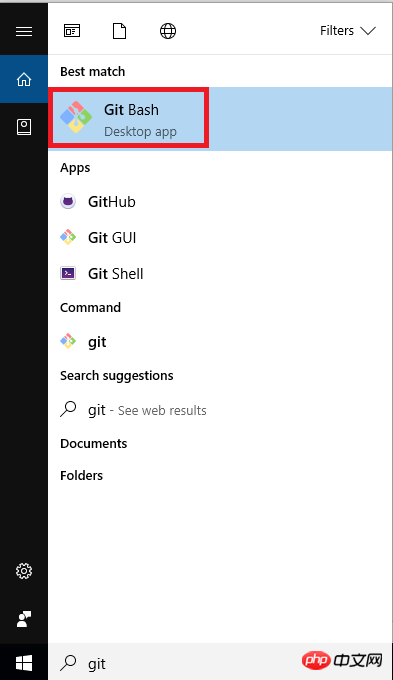
1. 首先在计算机中搜索并打开 Git Bash。
2. 输入以下命令将 Hello World 示例应用克隆到本地计算机。

步骤2:创建 Azure Web 应用
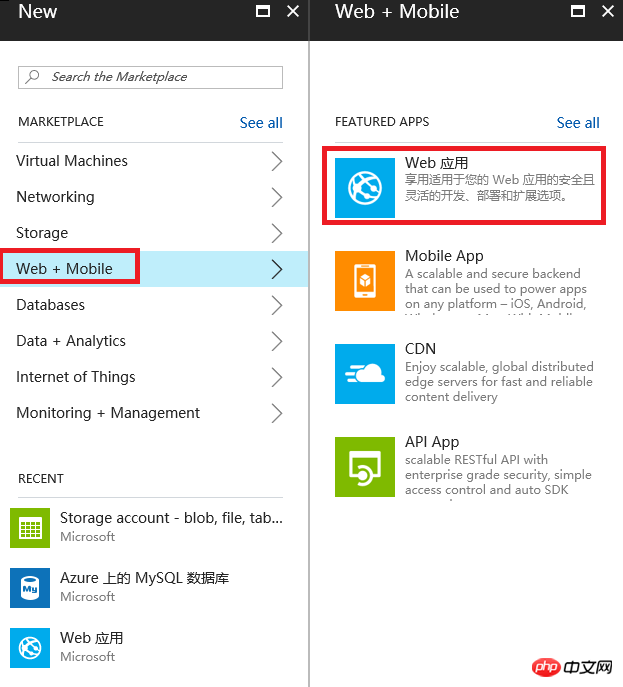
1. 登录到 Azure 门户,新建->”Web + 移动” -> “Web 应用”。
2. 输入”应用名称”,“应用服务计划/位置“选择默认即可。如果您想了解应用服务计划的详细信息,请访问 Azure 应用服务计划深入概述 。

网格图片手风琴jquery特效代码,结合网格手风琴缩略图和手风琴面板的功能,给你展示你的图片网站一个有趣的方法。你可以选择使用XML或HTML。功能强大的API将允许进一步提高这个jQuery插件的功能,可以方便地集成到您自己的应用程序。兼容主流浏览器,php中文网推荐下载! 使用方法: 1、在head区域引入样式表文件style.css和grid-accordion.css 2、在head

3. 选择创建。
步骤3:配置部署凭据
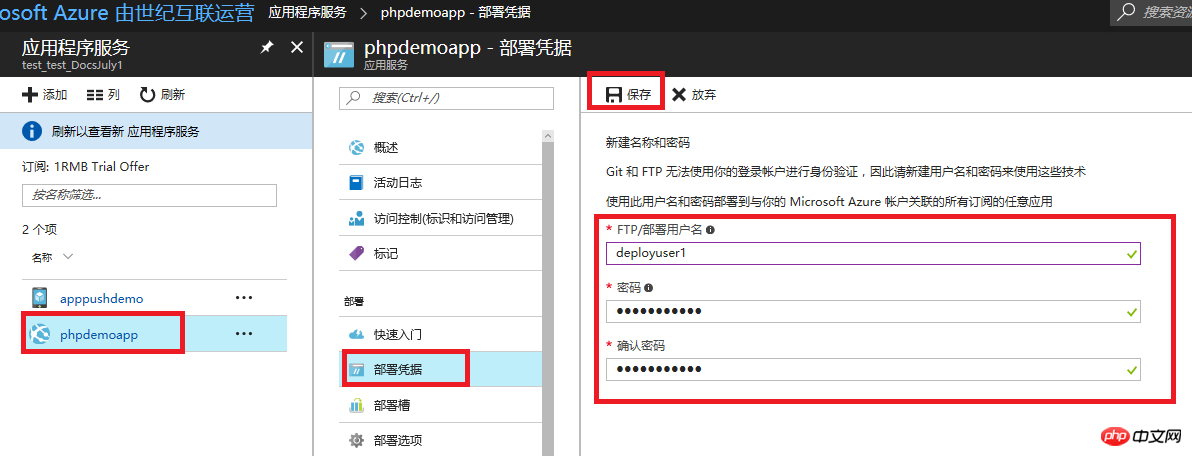
待 Web 应用创建完成后,点击“部署凭据“,输入”用户名“和密码,点击”保存“。由于 Git 和 FTP 无法使用你的登录帐户进行身份验证,因此我们需要使用此处新建的用户名和密码来部署 PHP 应用。
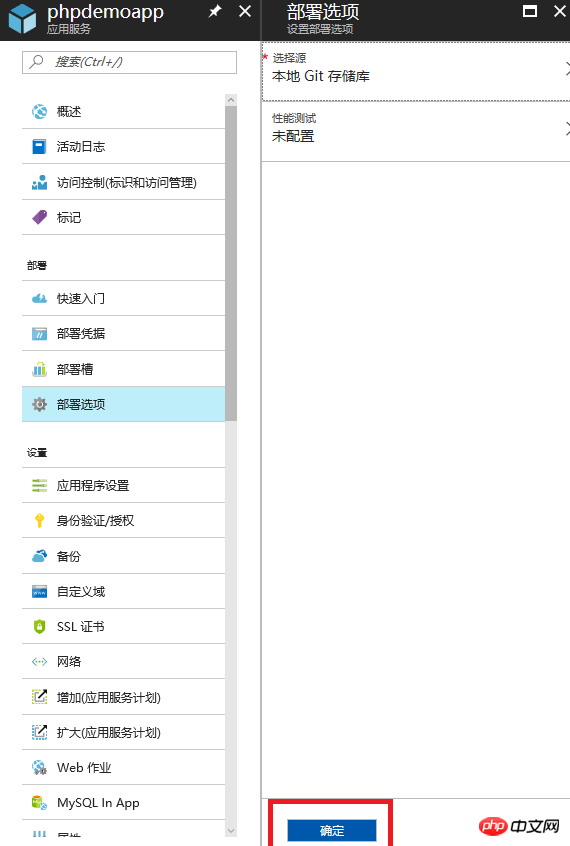
步骤4: 配置本地 Git 部署选项
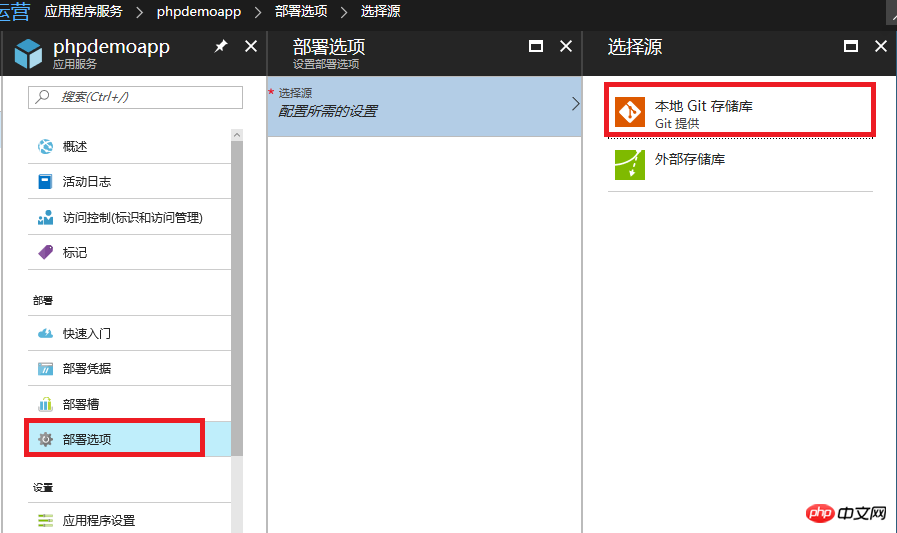
点击“部署选项“,”选择源“为”本地 Git 存储库“,点击确定 。
步骤5:配置为使用 PHP
选择“应用程序设置“,” PHP 版本“选择为 7.0,点击”保存“。




