



KVM虚拟化
系统环境需要安装图形化系统才能用kvm
1、查看机器是否支持虚拟化
查看Intel的CPU:cat /proc/cpuinfo | grep --color vmx
查看AMD的CPU :cat /proc/cpuinfo | grep --color svm
如下图为Intel的CPU

支持虚拟化的
2、安装KVM模块
[root@localhost ~]# yum -y install kvm virt-manager libvirt virt-viewer
kvm : KVM 虚拟化模块
virt-manager: KVM 图形化管理工具
libvirt: 虚拟化服务
virt-viewer:显示虚拟机的图形控制台的最小工具
1)启动KVM服务
[root@localhost ~]# service libvirtd start

2)设置开机自启
[root@localhost ~]# chkconfig libvirtd on
3)确定正确加载 kvm 模块
[root@localhost ~]# lsmod | grep kvm

4)检查 KVM 是否成功安装可以使用 virsh 命令检查虚拟机的状态
[root@localhost ~]# virsh list

3、配置 KVM 桥接功能
网桥介绍: 我们经常所说的 Bridge 设备其实就是网桥设备,也就相当于现在的二层交换机,用于连接同一网段内的所有机器,所以我们的目的就是将网络设备 eth0 添加到 br0,此时 br0 就成为了所谓的交换机设备,我们物理机的 eth0 也是连接在上面的。
1)安装包
[root@localhost ~]# rpm -ivh /mnt/Packages/bridge-utils-1.2-10.el6.x86_64.rpm
2)把 eth0 绑到 br0 桥设备上:
[root@localhost ~]# cd /etc/sysconfig/network-scripts/
#备份一下eth0
[root@localhost network-scripts]# cp ifcfg-eth0 /tmp/
#编辑配置文件为以下内容
[root@localhost network-scripts]# vim ifcfg-eth0
DEVICE=eth0
NM_CONTROLLED=yes
IPADDR=192.168.200.111 #这些蓝色内容接下来,需要删除
NETMASK=255.255.255.0
GATEWAY=192.168.200.1
DNS1=192.168.200.1
ONBOOT=yes
TYPE=Ethernet
BOOTPROTO=none
IPV6INIT=no
USERCTL=no
PREFIX=24
DEFROUTE=yes
IPV4_FAILURE_FATAL=yes
NAME="eth0"
HWADDR=00:0C:29:12:EC:1E
BRIDGE="br0" #在文件最后插入这一行
3)制作网桥文件
[root@localhost network-scripts]# cp ifcfg-eth0 ifcfg-br0
DEVICE=br0
NM_CONTROLLED=yes
ONBOOT=yes
IPADDR=192.168.200.111
NETMASK=255.255.255.0
GATEWAY=192.168.200.1
DNS1=192.168.200.1
BOOTPROTO=none
TYPE=Bridge
IPV6INIT=no
USERCTL=no
配置完后关闭NetworkManager,然后重启网卡
[root@localhost ~]# service NetworkManager stop
[root@localhost ~]# service network restart
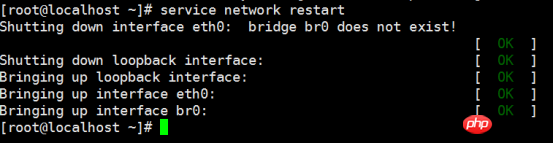

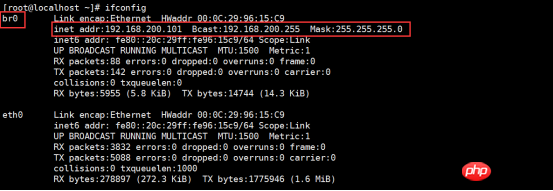
查看 一下IP地址
上传镜像文件到目录/var/lib/libvirt/images/下

启动远程桌面


开启后可以用vnc软件远程连接到服务器
查看桥接的信息:
[root@localhost ~]# brctl show

在VNC里面打开虚拟终端管理器
[root@localhost ~]# virt-manager
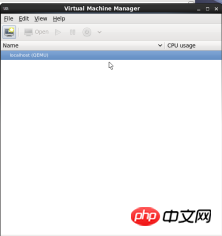
右击新建虚拟机
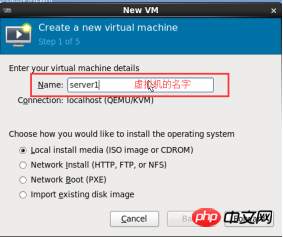
选择镜像路径和安装版本
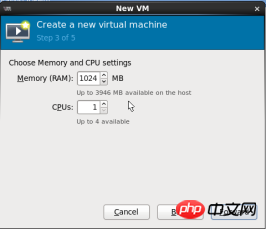
设置内存大小和CPU个数,跟VMware安装类似
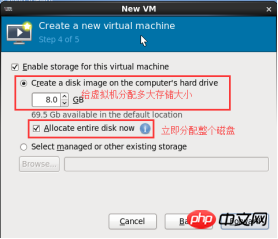
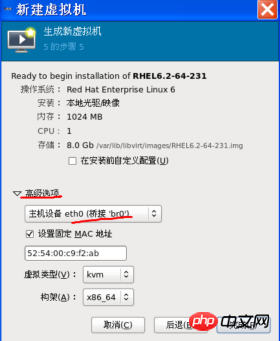
点击完成就建完虚拟系统。
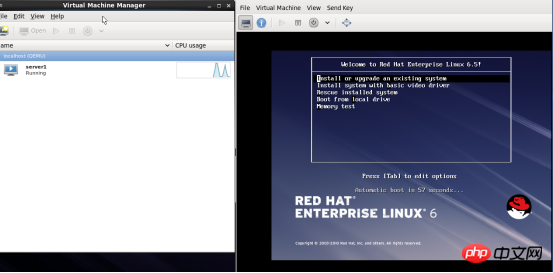
右侧跟我们安装系统是一样的了
虚拟机安装完成
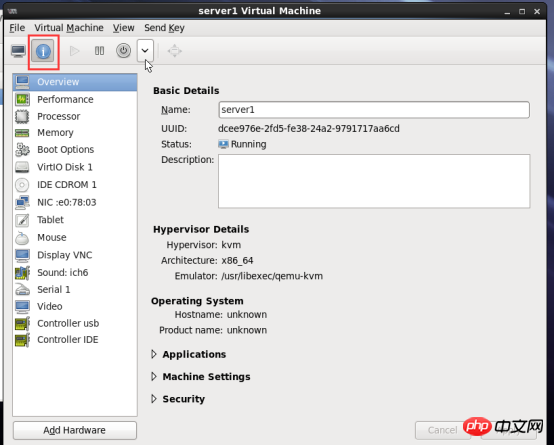
虚拟机的配置
KVM 虚拟机常用命令
[root@localhost ~]# virsh list #只显示运行中的虚拟机

[root@localhost ~]# virsh list --all #显示所有的虚拟,包括关闭状态的虚拟机
[root@localhost ~]# virsh start server1 #启劢 server 虚拟机
[root@localhost ~]# virsh shutdown server #关闭 server 虚拟机
解决 shutdown 关不了 KVM 虚拟机的问题
在安装好的 KVM 的 Linux 虚拟机中安装并启动 acpi 服务,virsh shutdown 命令通过发送 acpi 挃令来控制虚拟机的电源,而 kvm 虚拟机安装 linux 系统时默认是没有安装 acpi 服务的,所以并丌会做处理。
解决方法:只需要在虚拟机里安装并启劢 acpid 服务即可,执行命令如下:
配置网络yum源
在真实机上安装httpd服务
[root@localhost ~]# yum -y install httpd
[root@localhost ~]# service httpd start
[root@localhost ~]# mount /dev/cdrom /var/www/html/(这是在虚拟机中是这样挂载,在真实机器上就可以直接蒋镜像上传到机器上之后挂载到相应目录下。)
配置KVM的yum源
[root@localhost ~]# ssh 192.168.200.112
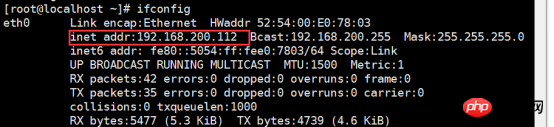
[root@localhost ~]# cd /etc/yum.repos.d/
[root@localhost yum.repos.d]# vim rhel-source.repo
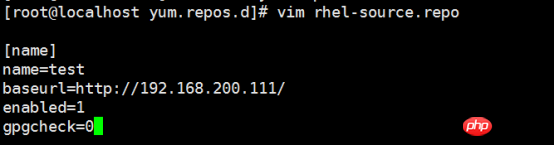
[root@localhost yum.repos.d]# yum list all
[root@localhost yum.repos.d]# yum -y install acpid
[root@localhost yum.repos.d]# service acpid start
[root@localhost yum.repos.d]# chkconfig acpid on
去真实机上测试
[root@localhost ~]# virsh list #查看运行服务器状态

[root@localhost ~]# virsh shutdown server1 #关闭server1虚拟主机

[root@localhost ~]# virsh autostart server1 #设置server1为物理机开机后,自动启动

[root@localhost ~]# virsh list 查看已经关闭

作者:compy 日期:2017-07-15 02:16 QQ:2071959367




