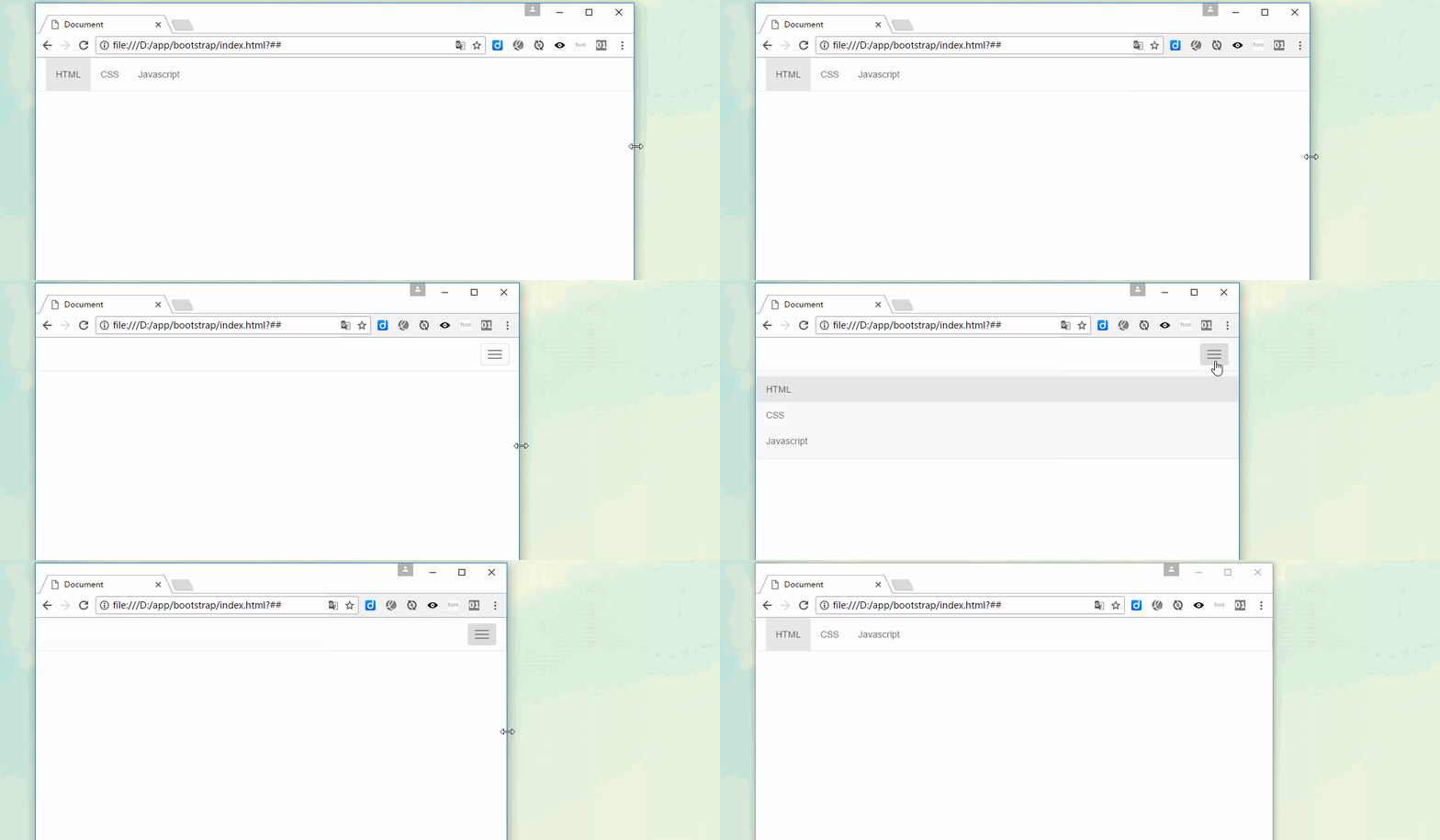
Bootstrap 导航栏
导航栏是一个很好的功能,是 bootstrap 网站的一个突出特点。导航栏在您的应用或网站中作为导航页头的响应式基础组件。导航栏在移动设备的视图中是折叠的,随着可用视口宽度的增加,导航栏也会水平展开。在 bootstrap 导航栏的核心中,导航栏包括了站点名称和基本的导航定义样式。
默认的导航栏
创建一个默认的导航栏的步骤如下:
向
向上面的元素添加 role="navigation",有助于增加可访问性。
向
为了向导航栏添加链接,只需要简单地添加带有 class .nav、.navbar-nav 的无序列表即可。
前面的话
导航条(navbar)和导航(nav),就相差一个字,多了一个“条”字。其实在Bootstrap框架中他们还是明显的区别。在导航条(navbar)中有一个背景色、而且导航条可以是纯链接(类似导航),也可以是表单,还有就是表单和导航一起结合等多种形式。本文将详细介绍Bootstrap导航条
基础导航条
在Bootstrap框架中,导航条和导航从外观上差别不是太多,但在实际使用中导航条要比导航复杂得多。
导航条是在应用或网站中作为导航页头的响应式基础组件。它们在移动设备上可以折叠(并且可开可关),且在视口(viewport)宽度增加时逐渐变为水平展开模式
在制作一个基础导航条时,主要分以下几步:
1、首先在制作导航的列表(
- )基础上添加类名“navbar-nav”
2、在列表外部添加一个容器(div),并且使用类名“navbar”和“navbar-default”
【原理分析】
“.navbar”样式的主要功能就是设置左右padding和圆角等效果,但它和颜色相关的样式没有进行任何的设置
.navbar {
  position: relative;
  min-height: 50px;
  margin-bottom: 20px;
  border: 1px solid transparent;
}
导航条的颜色都是通过“.navbar-default”来进行控制
.navbar-default {
  background-color: #f8f8f8;
  border-color: #e7e7e7;
}
navbar-nav样式是在导航.nav的基础上重新调整了菜单项的浮动与内外边距。同时也不包括颜色等样式设置,而颜色和其他样式是通过配合父容器“navbar-default”来一起实现
[注意]最好使用 【标题】 在Web页面制作中,常常在菜单前面都会有一个标题(文字字号比其它文字稍大一些),其实在Bootstrap框架也做了这方面考虑,其通过“navbar-header”和“navbar-brand”来实现 【品牌图标】 将导航条内放置品牌标志的地方替换为 【二级菜单】 在基础导航条中对菜单提供了当前状态,禁用状态,悬浮状态等效果,而且也可以带有二级菜单的导航条 【部件排列】 通过添加 .navbar-left 和 .navbar-right工具类让导航链接、表单、按钮或文本对齐。两个类都会通过 CSS 设置特定方向的浮动样式。例如,要对齐导航链接,就要把它们放在个分开的、应用了工具类的 这些类是 .pull-left 和 .pull-right 的 mixin 版本,但是他们被限定在了媒体查询(media query)中,这样可以更容易的在各种尺寸的屏幕上处理导航条组件 [注意]导航条目前不支持多个 【表单】 有的导航条中会带有搜索表单,Bootstrap框架中提供了一个“navbar-form”,使用方法很简单,在navbar容器中放置一个带有navbar-form类名的表单即可 一步半YBB企业网站管理系统功能介绍: 1) 系统管理:管理员管理,网站配置,上传文件管理,QQ-MSN-旺旺 在线客服设置,文件浏览,公告管理,首页幻灯,友情链接,调查管理,导航栏目。 2) 企业信息:后台自由添加修改企业的各类信息及介绍。 3) 产品管理:产品类别新增修改管理,产品添加修改以及产品的审核。 4) 订单管理:查看订单的详细信息及订单处理。 5) 会员管理:查看修改删除会员资料,及 navbar-left实现左浮动,navbar-right实现右浮动 【按钮】 对于不包含在 [注意]就像标准的 按钮类 一样, 【文本】 把文本包裹在 【非导航链接】 可以在标准的导航组件之外添加标准链接,使用 很多情况下,设计师希望导航条固定在浏览器顶部或底部,这种固定式导航条的应用在移动端开发中更为常见。Bootstrap框架提供了g两种固定导航条的方式: ☑ .navbar-fixed-top:导航条固定在浏览器窗口顶部 ☑ .navbar-fixed-bottom:导航条固定在浏览器窗口底部 使用方法很简单,只需要在制作导航条最外部容器navbar上追加对应的类名即可 这个固定的导航条会遮住页面上的其它内容,除非给 测试内容 【静止在顶部】 通过添加 测试内容 Bootstrap的响应式导航条实现如下: 1、保证在窄屏时需要折叠的内容必须包裹在带一个div内,并且为这个div加入collapse、navbar-collapse两个类名。最后为这个div添加一个class类名或者id名 或者 2、保证在窄屏时要显示的图标样式(固定写法): 3、并为button添加data-target=".类名/#id名",究竞是类名还是id名呢?由需要折叠的div来决定。如 或者,对应class="example" 反色导航条其实是Bootstrap框架提供的第二种风格的导航条,与默认的导航条相比,使用方法并无区别,只是将navbar-deafult类名换成navbar-inverse。其变化只是导航条的背景色和文本做了修改 元素,如果使用的是通用的 role="navigation" 属性,这样能够让使用辅助设备的用户明确知道这是一个导航区域导航条部件
.navbar-brand 已经被设置了内补(padding)和高度(height),需要根据自己的情况添加一些 CSS 代码从而覆盖默认设置标签里
.navbar-right类。为了让内容之间有合适的空隙,最后一个.navbar-right元素使用负边距(margin)。如果有多个元素使用这个类,它们的边距(margin)将不能按照预期正常展现
中的 元素,加上 .navbar-btn 后,可以让它在导航条里垂直居中。有一些对于为辅助设备提供可识别标签的方法,例如, aria-label、aria-labelledby 或者 title 属性。如果这些方法都没有,屏幕阅读器将使用 placeholder 属性(如果这个属性存在的话),但是请注意,使用 placeholder 代替其他识别标签的方式是不推荐的.navbar-btn 可以被用在 和 元素上。然而,在 .navbar-nav 内,.navbar-btn 和标准的按钮类都不应该被用在 元素上。.navbar-text中时,为了有正确的行距和颜色,通常使用 标签.navbar-link 类可以让链接有正确的默认颜色和反色设置导航条位置
元素底部设置了 padding。提示:导航条的默认高度是 50pxbody { padding-top: 70px; }body { padding-bottom: 70px; }
测试内容
测试内容
测试内容
测试内容
测试内容
测试内容.navbar-static-top 类即可创建一个与页面等宽度的导航条,它会随着页面向下滚动而消失
测试内容
测试内容
测试内容
测试内容
测试内容
测试内容响应式导航条
反色导航条