



本章将讲解如何使用 bootstrap class 向按钮添加下拉菜单。如需向按钮添加下拉菜单,只需要简单地在在一个 .btn-group 中放置按钮和下拉菜单即可。您也可以使用 来指示按钮作为下拉菜单。
下面的实例演示了一个基本的简单的按钮下拉菜单:
实例
基本用法
在使用Bootstrap框架中的下拉菜单组件时,其结构运用的正确与否非常的重要,如果结构和类名未使用正确,直接影响组件是否能正常运用
1、使用一个名为“dropdown”的容器包裹了整个下拉菜单元素
2、使用了一个
3、下拉菜单项使用一个ul列表,并且定义一个类名为“dropdown-menu”
ActionAnother actionSomething else here
4、通过为下拉菜单的父元素设置 .dropup 类,可以让菜单向上弹出(默认是向下弹出的)
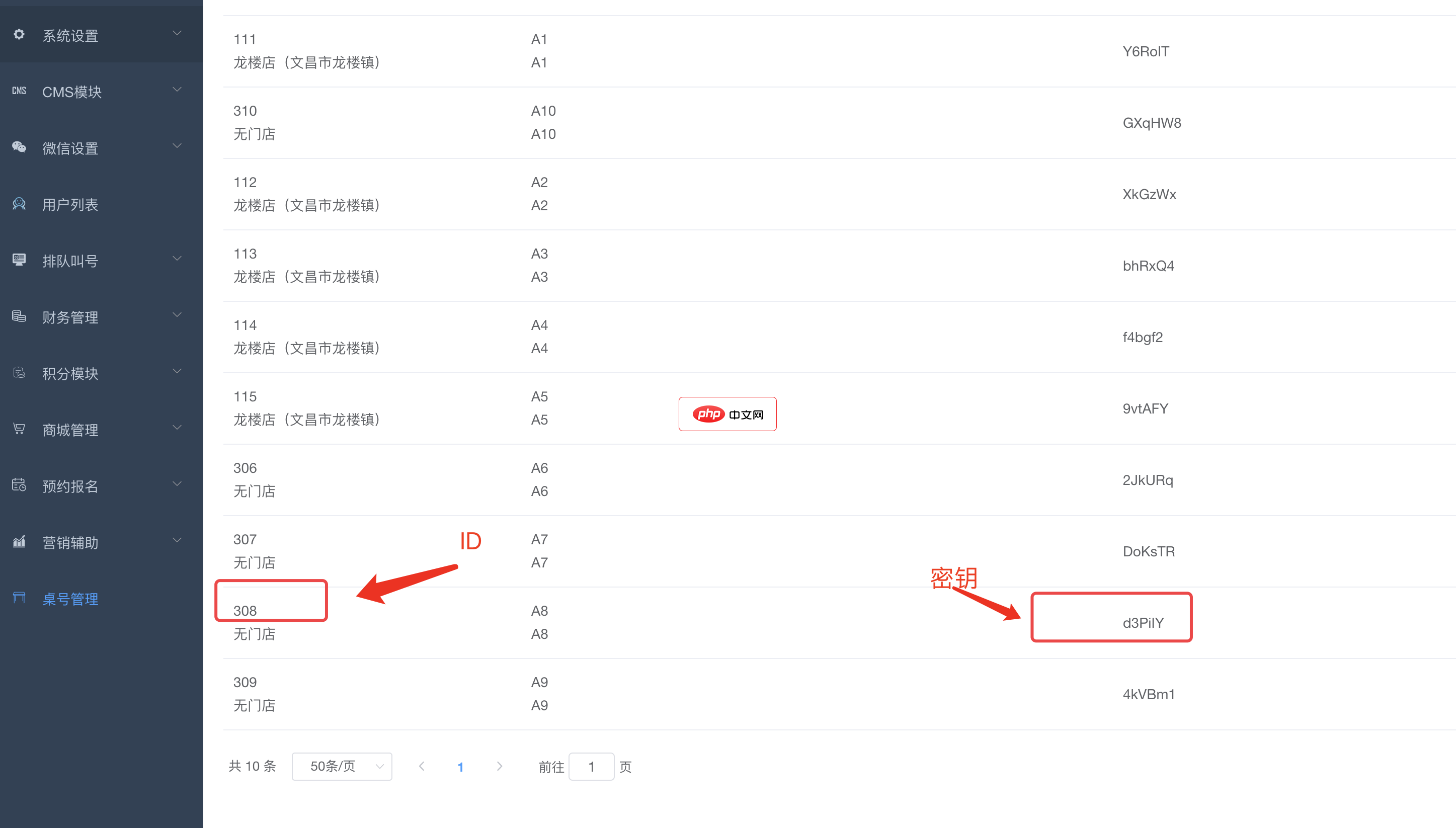
bee餐饮点餐外卖小程序是针对餐饮行业推出的一套完整的餐饮解决方案,实现了用户在线点餐下单、外卖、叫号排队、支付、配送等功能,完美的使餐饮行业更高效便捷!功能演示:1、桌号管理登录后台,左侧菜单 “桌号管理”,添加并管理你的桌号信息,添加以后在列表你将可以看到 ID 和 密钥,这两个数据用来生成桌子的二维码2、生成桌子二维码例如上面的ID为 308,密钥为 d3PiIY,那么现在去左侧菜单微信设置
原理分析
Bootstrap框架中的下拉菜单组件,其下拉菜单项默认是隐藏的,因为“dropdown-menu”默认样式设置了“display:none”;当用户点击父菜单项时,下拉菜单将会被显示出来;当用户再次点击时,下拉菜单将继续隐藏
.dropdown-menu {
  position: absolute;/*设置绝对定位,相对于父元素div.dropdown*/
  top: 100%;/*让下拉菜单项在父菜单项底部,如果父元素不设置相对定位,该元素相对于body元素*/
  left: 0;
  z-index: 1000;/*让下拉菜单项不被其他元素遮盖住*/
  display: none;/*默认隐藏下拉菜单项*/
  float: left;
  min-width: 160px;
  padding: 5px 0;
  margin: 2px 0 0;
  font-size: 14px;
  list-style: none;
  background-color: #fff;
  background-clip: padding-box;
  border: 1px solid #ccc;
  border: 1px solid rgba(0, 0, 0, .15);
  border-radius: 4px;
  -webkit-box-shadow: 0 6px 12px rgba(0, 0, 0, .175);
  box-shadow: 0 6px 12px rgba(0, 0, 0, .175);
}
现在我们来分析一下实现原理,非常简单,通过js技术手段,给父容器“div.dropdown”添加或移除类名“open”来控制下拉菜单显示或隐藏。也就是说,默认情况,“div.dropdown”没有类名“open”,当用户第一次点击时,“div.dropdown”会添加类名“open”;当用户再次点击时,“div.dropdown”容器中的类名“open”又会被移除
.open > .dropdown-menu {
  display: block;
}
扩展用法
【分隔线】
在Bootstrap框架中的下拉菜单提供了下拉分隔线,假设下拉菜单有两个组,那么组与组之间可以通过添加一个空的
.dropdown-menu .divider {
  height: 1px;
  margin: 9px 0;
  overflow: hidden;
  background-color: #e5e5e5;
}【菜单标题】
在任何下拉菜单中均可通过添加标题来标明一组动作
.dropdown-header {
  display: block;
  padding: 3px 20px;
  font-size: 12px;
  line-height: 1.42857143;
  color: #999;
}【对齐方式】
Bootstrap框架中下拉菜单默认是左对齐,如果想让下拉菜单相对于父容器右对齐时,可以在“dropdown-menu”上添加一个“dropdown-menu-right”类名
.dropdown-menu-right {
  right: 0;
  left: auto;
}
由于
    display: inline-block;
margin-left: 60px;【菜单项状态】
下拉菜单项的默认的状态有悬浮状态(:hover)和焦点状态(:focus)
.dropdown-menu > li > a:hover,
.dropdown-menu > li > a:focus {
  color: #262626;
  text-decoration: none;
  background-color: #f5f5f5;
}
下拉菜单项除了上面两种状态,还有当前状态(.active)和禁用状态(.disabled)。这两种状态使用方法只需要在对应的菜单项上添加对应的类名




