



这篇文章主要为大家详细介绍了bootstrap fileinput文件上传组件的使用方法,具有一定的参考价值,感兴趣的小伙伴们可以参考一下【相关视频推荐:bootstrap教程】
一、使用方法
1、导入依赖的js和css文件:
2、建立一个文件输入区
3、编写my.js文件,初始化文件上传组件
$(function() {
 //初始化fileinput
 var fileInput = new FileInput();
 fileInput.Init("uploadFile", "http://127.0.0.1/testDemo/fileupload/upload.action");
});

//初始化fileinput
var FileInput = function() {
 var oFile = new Object();

 //初始化fileinput控件(第一次初始化)
 oFile.Init = function(ctrlName, uploadUrl) {
  var control = $('#' + ctrlName);

  //初始化上传控件的样式
  control.fileinput({
   language: 'zh', //设置语言
   uploadUrl: 'http://127.0.0.1/testDemo/fileupload/upload.action', //上传的地址
   allowedFileExtensions: ['jpg', 'png', 'gif'], //接收的文件后缀
   uploadAsync: true, //默认异步上传

   showUpload: false, //是否显示上传按钮
   showRemove: true, //显示移除按钮
   showCaption: true, //是否显示标题

   dropZoneEnabled: true, //是否显示拖拽区域

   //minImageWidth: 50, //图片的最小宽度
   //minImageHeight: 50,//图片的最小高度
   //maxImageWidth: 1000,//图片的最大宽度
   //maxImageHeight: 1000,//图片的最大高度
   //maxFileSize:0,//单位为kb,如果为0表示不限制文件大小
   //minFileCount: 0,
   maxFileCount: 10, //表示允许同时上传的最大文件个数
   enctype: 'multipart/form-data',

   browseClass: "btn btn-primary", //按钮样式: btn-default、btn-primary、btn-danger、btn-info、btn-warning
   previewFileIcon: "",

  });

  //文件上传完成之后发生的事件
  $("#uploadFile").on("fileuploaded", function(event, data, previewId, index) {

  });
 }
 return oFile; //这里必须返回oFile对象,否则FileInput组件初始化不成功
};
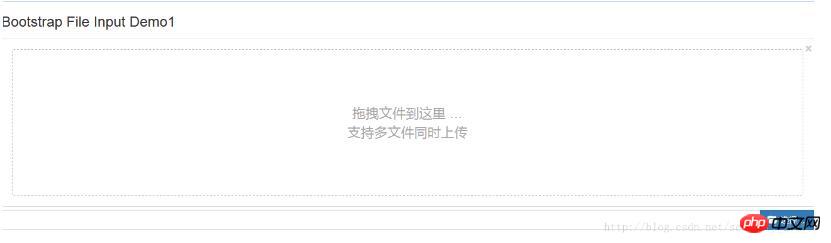
二、效果图
1、初始化界面:
2、可以实现多文件上传:

广研企业网站管理系统中英文双语版
下载
v1.8新增功能简介: 一、后台新增生成网站地图和生成Sitemap.xml的功能。 二、新增下载中心功能,可在后台上传doc,xls,ppt,rar,pdf文件。 三、新增产品缩略图自动缩放功能,图片按比例缩放,解决了图片变形问题。 四、新闻、产品详细页新增了上一个、下一个的功能,改善用户体验。 五、在线客服新增了阿里巴巴贸易通在线客服。 六、可在后台设置分享代码,如百度分享和AddThis等。

3、点击某个文件,可以实现全屏预览:

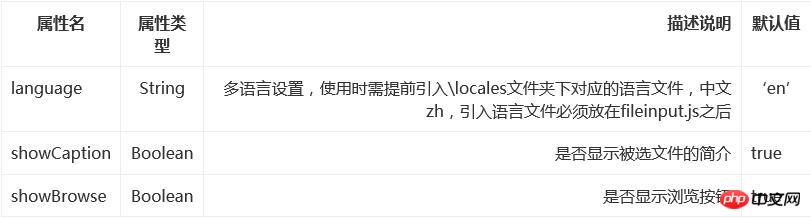
三、Options介绍
四、Method介绍
有空再写
五、源码下载
Bootstrap fileinput文件上传组件




