一、引言
在计算机中,屏幕上显示的一切东西几乎都是绘制的,包括窗口、对话框、图片、以及一切文字,而wm_paint消息就是在绘制这些对象时,系统触发的消息。我们在计算机中的每一个操作,几乎都会触发这个消息,它也是windows中最重要的消息之一。本文主要针对该消息进行试验,以进行全面的学习。
二、WM_PAINT基础
2.1 宏定义
#define WM_PAINT
0x000F
2.2 携带参数
我们知道,在使用sendmessage/postmessage发送消息时,往往会携带WPARAM和LPARAM两个参数,而使用GetMessage或者PeekMessage接收消息时,也会接收到这两个参数。其中部分消息,会在参数中携带一些必要信息,比如鼠标位置、窗口长度和宽度等等。WM_PAINT的这两个参数为空,没有携带消息。
2.3 触发时机
为了获取到该消息的触发时机,我们先创建一个Win32窗口项目作为试验对象。其窗口的处理函数定义如下:
LRESULT CALLBACK WndProc(HWND hWnd, UINT uMsg, WPARAM wParam, LPARAM lParam)
{
	switch (uMsg)
	{
	case WM_DESTROY:
		PostQuitMessage(0);//可以使GetMessage返回0
		break;
	case  WM_PAINT:
		{
			WriteConsole(hOutput,"WM_PAIN\n",10,NULL,NULL);
		}
		break;
	default:
		break;
	}
	return DefWindowProc(hWnd, uMsg, wParam, lParam);
}我们WM_PAINT的处理语句中,向控制台的标准输出,写入了一个"WM_PAINT\n"的字符串,以此来验证触发了WM_PAINT消息。下面就WM_PAINT的触发时机分别进行验证:
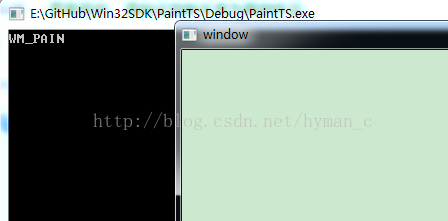
1、程序启动时,绘制窗口时触发。
在我们启动程序时,由于需要绘制窗口,会触发WM_PAINT消息,此时会打印上述字符串:
2、用鼠标调整窗口的大小,时会连续触发:
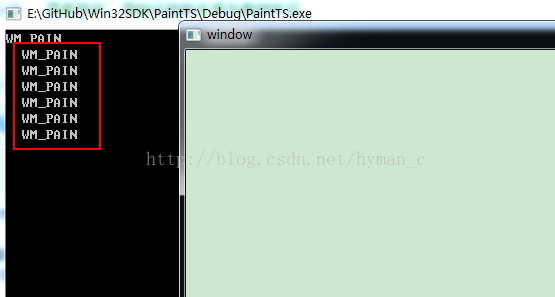
由于调整窗口大小时,需要不断的重绘窗口,所以此时表现出来的就是不断的触发WM_PAINT消息:
3、最小化时不会触发WM_PAINT消息,但是从最小化还原时会进行触发
下面这张图,是在两次从最小化到还原窗口的过程,可以看到多了两次字符串的打印

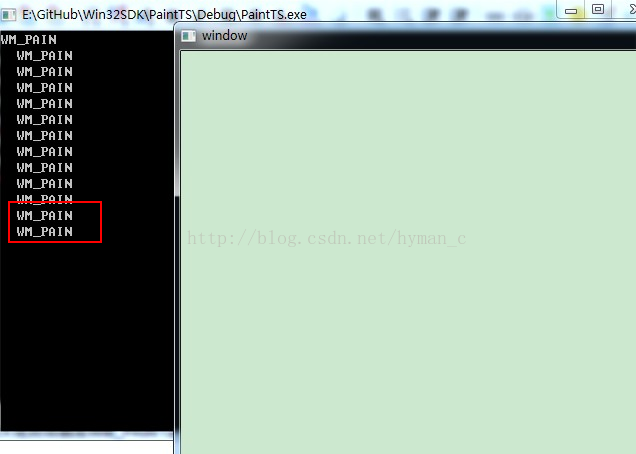
4、最大化时会触发WM_PAINT消息
当图片最大化和还原后分别触发一次WM_PAINT消息,如下图所示:
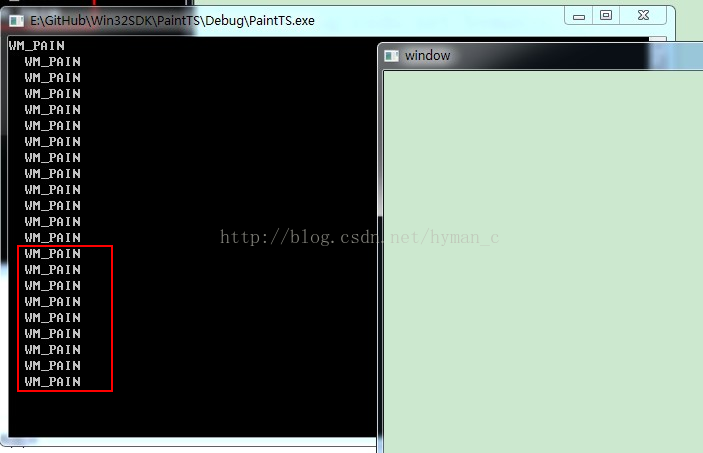
5、当向屏幕外拖动窗口时,不会触发WM_PAINT消息,但是拉回到屏幕内时会不断的触发WM_PAINT消息
下面的截图,就是在将窗口拉回屏幕时,窗口在不断的进行重绘,触发着WM_PAINT消息。

6、使用InvalidateRect函数触发WM_PAINT消息
InvalidateRect的函数原型如下,每次调用都会触发一次WM_PAINT消息:
BOOL InvalidateRect(
HWND hWnd, // handle of window with changed update region
CONST RECT *lpRect, // address of rectangle coordinates
BOOL bErase // erase-background flag
);
hWnd:要更新的客户区所在的窗体的句柄。如果为NULL,则系统将在函数返回前重新绘制所有的窗口, 然后发送 WM_ERASEBKGND 和 WM_PAINT 给窗口过程处理函数。
lpRect:无效区域的矩形代表,它是一个结构体指针,存放着矩形的大小。如果为NULL,全部的窗口客户区域将被增加到更新区域中。
bErase:指出无效矩形被标记为有效后,是否重画该区域,重画时用预先定义好的画刷。当指定TRUE时需要重画。
返回值:
函数成功则返回非零值,否则返回零值。
为了验证InvalidateRect函数的作用,我们需要在窗口处理函数中增加一个对WM_LBUTTONDOWN消息的处理,每点击一次鼠标左键就调用一次InvalidateRect:
//窗口处理函数
LRESULT CALLBACK WndProc(HWND hWnd, UINT uMsg, WPARAM wParam, LPARAM lParam)
{
	switch (uMsg)
	{
	case WM_DESTROY:
		PostQuitMessage(0);//可以使GetMessage返回0
		break;
	case  WM_PAINT:
		{
			WriteConsole(hOutput,"WM_PAIN\n",10,NULL,NULL);
		}
	case WM_LBUTTONDOWN:
		{
			InvalidateRect(hWnd,NULL,true);
		}
		break;
	default:
		break;
	}
	return DefWindowProc(hWnd, uMsg, wParam, lParam);
}
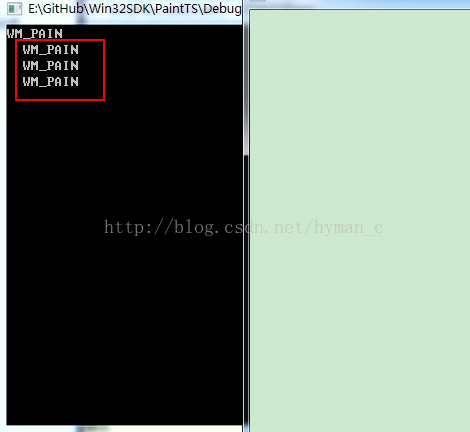
下图为执行结果,点击了3次鼠标左键,触发了3次WM_PAINT消息。
总结:
触发WM_PAINT消息的本质是改变窗口对应的显存的大小就触发一次,我们进行的每一次窗口最大化、最小化并恢复都是因为改变了窗口的显存而触发了该消息。在我们向屏幕外面拖动窗口时,这点比较特殊,窗口的显存是在一点点被擦除的,此时不会触发WM_PAINT,但是拉回窗口后,显存需要将擦除的部分重新绘制,这就又会触发一次该消息。而InvalidateRect函数,就是通过强制的清除并重绘显存来实现触发WM_PAINT消息。
三、WM_PAINT消息的处理
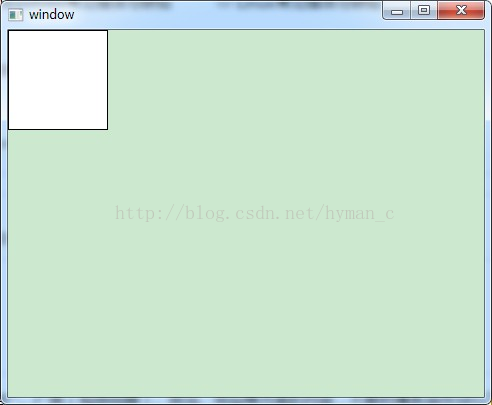
我们尝试处理WM_PAINT消息,并在窗口上绘制一个矩形,绘图步骤如下:
1、开始绘图处理
HDC BeginPaint(
        HWND hwnd,//绘图窗口
        LPPAINTSTRUCT  lpPaint
	);
我们利用BeginPaint获取绘图设备的句柄---一个HDC对象,然后在改绘图设备上进行绘制。
2、利用HDC对象进行绘图
3、结束绘图处理
Bool EndPoint(
        HWND hWnd,
        CONST PAINTSTRUCT *lpPaint
);
绘制过程参考下面的代码:
//窗口处理函数
LRESULT CALLBACK WndProc(HWND hWnd, UINT uMsg, WPARAM wParam, LPARAM lParam)
{

	switch (uMsg)
	{
	case WM_DESTROY:
		PostQuitMessage(0);//可以使GetMessage返回0
		break;
	case  WM_PAINT:
		{
			PAINTSTRUCT pt;
			HDC hdc;
			hdc=BeginPaint(hWnd,&pt);
			Rectangle(hdc,0,0,100,100);
			EndPaint(hWnd,&pt);
		}
	case WM_LBUTTONDOWN:
		{
			//InvalidateRect(hWnd,NULL,true);
		}
		break;
	default:
		break;
	}
	return DefWindowProc(hWnd, uMsg, wParam, lParam);
}
执行结果如下,我们成功绘制了一个矩形: