



这篇文章主要介绍了win2008 r2 web 服务器安全设置指南之修改3389端口与更新补丁,需要的朋友可以参考下
3389端口是指windows系统中的远程桌面端口,可以使用它本管理远程计算机,就像操作本地的电脑一样,但是也容易被一些黑客利用,所以对于这个端口我必须要修改,且必须在安装完系统后就马上修改它。
随着云主机的普及和微软的大力更新,用windows server 2008 R2作为web服务器的人越来越多,而其强大的性能和可操作性得到了好评。连卖win2008的虚拟主机商也多起来了,所以今天我来讲讲我是怎么设置Win2008服务器安全的,拙见希望能帮到大家。一起远离肉鸡吧。。。
千里之行始于足下,你得有一台安装有Windows Server 2008 r2操作系统的服务器,不然只是纸上谈兵。推荐天翼云、阿里云、腾讯云,可以先看下国内云主机比较 天翼云/阿里云/腾讯云简单了解一下,我目前正在使用的是天翼云主机。如果你暂时还不想买主机,那就在本地安装一个虚拟机先练手。
好了,主机有了,那主机IP、用户名、密码也搞到了吧。好了,打开Win7或Win8里的远程桌面连接功能,如下图所示:
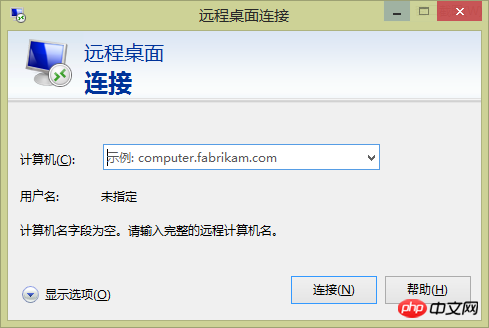
在计算机一栏写入 主机IP 地址,点 连接,进入下一页,
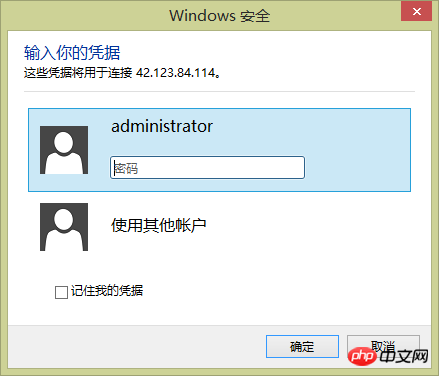
我这里直接就把系统用户给显示出来了,如果你的用户不是administrator,则点下面的 使用其它帐户即可。我的操作电脑系统是Win8.1,所以直接在这里就可以输入密码了,如果你的系统是WinXP的话,密码框在系统登录界面才能输入。在密码栏输入密码确定,如果是在自己个人电脑上使用,则勾选下方的 “记住我的凭据”以方便下次登录,如果是在公共电脑上操作,不建议勾选。为了安全起见,不要在网吧、咖啡厅等公共场所的电脑上做远程连接操作。
显示常用桌面图标
好了,确定后看到了Windows Server 2008 R2的经典桌面了吧。桌面上只有一个回收站的图标,够简洁的。虽然简洁,但是基本的图标也没有,对于用惯了Windows的人来说真的有点不习惯。那好,我们把传统的几个桌面图标先显示出来吧。虽然Win2008 r2和Win7是同一个内核,但是桌面和服务器的不同环境,所以Win2008 r2的桌面右键功能做得很简单,里面并没有Win7的个性化设置功能。所以我们要换一个方法来显示桌面图标。
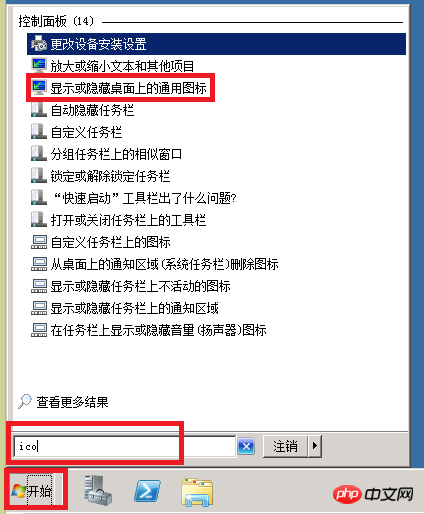
找到其中的一项“显示或隐藏桌面上的通用图标”点击,
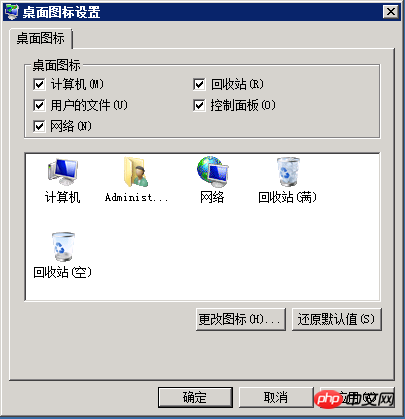
我这里选择了所有图标,你可以根据个人习惯选择。
修改远程桌面连接端口
接下来不要急着装软件,安全的第一要点就是更改远程连接的默认端口3389,按Win+R,输入regedit,找开注册表,进入[HKEY_LOCAL_MACHINE\SYSTEM\CurrentControlSet\Control\Terminal Server\Wds\rdpwd\Tds\tcp],右侧找到PortNamber,双击,默认显示的是十六进制数据d3d,点击选择十进制后变为3389,这个就是远程连接的端口,修改它就是修改远程连接的端口,如把它修改为8579,确定保存。
再进入[HKEY_LOCAL_MACHINE\SYSTEM\CurrentControlSet\Control\Tenninal Server\WinStations\RDP-Tcp],同里修改PortNamber的值为8579,保存并关闭注册表。

经过上面二步,远程连接的端口已经在注册表里修改好了,但是这时千万不要重新启动服务器,不然你将自己关在外面了。
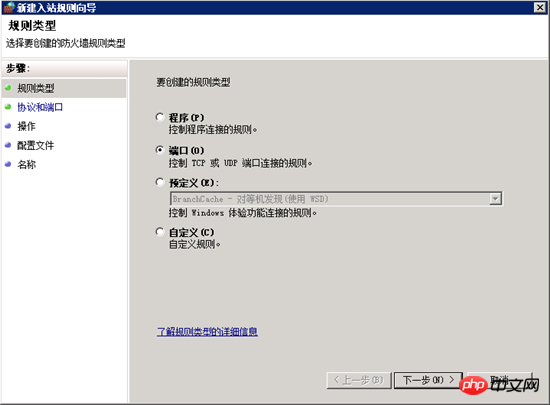
接着上面的步骤,打开系统自带的Windows防火墙,进入高级设置,进入“入站规则”,点击“新建规则”,规则类型选择“端口”,

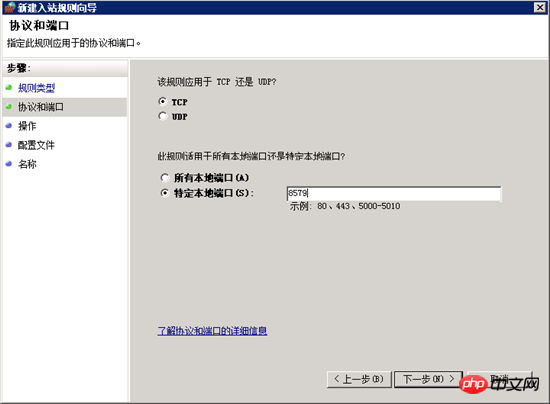
下一步,选择"TCP",指定端口处填上面在注册表里的修改好的端器,我这里是8579,
下一步,连接指定条件这里选择“允许连接”。

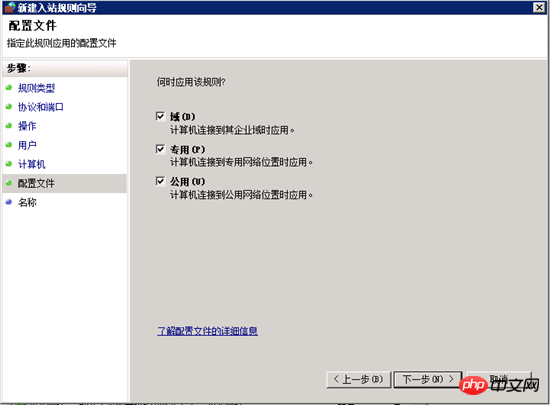
下一步,作用域一般都全选,
下一步,为这条规则设置一个名称以方便记忆,并设置一个简单的描述。点“完成”保存以上设置。这样这条规则就生效了。
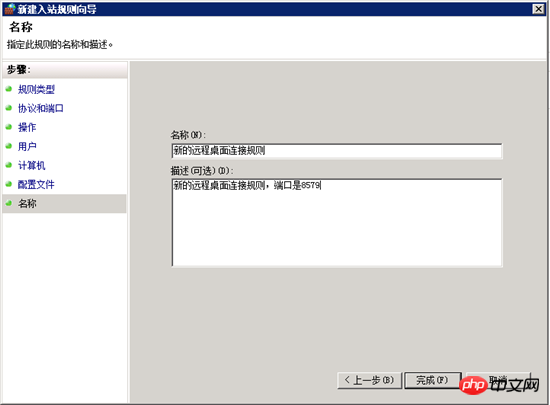
新的规则已经设置好了,再检查下前面的每一步设置是否正确,确定无误后重新启动服务器。
重新启动远程桌面连接,在IP地址后加上设置的新端口号,

只要前面的设置无误,这里应该能正常连接到服务器。
登录到服务器后,将系统自带的远程连接规则给禁用或删除,因为它已经不起作用了。找到“远程桌面(TCP-In)”,右击禁用。
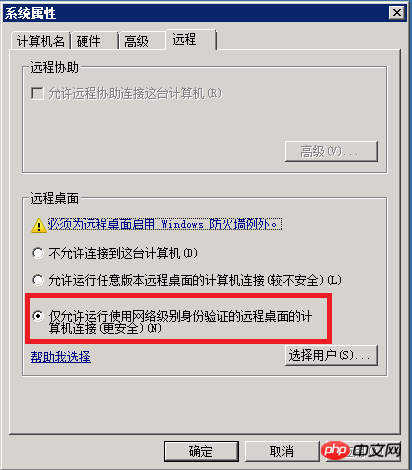
最后一步,进一步提高远程桌面连接的安全性,设置“仅允许运行使用网络级别身份验证的远程桌面的计算机连接”,这将只有Win Vista以上的系统才能连接到服务器。
等有机会,再写一篇基于IPsec的远程桌面加固。
更新系统补丁
补丁更新就比较简单了,直接打开Windows Update 更新即可。

把自动更新给打开,并且设置一下自动安装的时间,一般选在零晨更新补丁。
至此我们可以在服务器上安装常用的软件了,如iis、mssql、asp.net、php等。




