



本篇文章介绍了windows 8 开发之测试代码的使用方法。需要的朋友参考下
1.创建解决方案和单元测试项目
1).“文件”菜单上选择“新建”,然后选择“新建项目”。
2).在“新建项目”对话框中,展开“已安装”、“Visual C#”,选择“Windows Store”。然后从项目模板列表中选择“空白应用程序”。
3).将项目命名为 MyTestProject,并确保选中“创建解决方案的目录”。
4).在解决方案资源管理器中,选择解决方案名称,从快捷菜单中选择“添加”,然后选择“新建项目”。
5).在“新建项目”对话框中,展开“已安装”、“Visual C#”,然后选择“Windows 应用商店”。然后从项目模板列表中选择“单元测试库(Windows Store 应用程序)”。
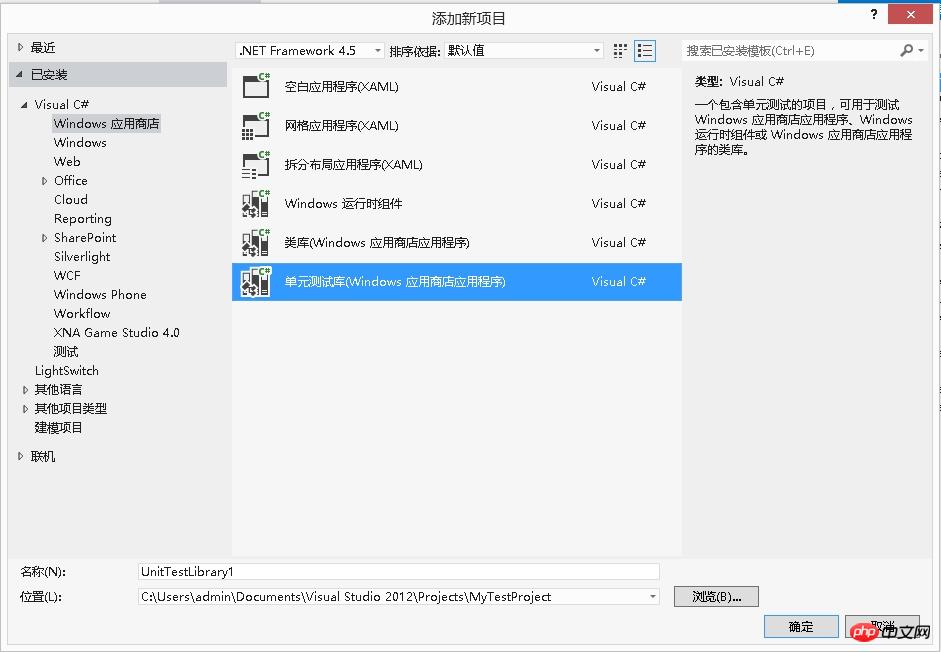
注意:是先创建一个项目,然后再这个项目中添加测试项目,这样符合我们在开发中需要对我们的项目进行测试的需求。
6).在 Visual Studio 编辑器中打开 UnitTest1.cs。
代码如下:
namespace UnitTestLibraryTest{    [TestClass]    public class UnitTest1    {            [TestMethod]        public void TestMethod1()        {</p>
<p>        }    }}
注意以下事项:
a.每个测试都是使用 [TestMethod] 定义的。测试方法必须返回 void,并且不能具有任何参数。在类名前一行,加上[TestClass]的声明.
b.测试方法必须位于使用 [TestMethod] 特性修饰的类中。运行测试时,将为每个测试类创建一个实例。将按未指定顺序调用测试方法。
c.您可定义在每个模块、每个类或每个方法前后调用的特定方法。
d.在文件头部加入using Microsoft.VisualStudio.TestPlatform.UnitTestFramework;的引用。
7).测试前的初始化及测试后的清理。用法及代码如下:
代码如下:
namespace UnitTestLibraryTest
{
    [TestClass]
    public class UnitTest1
    {
        private int a;
        private int b;</p>
<p>        // 当前测试类运行第一个测试方法之前执行,类似于
构造函数
        [ClassInitialize]
        public
static
 void MyClassInit(TestContext context)
        {
        }
        // 所有测试方法运行完毕后执行,类似于
析构函数
        [ClassCleanup]
        public static void MyClass
End
()
        {
        }</p>
<p>        //每个测试方法运行之前执行
        [TestInitialize]
        public void Init()
        {
            a = 1;
            b = 1;
        }
        //每个测试方法运行之后执行
        [TestCleanup]
        public void End()
        {
            a = 0;
            b = 0;
        }</p>
<p>    }
}
注意:以上方法,方法名可以自定义,无返回值,除了[ClassInitialize]的那个函数有个TestContext的参数外,其他无参数。
2.验证测试是否在测试管理资源器中运行
1).在 UnitTest1.cs 文件的 TestMethod1 中插入一些测试代码:
代码如下:
[TestMethod]
        public void AddTestMethod()
        {
            int a = 1;
            int b = 2;
            int sum = a+b;
            Assert.AreEqual(3,sum);
        }
注意,Assert 类提供的若干静态方法可用于验证测试方法的结果。
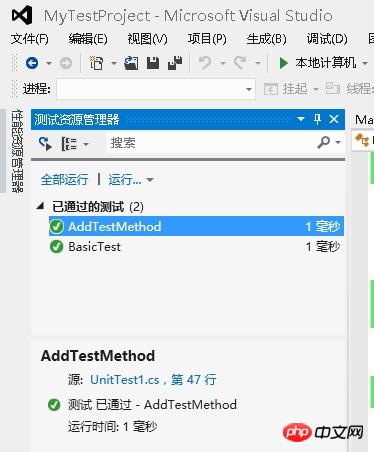
2).在“测试”菜单上,选择“运行”,然后选择“全部运行”。
将生成并运行测试项目。随即显示“测试资源管理器”窗口,并且测试列出在“已通过的测试”下。窗口底部的“摘要”窗格将提供有关所选测试的其他详细信息。
3.向MyTestProject项目添加Rooter类
1).在“解决方案资源管理器”中,选择“MyTestProject”项目名称。从快捷菜单中选择“添加”,然后选择“类”。
2).将类文件命名为 Rooter.cs。
3).将以下代码添加到 Rooter 类 Rooter.cs 文件中:
代码如下:
public class Rooter
    {
        public Rooter()
        {
        }
        public double SquareRoot(double x)
        {

return
 0.0;
        }
    }
Rooter 类声明一个构造函数和 SqareRoot estimator 方法。
4).SqareRoot 方法只是一个最小实现,足以为测试设置测试基本结构。
4.将测试项目合并为应用程序项目
1).将对 "MyTestProject"应用程序的引用添加到 UnitTestLibraryTest项目中。
2).向 UnitTest1.cs 文件添加 using 语句:
a.打开 UnitTest1.cs。
b.在 using Microsoft.VisualStudio.TestPlatform.UnitTestFramework; 行下添加代码:using MyTestProject;
3).添加使用 Rooter 函数的测试。将下列代码添加到 UnitTest1.cs:
代码如下:
[TestMethod]
        public void BasicTest()
        {
            Rooter rooter =
new
 Rooter();
            double expected = 0.0;
            double actual = rooter.SquareRoot(expected * expected);
            double tolerance = .001;
            Assert.AreEqual(expected, actual, tolerance);
        }
4).生成解决方案。
新测试将显示在测试资源管理器的“未运行的测试”节点中。

Android高手进阶教程(八)之----Android Widget开发案例(世界杯倒计时!),主要向大家讲解使用Android Widget如何编写出一款世界杯风格的倒计时程序,教程说出了制作步骤和代码。
5).在测试资源管理器中,选择“全部运行”。 已通过基本测试
您已设置测试和代码项目,并验证了您可在代码项目中运行运行函数的测试。现在您可开始编写真实测试和代码。
5.以迭代方式增加测试并使这些测试通过。
1).添加新测试:
代码如下:
[TestMethod]
        public void
Range
Test()
        {
            Rooter rooter = new Rooter();
            for (double v = 1e-6; v < 1e6; v = v * 3.2)
            {
                double expected = v;
                double actual = rooter.SquareRoot(v * v);
                double tolerance = ToleranceHelper(v);
                Assert.AreEqual(expected, actual, tolerance);
            }
        }</p>
<p>        private double ToleranceHelper(double expected)
        {
            return expected / 3.2;
}提示:建议您不要更改已通过的测试。而是添加新测试,更新代码以便测试通过,然后添加其他测试等。 当您的用户更改其要求时,请禁用不再正确的测试。编写新测试并使它们以相同的增量方式一次运行一个。
2).在测试资源管理器中,选择“全部运行”。
3).测试将不会通过。 RangeTest 未通过
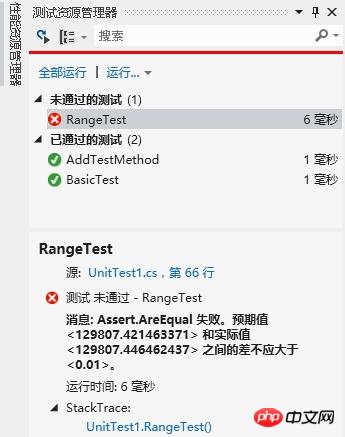
提示:编写测试后,立即验证每个测试是否都将失败。这帮助您避免易犯的错误,不会编写从不失败的测试。
4).增强受测代码,以便新测试通过。将 Rooter.cs 中的 SqareRoot 函数更改为:
代码如下:
public double SquareRoot(double x)
        {
            double estimate = x;
            double d
if
f = x;

while
 (diff > estimate / 1000)
            {
                double
prev
iousEstimate = estimate;
                estimate = estimate - (estimate * estimate - x) / (2 * estimate);
                diff = Math.Abs(previousEstimate - estimate);
            }
            return estimate;
        }
5).生成解决方案,然后在测试资源管理器中,选择“全部运行”。
现在所有三个测试都将通过。
提示:通过添加测试的方式一次性开发代码。确保所有测试在每次迭代后都通过。
6.调用未通过的测试
1).向 UnitTest1.cs 添加另一个测试:
代码如下:
[TestMethod]        public void NegativeRangeTest()        {            string message;            Rooter rooter = new Rooter();            for (double v = -0.1; v > -3.0; v = v - 0.5)            {                try                {                    // Should raise an exception:                    double actual = rooter.SquareRoot(v);</p>
<p>                    message = String.Format("No exception for input {0}", v);                    Assert.Fail(message);                }                catch (ArgumentOutOfRangeException ex)                {                    continue; // Correct exception.                }                catch (Exception e)                {                    message = String.Format("Incorrect exception for {0}", v);                    Assert.Fail(message);                }            }        }
2).在测试资源管理器中,选择“全部运行”。
测试将不会通过。在测试资源管理器中选择测试名称。将突出显示失败的断言。失败消息将在测试资源管理器的细节窗格中可见。NegativeRangeTests 未通过。
3).若要查看测试未通过的原因,请单步执行以下函数:
a.在 SquareRoot 函数的开头设置断点。
b.在未通过测试的快捷菜单上,选择“调试选定的测试”。 当运行在断点处停止时,请单步执行以下代码。
c.向 Rooter 方法添加代码以捕获异常,将SquareRoot方法修改如下(对x进行判断捕获异常):
代码如下:
public double SquareRoot(double x)
        {
            if (x < 0.0)
            {
                throw new ArgumentOutOfRangeException();
            }
            double estimate = x;
            double diff = x;
            while (diff > estimate / 1000)
            {
                double previousEstimate = estimate;
                estimate = estimate - (estimate * estimate - x) / (2 * estimate);
                diff = Math.Abs(previousEstimate - estimate);
            }
            return estimate;
        }
在测试资源管理器中,选择“全部运行”以测试已纠正的方法,并确保您未引入回归测试。所有测试都将通过。
【相关推荐】




