



在前面介绍了两篇关于我的基于MVC4+EasyUI技术的Web开发框架的随笔,本篇继续介绍其中界面部分的一些使用知识,包括控件的赋值、取值、清空,以及相关的使用。
我们知道,一般Web界面包括的界面控件有:单行文本框、多行文本框、密码文本框、下拉列表Combobox、日期输入控件、数值输入控件、单项选择、复选框、表格控件DataGrid、树形控件、布局控件、弹出式对话框、提示信息、列表控件等,这些界面控件的操作都有哪些不同,下面我们来逐一进行介绍。
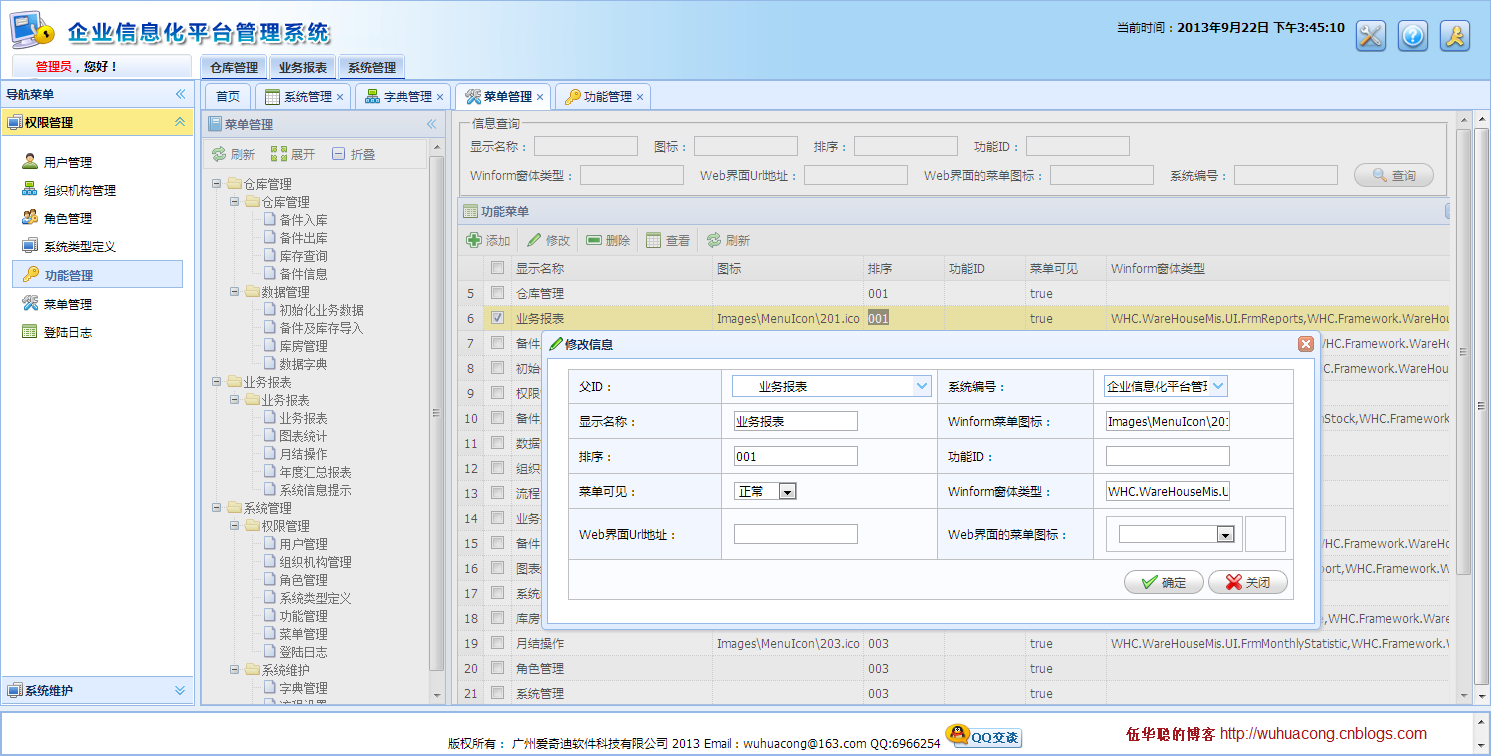
1、单行文本框
使用easyui的控件,单行文本可以使用easyui-validatebox样式即可,类型为text的控件。

界面代码如下所示:

立即学习“Java免费学习笔记(深入)”;
或者
立即学习“Java免费学习笔记(深入)”;
赋值给界面控件代码如下:
立即学习“Java免费学习笔记(深入)”;
$("#Name").val(info.Name);
获取界面控件的值代码如下:
立即学习“Java免费学习笔记(深入)”;
var name = $("#Name").val();
如果是标签Lable控件,这需要把val 使用text替代即可,如下代码所示:
立即学习“Java免费学习笔记(深入)”;
$("#Name").text(info.Name);
对于easyui-validatebox样式的控件,一般来说,有几个常见属性可以设置他们的。
//必输项:
 <input class="easyui-validatebox" type="text" name="name" data-options="required:true"></input>
//格式的验证:
 <input class="easyui-validatebox" type="text" name="email" data-options="validType:'email'"></input>
 <input class="easyui-validatebox" type="text" name="email" data-options="required:true,validType:'url'"></input>
//长度范围的验证:
 <input class="easyui-validatebox" data-options="validType:'length[1,3]'">
2、多行文本框
easyui的界面样式,可以使用easyui-validatebox,或者默认的textarea即可。
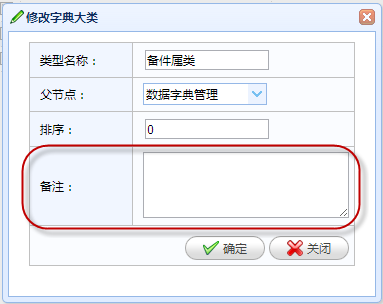
界面代码如下所示:
立即学习“Java免费学习笔记(深入)”;
或者
立即学习“Java免费学习笔记(深入)”;
赋值给界面控件代码如下:
立即学习“Java免费学习笔记(深入)”;
$("#type_Remark").val(json.Remark);
获取界面控件的值代码如下:
立即学习“Java免费学习笔记(深入)”;
var text = $("#type_Remark").val();
3、密码文本框
密码文本框和常规的文本框一样,只是输入字符的时候,系统做了屏蔽显示而已,把它作为一个来独立说明,也是因为它也是常见输入的一种。
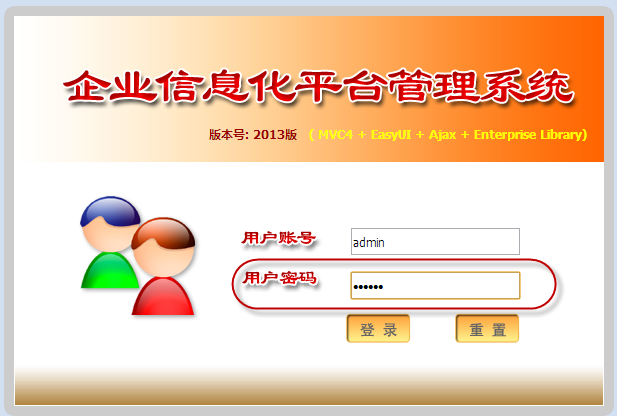
界面代码如下所示:
立即学习“Java免费学习笔记(深入)”;
赋值给界面控件代码如下:
立即学习“Java免费学习笔记(深入)”;
var password = '123';
$("#Password").val(password)
获取界面控件的值代码如下:
      $("#btnLogin").click(function () {
        var postData = {
          UserName: $("#UserName").val(),
          Password: $("#Password").val(),
          Code: $("#Code").val()
        };
4、下拉列表Combobox
常见的EasyUI的ComboBox是可以输入,也可以从列表选择的内容的输入控件。
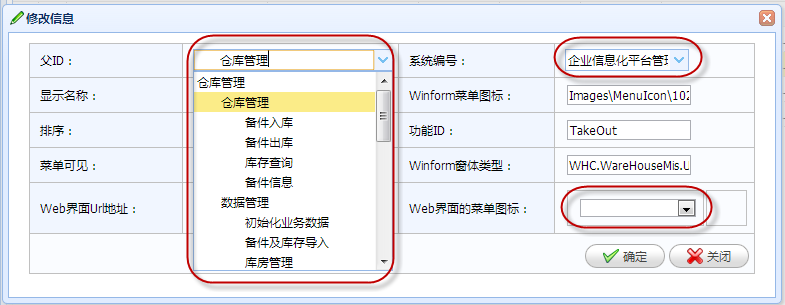
界面代码如下所示:
立即学习“Java免费学习笔记(深入)”;
绑定下拉列表的数据源代码如下:
  $('#type_PID1').combobox({
        url: '/DictType/GetDictJson',
        valueField: 'Value',
        textField: 'Text'
      });
设置控件的选择的内容代码如下:
立即学习“Java免费学习笔记(深入)”;
$("#type_PID1").combobox('setValue', json.PID);
获取界面控件的值代码如下:
立即学习“Java免费学习笔记(深入)”;
var systemType= $("#txtSystemType_ID").combobox('getValue');
而利用标准的Select控件虽然可以实现从列表选择,不过不够ComboBox控件那么灵活方便,Select控件的界面代码如下:
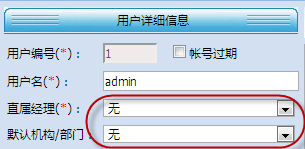
立即学习“Java免费学习笔记(深入)”;
5、日期输入控件
easyui使用class=‘easyui-datebox'来标识日期控件,从弹出的层中选择正确的日期,是一种非常常见的界面输入控件,可以替代My97DatePicker日期输入控件。
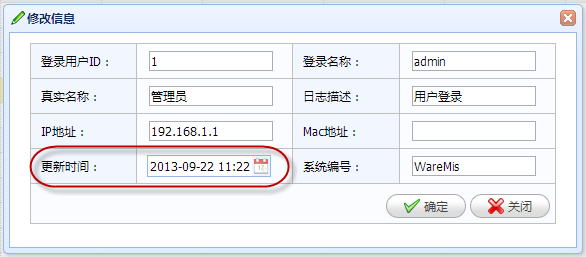
弹出窗体界面效果如下。
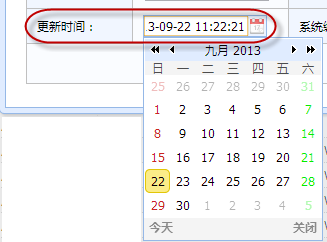
它的界面代码如下所示:
立即学习“Java免费学习笔记(深入)”;
赋值给界面控件代码如下:
立即学习“Java免费学习笔记(深入)”;
$("#LastUpdated").datebox('setValue', info.LastUpdated);
获取界面控件的值代码如下:
立即学习“Java免费学习笔记(深入)”;
var lastupate = $("#txtLastUpdated").datebox('getValue');
6、数值输入控件
easyui使用样式easyui-numberbox标识为数值类型,其表现为文本框,但只能输入数值。
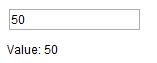
界面代码如下所示:
立即学习“Java免费学习笔记(深入)”;
或者使用‘easyui-numberspinner'样式来标识,可以上下调节数值。
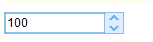
立即学习“Java免费学习笔记(深入)”;
赋值给界面控件代码如下:
立即学习“Java免费学习笔记(深入)”;
$('#nn').numberbox('setValue', 206.12);
或者
立即学习“Java免费学习笔记(深入)”;
$('#ss').numberspinner('setValue', 8234725);
获取界面控件的值代码如下:
立即学习“Java免费学习笔记(深入)”;
var v = $('#nn').numberbox('getValue');
或者
立即学习“Java免费学习笔记(深入)”;
var v = $('#ss').numberspinner('getValue');
7、单项选择Radio控件
单项选择Radio控件,是在多项内容里面选择一个选项进行保存或者显示。
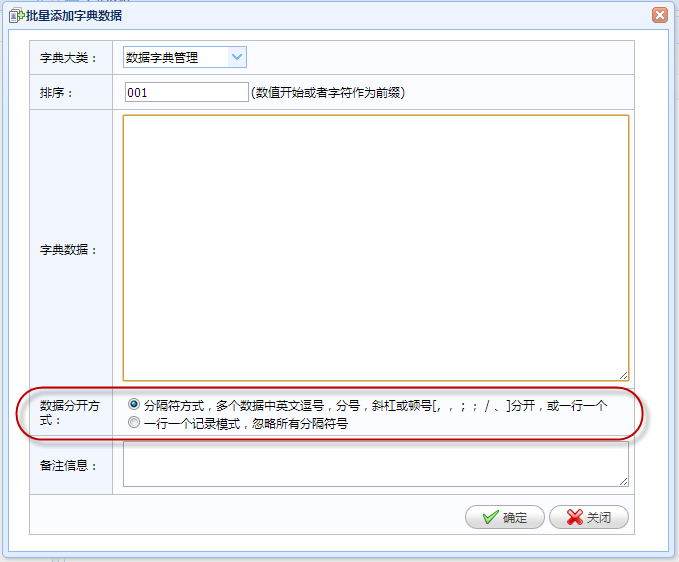
界面代码如下所示:
 <tr>
            <th>
              <label>数据分开方式:</label>
            </th>
            <td>
              <input name="SplitType" type="radio" class="easyui-validatebox" checked="checked" required="true" value="Split">分隔符方式,多个数据中英文逗号,分号,斜杠或顿号[, , ; ; / 、]分开,或一行一个
              <br />
              <input name="SplitType" type="radio" class="easyui-validatebox" required="true" value="Line">一行一个记录模式,忽略所有分隔符号
            </td>
          </tr>
赋值给界面控件代码如下:
立即学习“Java免费学习笔记(深入)”;
$('input:radio[name="SplitType"][value="Split"]').prop('checked', true);
获取界面控件的值代码如下:
立即学习“Java免费学习笔记(深入)”;
$("input[name='SplitType']:checked").val()
或者使用Comobo控件作为单项选择的控件也是可以的,界面效果如下所示。
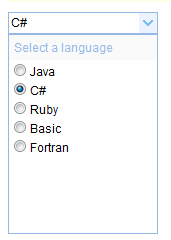
其界面代码如下所示:
 <select id="cc" style="width:150px"></select>
  <div id="sp">
    <div style="color:#99BBE8;background:#fafafa;padding:5px;">Select a language</div>
    <input type="radio" name="lang" value="01"><span>Java</span><br/>
    <input type="radio" name="lang" value="02"><span>C#</span><br/>
    <input type="radio" name="lang" value="03"><span>Ruby</span><br/>
    <input type="radio" name="lang" value="04"><span>Basic</span><br/>
    <input type="radio" name="lang" value="05"><span>Fortran</span>
  </div>
  <script type="text/javascript">
    $(function(){
      $('#cc').combo({
        required:true,
        editable:false
      });
      $('#sp').appendTo($('#cc').combo('panel'));
      $('#sp input').click(function(){
        var v = $(this).val();
        var s = $(this).next('span').text();
        $('#cc').combo('setValue', v).combo('setText', s).combo('hidePanel');
      });
    });
  </script>
8、复选框
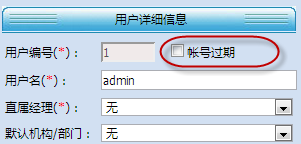
复选框是在一项或多项内容中,选择零项或者多项的一个输入界面控件。
 <select id="cc" style="width:150px"></select>
<div id="sp">
<div style="color:#99BBE8;background:#fafafa;padding:5px;">Select a language</div>
<input type="radio" name="lang" value="01"><span>Java</span><br/>
<input type="radio" name="lang" value="02"><span>C#</span><br/>
<input type="radio" name="lang" value="03"><span>Ruby</span><br/>
<input type="radio" name="lang" value="04"><span>Basic</span><br/>
<input type="radio" name="lang" value="05"><span>Fortran</span>
</div>
<script type="text/javascript">
$(function(){
$('#cc').combo({
required:true,
editable:false
});
$('#sp').appendTo($('#cc').combo('panel'));
$('#sp input').click(function(){
var v = $(this).val();
var s = $(this).next('span').text();
$('#cc').combo('setValue', v).combo('setText', s).combo('hidePanel');
});
});
</script>
界面代码如下所示:
立即学习“Java免费学习笔记(深入)”;
帐号过期
由于复选框的一些特殊性质,在表单提交的时候,如果没有勾选的选型,使用serializeArray()方法构造的数据,复选框的值则不会被提交。
基于这个原因,我们可以使用Select控件进行替代,实现复选项的功能,而不影响
立即学习“Java免费学习笔记(深入)”;
var postData = $("#ffEdit").serializeArray();
以上代码的使用。
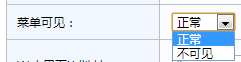
使用Select控件的代码如下所示。
<select id="Visible1" name="Visible">
     <option value="true" selected>正常</option>
     <option value="false">不可见</option>
 </select>
赋值给界面控件代码如下:
立即学习“Java免费学习笔记(深入)”;
$("#Visible1").prop('checked', info.Visible);
获取界面控件的值代码如下:
立即学习“Java免费学习笔记(深入)”;
var visible = $("#txtVisible").val();
9、表格控件DataGrid
easyui的列表控件,可以通过指定table的class属性为easyui-datagrid即可实现表格的定义,界面代码如下所示:
<table class="easyui-datagrid" title="Basic DataGrid" style="width:700px;height:250px"
      data-options="singleSelect:true,collapsible:true,url:'../datagrid/datagrid_data1.json'">
    <thead>
      <tr>
        <th data-options="field:'itemid',width:80">Item ID</th>
        <th data-options="field:'productid',width:100">Product</th>
        <th data-options="field:'listprice',width:80,align:'right'">List Price</th>
        <th data-options="field:'unitcost',width:80,align:'right'">Unit Cost</th>
        <th data-options="field:'attr1',width:250">Attribute</th>
        <th data-options="field:'status',width:60,align:'center'">Status</th>
      </tr>
    </thead>
  </table>
不过为了避免使用脚本定义datagrid导致多次初始化的问题,我们一般只需要指定一个table代码即可,界面如下所示
<table id="grid" style="width: 1024px" title="用户操作" iconcls="icon-view">
      </table>
而表格控件的数据加载,我们使用javascript进行初始化,初始化后的表格界面显示效果如下所示。
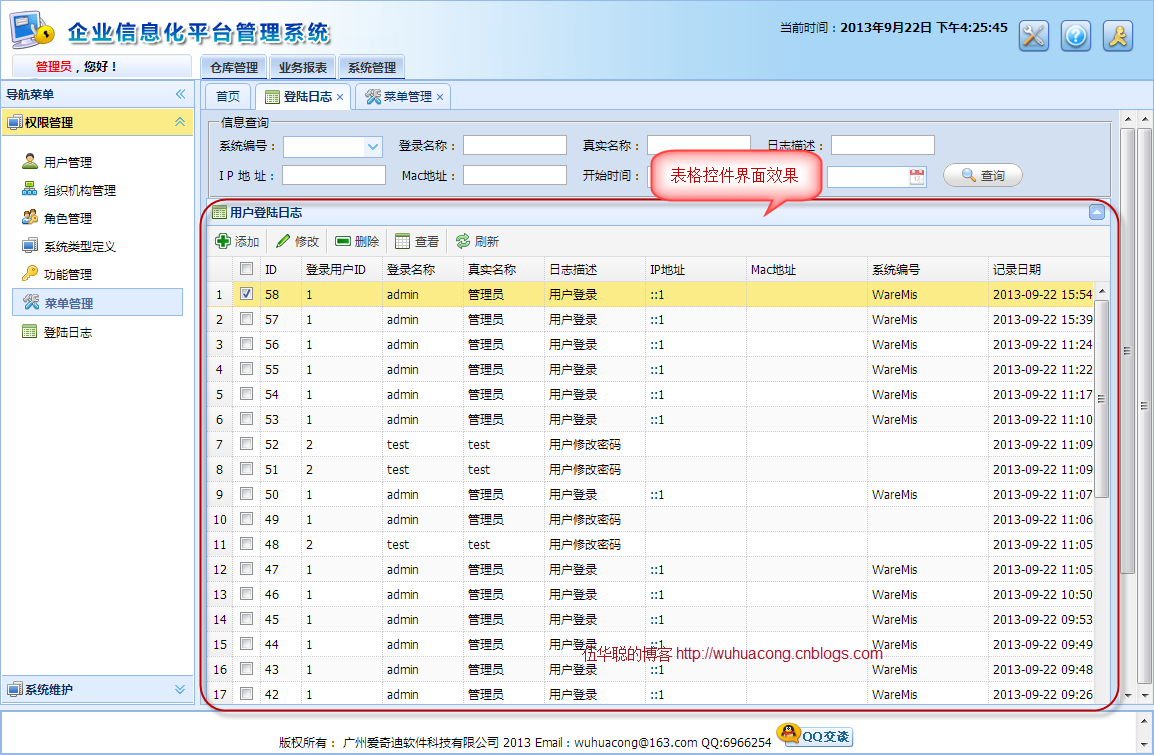
Javascript代码如下所示,其中的width: function () { return document.body.clientWidth * 0.9 }是用来实现宽度自适应的一个操作。
 //实现对DataGird控件的绑定操作
    function InitGrid(queryData) {
      $('#grid').datagrid({  //定位到Table标签,Table标签的ID是grid
        url: '/Menu/FindWithPager',  //指向后台的Action来获取当前菜单的信息的Json格式的数据
        title: '功能菜单',
        iconCls: 'icon-view',
        height: 650,
        width: function () { return document.body.clientWidth * 0.9 },
        nowrap: true,
        autoRowHeight: false,
        striped: true,
        collapsible: true,
        pagination: true,
        pageSize: 100,
        pageList: [50,100,200],
        rownumbers: true,
        //sortName: 'ID',  //根据某个字段给easyUI排序
        sortOrder: 'asc',
        remoteSort: false,
        idField: 'ID',
        queryParams: queryData, //异步查询的参数
        columns: [[
          { field: 'ck', checkbox: true },  //选择
           { title: '显示名称', field: 'Name', width: 200},
           { title: '图标', field: 'Icon', width: 150 },
           { title: '排序', field: 'Seq', width: 80 },
           { title: '功能ID', field: 'FunctionId', width: 80 },
           { title: '菜单可见', field: 'Visible', width: 80 },
           { title: 'Winform窗体类型', field: 'WinformType', width: 400 },
           { title: 'Web界面Url地址', field: 'Url', width: 200 },
           { title: 'Web界面的菜单图标', field: 'WebIcon', width: 120 },
           { title: '系统编号', field: 'SystemType_ID', width: 80 }
        ]],
        toolbar: [{
          id: 'btnAdd',
          text: '添加',
          iconCls: 'icon-add',
          handler: function () {
            ShowAddDialog();//实现添加记录的页面
          }
        }, '-', {
          id: 'btnEdit',
          text: '修改',
          iconCls: 'icon-edit',
          handler: function () {
            ShowEditOrViewDialog();//实现修改记录的方法
          }
        }, '-', {
          id: 'btnDelete',
          text: '删除',
          iconCls: 'icon-remove',
          handler: function () {
            Delete();//实现直接删除数据的方法
          }
        }, '-', {
          id: 'btnView',
          text: '查看',
          iconCls: 'icon-table',
          handler: function () {
            ShowEditOrViewDialog("view");//实现查看记录详细信息的方法
          }
        }, '-', {
          id: 'btnReload',
          text: '刷新',
          iconCls: 'icon-reload',
          handler: function () {
            //实现刷新栏目中的数据
            $("#grid").datagrid("reload");
          }
        }],
        onDblClickRow: function (rowIndex, rowData) {
          $('#grid').datagrid('uncheckAll');
          $('#grid').datagrid('checkRow', rowIndex);
          ShowEditOrViewDialog();
        }
      })
    };
对于查询按钮触发的数据后台查询及数据绑定操作,javascript代码如下所示:
  //绑定查询按钮的的点击事件
    function BindSearchEvent() {
      //按条件进行查询数据,首先我们得到数据的值
      $("#btnSearch").click(function () {
        //得到用户输入的参数,取值有几种方式:$("#id").combobox('getValue'), $("#id").datebox('getValue'), $("#id").val()
        //字段增加WHC_前缀字符,避免传递如URL这样的Request关键字冲突
        var queryData = {
          WHC_ID: $("#txtID").val(),
          WHC_Name: $("#txtName").val(),
          WHC_Icon: $("#txtIcon").val(),
          WHC_Seq: $("#txtSeq").val(),
          WHC_FunctionId: $("#txtFunctionId").val(),
          WHC_Visible: $("#txtVisible").val(),
          WHC_WinformType: $("#txtWinformType").val(),
          WHC_Url: $("#txtUrl").val(),
          WHC_WebIcon: $("#txtWebIcon").val(),
          WHC_SystemType_ID: $("#txtSystemType_ID").val()
        }
        //将值传递给
        InitGrid(queryData);
        return false;
      });
    }
通过构造一些查询参数并传递相应的值,后台根据这些参数,从对应控制器的分页方法 FindWithPager 获取相应的分页数据,并绑定到grid控件中。
另外,如果需要在grid里面增加一些图片或者链接什么的,应该如何操作呢?
如下界面所示的效果:
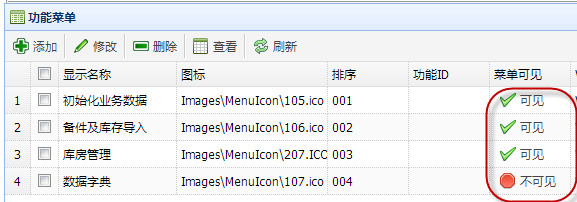
首先需要在初始化代码里面增加列的formatter回调函数,如下所示。
  columns: [[
          { field: 'ck', checkbox: true },  //选择
           { title: '显示名称', field: 'Name', width: 200},
           { title: '图标', field: 'Icon', width: 150 },
           { title: '排序', field: 'Seq', width: 80 },
           { title: '功能ID', field: 'FunctionId', width: 80 },
           {
             title: '菜单可见', field: 'Visible', width: 80, formatter: function (val, rowdata, index) {
               if (val) {
                 return '<a class="grid_visible" href="javascript:void(0)" >' + val + '</a>';
               } else {
                 return '<a class="grid_unvisible" href="javascript:void(0)" >' + val + '</a>';
               }
             }
           },
           { title: 'Winform窗体类型', field: 'WinformType', width: 400 },
           { title: 'Web界面Url地址', field: 'Url', width: 200 },
           { title: 'Web界面的菜单图标', field: 'WebIcon', width: 120 },
           { title: '系统编号', field: 'SystemType_ID', width: 80 }
        ]],
在formatter回调函数里面添加逻辑代码,判断是否可见,其实就是增加两个图片按钮,但是图片按钮的样式设置,必须在加载数据完毕后才能操作,因此需要在函数里面处理。
  onLoadSuccess: function () {
          $(".grid_visible").linkbutton({ text: '可见', plain: true, iconCls: 'icon-ok' });
          $(".grid_unvisible").linkbutton({ text: '不可见', plain: true, iconCls: 'icon-stop' });
        },
如果显示的图片不完整,设置行的自动调整高度属性为true即可。
autoRowHeight: true
10、树形控件
虽然easyui也有Tree控件,不过我较喜欢使用zTree这个树形控件,这个是一个免费的Jquery树控件。
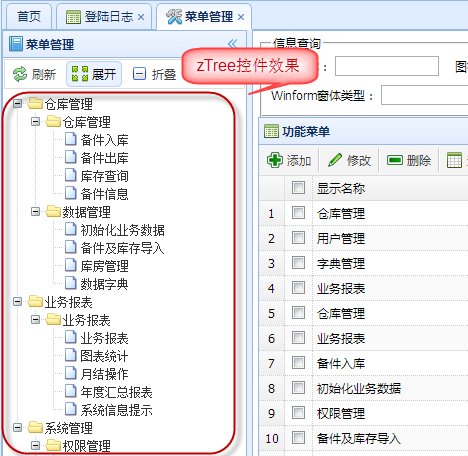
引用代码如下所示:
 <link href="~/Content/JQueryTools/JQueryTree/css/zTreeStyle/zTreeStyle.css" rel="stylesheet" type="text/css" />
  <script src="~/Content/JQueryTools/JQueryTree/js/jquery.ztree.core-3.5.min.js" type="text/javascript"></script>
初始化在Tree树控件的界面代码如下所示:
 <script type="text/javascript">
   <!--
    var setting = {
      data: {
        simpleData: {
          enable: true
        }
      },
      callback: {
        onClick: onClick,
        onDblClick: onDblClick
      }
    }
    //重新加载树形结构(异步)
    function reloadTree() {
      $("#loading").show();
      $.getJSON("/DictType/GetTreeJson?r=" + Math.random(), function (json) {
        $.fn.zTree.init($("#treeDemo"), setting, json);
        $.fn.zTree.getZTreeObj("treeDemo").expandAll(true);
        var treeObj = $.fn.zTree.getZTreeObj("treeDemo");
        var treeNodes = treeObj.getNodes();
        if (treeNodes != null) {
          loadTypeData(treeNodes[0].id);
        }
      });
      $("#loading").fadeOut(500);
    }
    //树单击节点操作
    function onClick(event, treeId, treeNode, clickFlag) {
      var id = treeNode.id;
      loadTypeData(id);
    }
    //树双击节点操作
    function onDblClick(event, treeId, treeNode) {
      var id = treeNode.id;
      loadTypeData(id);
      ShowDictType('edit');
    }
11、布局控件
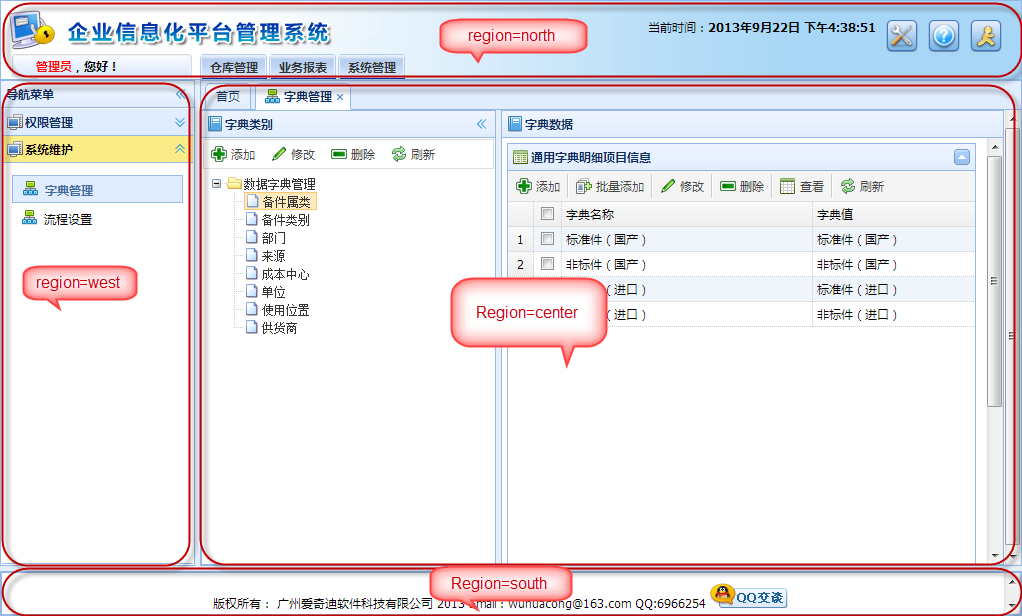
EasyUI通过DIV层来控制布局的显示,DIV里面增加一个Region的属性用来区分属于哪个区域,如下图是我Web开发框架的界面布局效果图。
界面代码如下所示:
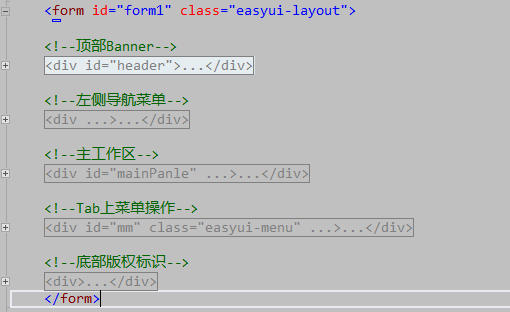
我们详细查看主工作区的代码,如下所示。
  <!--主工作区-->
  <div id="mainPanle" region="center" title="" style="overflow:hidden;">
    <div id="tabs" class="easyui-tabs" fit="true" border="false" >
    </div>
  </div>
其中字典管理里面还有子布局的展示,我们查看字典管理里面界面代码,如下所示。
<div class="easyui-layout" style="width:700px;height:700px;" fit="true">
    <div data-options="region:'west',split:true,title:'字典类别',iconCls:'icon-book'" style="width: 300px; padding: 1px;">
      <div style="padding: 1px; border: 1px solid #ddd;">
        .......................</div>
      <div>
        <ul id="treeDemo" class="ztree">
        </ul>
      </div>
    </div>
    <div id="tb" data-options="region:'center',title:'字典数据',iconCls:'icon-book'" style="padding:5px;height:auto">
      <!-------------------------------详细信息展示表格----------------------------------->
      <table id="grid" style="width: 940px" title="用户操作" iconcls="icon-view"></table>
    </div>
  </div>
12、弹出式对话框
EasyUI弹出式对话框用的很多,对话框的界面代码放在DIV层里面,一般在界面整个界面加载后中已经初始化了,只是我们根据条件相似适当的层即可,这样就形成了弹出式对话框,弹出式对话框有一个遮罩的效果。
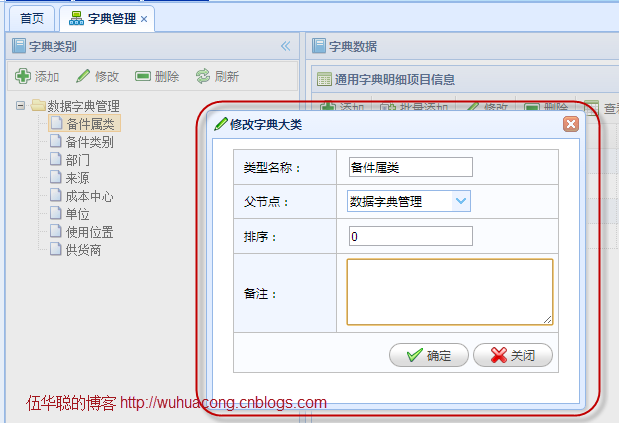
界面代码如下所示:
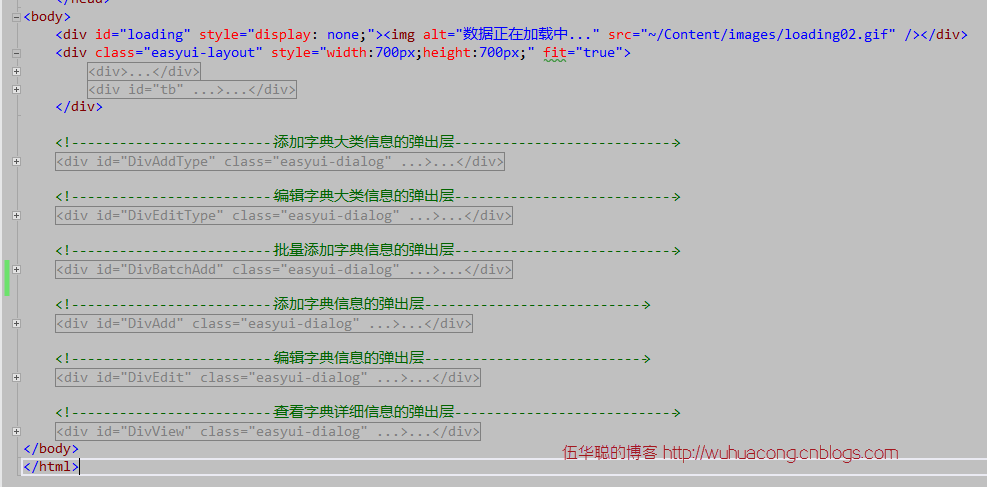
13、提示信息
在常规的Web界面提示里面,我们一般用纯粹的javascript的alert函数来进行信息的提示,如果在基于EasyUI的界面布局和演示里面,使用这个提示显然会和界面演示不够匹配,因此我们使用messager类来进行相应的提示信息处理,简单的脚本提示代码如下。
立即学习“Java免费学习笔记(深入)”;
$.messager.alert("提示", "修改成功");
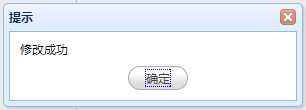
提示信息也可以更加丰富,添加图标等信息,界面代码如下所示。
<script>
    function alert1(){
      $.messager.alert('My Title','Here is a message!');
    }
    function alert2(){
      $.messager.alert('My Title','Here is a error message!','error');
    }
    function alert3(){
      $.messager.alert('My Title','Here is a info message!','info');
    }
    function alert4(){
      $.messager.alert('My Title','Here is a question message!','question');
    }
    function alert5(){
      $.messager.alert('My Title','Here is a warning message!','warning');
    }
  </script>
对于一般的删除操作,一般有一个提示确认的消息框,这个messager类也进行了封装处理,效果也不错。
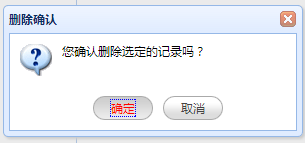
界面代码如下所示。
 $.messager.confirm("删除确认", "您确认删除选定的记录吗?", function (deleteAction) {
          if (deleteAction) {
            $.get("/DictData/DeletebyIds", postData, function (data) {
              if (data == "true") {
                $.messager.alert("提示", "删除选定的记录成功");
                $("#grid").datagrid("reload");
                //当删除完成之后,第二次删除的时候还记得上次的信息,这样是不可以的,所以我们需要清除第一次的信息
                rows.length = "";//第一种方法
                $("#grid").datagrid("clearSelections");//第二种方法
              }
              else {
                $.messager.alert("提示", data);
              }
            });
          }
        });
以上就是我Web开发框架里面常用到的一些界面控件展示以及相关的代码介绍,有一些不太常用的控件可能还没有在本文中介绍,欢迎大家进行补充和讨论,以后有时间继续完善这个文章,作为基于MVC+EasyUI的框架界面的一个很好的参考。希望大家喜欢,多多提意见。





