


这篇文章主要为大家详细介绍了微信小程序实战之自定义toast的相关方法,具有一定的参考价值,感兴趣的小伙伴们可以参考一下
微信提供了一个toast的api wx.showToast()本来是比较好的,方便使用,但是这个toast会显示出图标,而且不能去除。
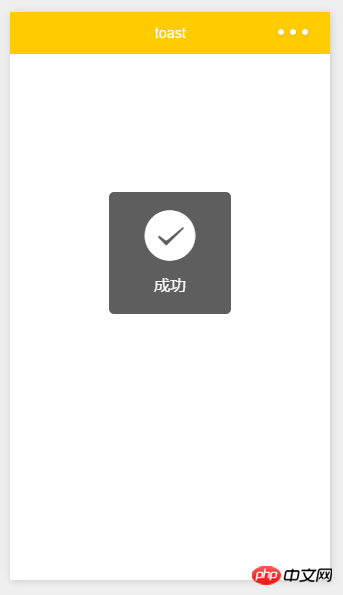
假设:我们执行完业务的时候,toast一下,当执行成功的时候,效果还可以接受,如下图:
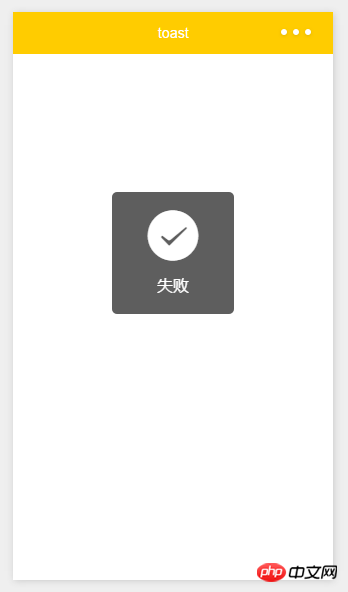
但是,当执行失败的时候,如下图:
失败了,你还显示个扣扣图案,那到底是成功还是失败??这肯定是不能接受的。
若是给老板看到这种效果,又是一顿臭骂,程序猿的委屈

短视频去水印微信小程序
下载
抖猫高清去水印微信小程序,源码为短视频去水印微信小程序全套源码,包含微信小程序端源码,服务端后台源码,支持某音、某手、某书、某站短视频平台去水印,提供全套的源码,实现功能包括:1、小程序登录授权、获取微信头像、获取微信用户2、首页包括:流量主已经对接、去水印连接解析、去水印操作指导、常见问题指引3、常用工具箱:包括视频镜头分割(可自定义时长分割)、智能分割(根据镜头自动分割)、视频混剪、模糊图片高
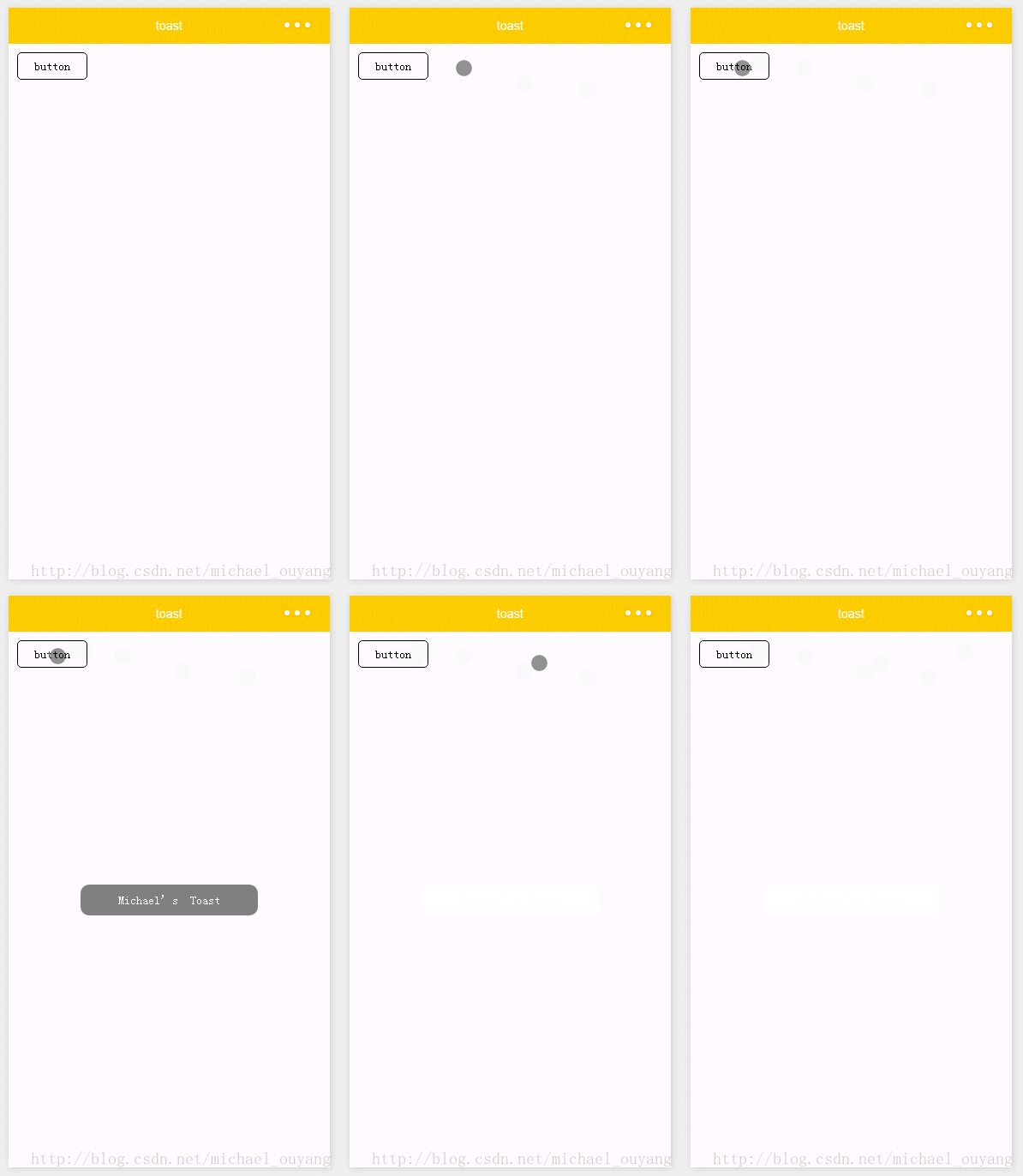
下面介绍一个自定义的toast
效果:
具体实现:
wxml:
 button


  {{toastText}}
wxss:
Page {
 background: #fff;
}
/*按钮*/
.btn {
 font-size: 28rpx;
 padding: 15rpx 30rpx;
 width: 100rpx;
 margin: 20rpx;
 text-align: center;
 border-radius: 10rpx;
 border: 1px solid #000;
}
/*mask*/
.toast_mask {
 opacity: 0;
 width: 100%;
 height: 100%;
 overflow: hidden;
 position: fixed;
 top: 0;
 left: 0;
 z-index: 888;
}
/*toast*/
.toast_content_box {
 display: flex;
 width: 100%;
 height: 100%;
 justify-content: center;
 align-items: center;
 position: fixed;
 z-index: 999;
}
.toast_content {
 width: 50%;
 padding: 20rpx;
 background: rgba(0, 0, 0, 0.5);
 border-radius: 20rpx;
}
.toast_content_text {
 height: 100%;
 width: 100%;
 color: #fff;
 font-size: 28rpx;
 text-align: center;
}
js:
Page({
 data: {
 //toast默认不显示
 isShowToast: false
 },
 showToast: function () {
 var _this = this;
 // toast时间
 _this.data.count = parseInt(_this.data.count) ? parseInt(_this.data.count) : 3000;
 // 显示toast
 _this.setData({
  isShowToast: true,
 });
 // 定时器关闭
 setTimeout(function () {
  _this.setData({
  isShowToast: false
  });
 }, _this.data.count);
 },
 /* 点击按钮 */
 clickBtn: function () {
 console.log("你点击了按钮")
 //设置toast时间,toast内容
 this.setData({
  count: 1500,
  toastText: 'Michael's Toast'
 });
 this.showToast();
 }
}) 




