



一、listview类
1、常用的基本属性:
(1)FullRowSelect:设置是否行选择模式。(默认为false) 提示:只有在Details视图该属性才有意义。
(2) GridLines:设置行和列之间是否显示网格线。(默认为false)提示:只有在Details视图该属性才有意义。
(3)AllowColumnReorder:设置是否可拖动列标头来对改变列的顺序。(默认为false)提示:只有在Details视图该属性才有意义。
(4)View:获取或设置项在控件中的显示方式,包括Details、LargeIcon、List、SmallIcon、Tile(默认为 LargeIcon)
(5)MultiSelect:设置是否可以选择多个项。(默认为false)
(6)HeaderStyle:获取或设置列标头样式。
Clickable:列标头的作用类似于按钮,单击时可以执行操作(例如排序)。
NonClickable:列标头不响应鼠标单击。
None:不显示列标头。
(7)LabelEdit:设置用户是否可以编辑控件中项的标签,对于Detail视图,只能编辑行第一列的内容。(默认为false)
(8)CheckBoxes:设置控件中各项的旁边是否显示复选框。(默认为false)
(9)LargeImageList:大图标集。提示:只在LargeIcon视图使用。
(10)SmallImageList:小图标集。提示:只有在SmallIcon视图使用。
(11)StateImageList:图像蒙板。这些图像蒙板可用作LargeImageList和SmallImageList图像的覆盖图,这些图像可用于指示项的应用程序定义的状态。(暂时不大懂)
(12)SelectedItems:获取在控件中选定的项。
(13)CheckedItems:获取控件中当前复选框选中的项。
(14)Soritng:对列表视图的项进行排序。(默认为None)
Ascending:项按递增顺序排序。
Descending:项按递减顺序排序。
None:项未排序。
(15)Scrollable:设置当没有足够空间来显示所有项时是否显示滚动条。(默认为true)
(16)HoverSelection:设置当鼠标指针悬停于项上时是否自动选择项。(默认为false)
(17)HotTracking:设置当鼠标指针经过项文本时,其外观是否变为超链接的形式。(默认为false)
(18)HideSelection:设置选定项在控件没焦点时是否仍突出显示。(默认为false)
(19)ShowGroups:设置是否以分组方式显示项。(默认为false);
(20)Groups:设置分组的对象集合。
(21)TopItem:获取或设置控件中的第一个可见项,可用于定位。(效果类似于EnsureVisible方法)
2、常用方法:
(1)BeginUpdate:避免在调用EndUpdate 方法之前描述控件。当插入大量数据时,可以有效地避免控件闪烁,并能大大提高速度。
(2)EndUpdate:在BeginUpdate 方法挂起描述后,继续描述列表视图控件。(结束更新)
(3)EnsureVisible:列表视图滚动定位到指定索引项的选项行。(效果类似于TopItem属性)
(4)FindItemWithText:查找以给定文本值开头的第一个 ListViewItem。
(5)FindNearestItem:按照指定的搜索方向,从给定点开始查找下一个项。提示:只有在LargeIcon或SmallIcon视图才能使用该方法。
3、常用事件:

95Shop可以免费下载使用,是一款仿醉品商城网店系统,内置SEO优化,具有模块丰富、管理简洁直观,操作易用等特点,系统功能完整,运行速度较快,采用ASP.NET(C#)技术开发,配合SQL Serve2000数据库存储数据,运行环境为微软ASP.NET 2.0。95Shop官方网站定期开发新功能和维护升级。可以放心使用! 安装运行方法 1、下载软件压缩包; 2、将下载的软件压缩包解压缩,得到we
(1)AfterLabelEdit:当用户编辑完项的标签时发生,需要LabelEdit属性为true。
(2)BeforeLabelEdit:当用户开始编辑项的标签时发生。
(3)ColumnClick:当用户在列表视图控件中单击列标头时发生。
二、ListView的五种视图:
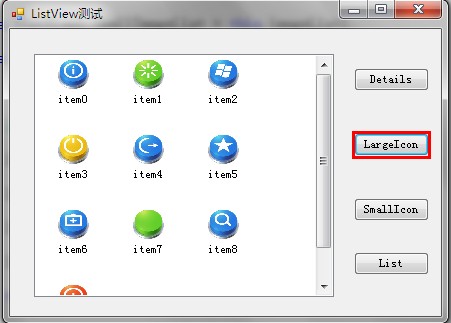
1、LargeIcon:每个项都显示为一个最大化图标,在它的下面有一个标签。(效果见下图)
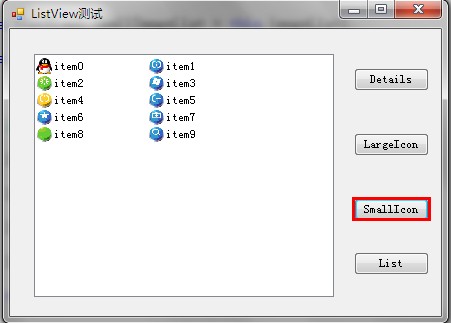
2、SmallIcon:每个项都显示为一个小图标,在它的右边带一个标签。(效果见下图)
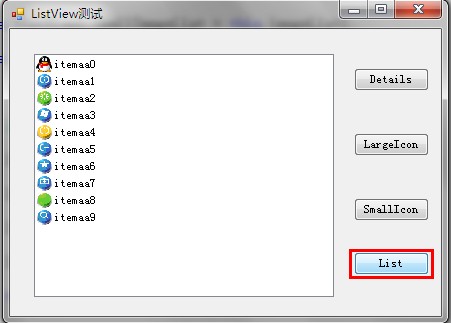
3、List:每个项都显示为一个小图标,在它的右边带一个标签。各项排列在列中,没有列标头。(效果见下图)
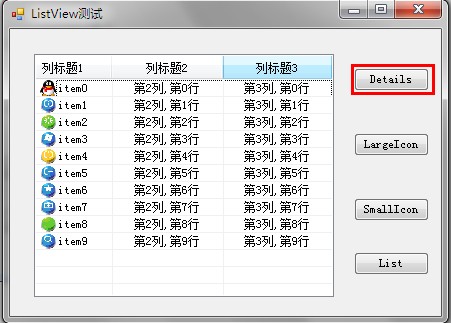
4、Details:可以显示任意的列,但只有第一列可以包含一个小图标和标签,其它的列项只能显示文字信息,有列表头。(效果见下图)
5、Tile:每个项都显示为一个完整大小的图标,在它的右边带项标签和子项信息。(只有Windows XP 和 Windows Server 2003 系列支持)
①Details视图:
this.listView1.SmallImageList = this.imageList1; //将listView的图标集与imageList1绑定
(1)列表头创建(记得,需要先创建列表头)
ColumnHeader  ch= new ColumnHeader();

nbsp;ch.Text = "列标题1";   //设置列标题

ch.Width = 120;    //设置列宽度

ch.TextAlign = HorizontalAlignment.Left;   //设置列的对齐方式

this.listView1.Columns.Add(ch);    //将列头添加到ListView控件。
ColumnHeader  ch= new ColumnHeader();

ch.Text = "列标题1";   //设置列标题

ch.Width = 120;    //设置列宽度

ch.TextAlign = HorizontalAlignment.Left;   //设置列的对齐方式

this.listView1.Columns.Add(ch);    //将列头添加到ListView控件。
或者
this.listView1.Columns.Add("列标题1", 120, HorizontalAlignment.Left); //一步添加this.listView1.Columns.Add("列标题1", 120, HorizontalAlignment.Left); //一步添加(2)添加数据项
this.listView1.BeginUpdate();   //数据更新,UI暂时挂起,直到EndUpdate绘制控件,可以有效避免闪烁并大大提高加载速度

for (int i = 0; i < 10; i++)   //添加10行数据
{
     ListViewItem lvi = new ListViewItem();

     lvi.ImageIndex = i;     //通过与imageList绑定,显示imageList中第i项图标

     lvi.Text = "subitem" + i;

     lvi.SubItems.Add("第2列,第"+i+"行");

     lvi.SubItems.Add("第3列,第"+i+"行");

     this.listView1.Items.Add(lvi);
}

this.listView1.EndUpdate();  //结束数据处理,UI界面一次性绘制。
this.listView1.BeginUpdate(); //数据更新,UI暂时挂起,直到EndUpdate绘制控件,可以有效避免闪烁并大大提高加载速度
for (int i = 0; i < 10; i++) //添加10行数据
{
ListViewItem lvi = new ListViewItem();
lvi.ImageIndex = i; //通过与imageList绑定,显示imageList中第i项图标
lvi.Text = "subitem" + i;
lvi.SubItems.Add("第2列,第"+i+"行");
lvi.SubItems.Add("第3列,第"+i+"行");
this.listView1.Items.Add(lvi);
}
this.listView1.EndUpdate(); //结束数据处理,UI界面一次性绘制。(3)显示项
foreach (ListViewItem item in this.listView1.Items)
{
      for (int i = 0; i < item.SubItems.Count; i++)
      {
          MessageBox.Show(item.SubItems[i].Text);
      }
}
foreach (ListViewItem item in this.listView1.Items)
{
for (int i = 0; i < item.SubItems.Count; i++)
{
MessageBox.Show(item.SubItems[i].Text);
}
}(4)移除某项
foreach (ListViewItem lvi in listView1.SelectedItems)  //选中项遍历
{
      listView1.Items.RemoveAt(lvi.Index); // 按索引移除
      //listView1.Items.Remove(lvi);   //按项移除
}
foreach (ListViewItem lvi in listView1.SelectedItems) //选中项遍历
{
listView1.Items.RemoveAt(lvi.Index); // 按索引移除
//listView1.Items.Remove(lvi); //按项移除
}(5)行高设置(利用imageList实现)
ImageList imgList = new ImageList();

imgList.ImageSize = new Size(1, 20);// 设置行高 20 //分别是宽和高

listView1.SmallImageList = imgList; //这里设置listView的SmallImageList ,用imgList将其撑大
ImageList imgList = new ImageList();

imgList.ImageSize = new Size(1, 20);// 设置行高 20 //分别是宽和高

listView1.SmallImageList = imgList; //这里设置listView的SmallImageList ,用imgList将其撑大
(6)清空
this.listView1.Clear();  //从控件中移除所有项和列(包括列表头)。

this.listView1.Items.Clear();  //只移除所有的项。
this.listView1.Clear();  //从控件中移除所有项和列(包括列表头)。

this.listView1.Items.Clear();  //只移除所有的项。
运行效果:
②largeIcon视图:
this.listView1.View = View.LargeIcon;

this.listView1.LargeImageList = this.imageList2;

this.listView1.BeginUpdate();

for (int i = 0; i < 10; i++)
{
      ListViewItem lvi = new ListViewItem();

      lvi.ImageIndex = i;

      lvi.Text = "item" + i;

      this.listView1.Items.Add(lvi);
}

this.listView1.EndUpdate();
this.listView1.View = View.LargeIcon;
this.listView1.LargeImageList = this.imageList2;
this.listView1.BeginUpdate();
for (int i = 0; i < 10; i++)
{
ListViewItem lvi = new ListViewItem();
lvi.ImageIndex = i;
lvi.Text = "item" + i;
this.listView1.Items.Add(lvi);
}
this.listView1.EndUpdate();运行效果:
③SmallIcon视图:
this.listView1.View = View.SmallIcon;

this.listView1.SmallImageList= this.imageList1;

this.listView1.BeginUpdate();

for (int i = 0; i < 10; i++)
{
     ListViewItem lvi = new ListViewItem();

      lvi.ImageIndex = i;

      lvi.Text = "item" + i;

      this.listView1.Items.Add(lvi);
}

this.listView1.EndUpdate();
this.listView1.View = View.SmallIcon;
this.listView1.SmallImageList= this.imageList1;
this.listView1.BeginUpdate();
for (int i = 0; i < 10; i++)
{
ListViewItem lvi = new ListViewItem();
lvi.ImageIndex = i;
lvi.Text = "item" + i;
this.listView1.Items.Add(lvi);
}
this.listView1.EndUpdate();运行效果:
④List视图:
this.listView1.View = View.List;

this.listView1.SmallImageList= this.imageList1;

this.listView1.BeginUpdate();

for (int i = 0; i < 10; i++)
{
     ListViewItem lvi = new ListViewItem();

     lvi.ImageIndex = i;

     lvi.Text = "item" + i;

     this.listView1.Items.Add(lvi);
}

this.listView1.EndUpdate();
this.listView1.View = View.List;
this.listView1.SmallImageList= this.imageList1;
this.listView1.BeginUpdate();
for (int i = 0; i < 10; i++)
{
ListViewItem lvi = new ListViewItem();
lvi.ImageIndex = i;
lvi.Text = "item" + i;
this.listView1.Items.Add(lvi);
}
this.listView1.EndUpdate();运行效果:
三、其它应用
1、分组:
ListViewGroup man_lvg = new ListViewGroup();  //创建男生分组

man_lvg.Header = "男生";  //设置组的标题。

//man_lvg.Name = "man";   //设置组的名称。

man_lvg.HeaderAlignment = HorizontalAlignment.Left;   //设置组标题文本的对齐方式。(默认为Left)

ListViewGroup women_lvg = new ListViewGroup();  //创建女生分组

women_lvg.Header = "女生";

//women_lvg.Name = "women";

women_lvg.HeaderAlignment = HorizontalAlignment.Center;   //组标题居中对齐

this.listView1.Groups.Add(man_lvg);    //把男生分组添加到listview中

this.listView1.Groups.Add(women_lvg);   //把男生分组添加到listview中

this.listView1.ShowGroups = true;  //记得要设置ShowGroups属性为true(默认是false),否则显示不出分组

for (int i = 0; i < 5; i++)
{
     ListViewItem lvi = new ListViewItem();

     lvi.ImageIndex = i;

     lvi.Text = "item"+i;

     lvi.ForeColor = Color.Blue;  //设置行颜色

     lvi.SubItems.Add("第2列,第"+i+"行");

     lvi.SubItems.Add("第3列,第"+i+"行");

     man_lvg.Items.Add(lvi);   //分组添加子项

     // 或 lvi.Group = man_lvg;  //分组添加子项

     this.listView1.Items.Add(lvi);
}
ListViewGroup man_lvg = new ListViewGroup(); //创建男生分组
man_lvg.Header = "男生"; //设置组的标题。
//man_lvg.Name = "man"; //设置组的名称。
man_lvg.HeaderAlignment = HorizontalAlignment.Left; //设置组标题文本的对齐方式。(默认为Left)
ListViewGroup women_lvg = new ListViewGroup(); //创建女生分组
women_lvg.Header = "女生";
//women_lvg.Name = "women";
women_lvg.HeaderAlignment = HorizontalAlignment.Center; //组标题居中对齐
this.listView1.Groups.Add(man_lvg); //把男生分组添加到listview中
this.listView1.Groups.Add(women_lvg); //把男生分组添加到listview中
this.listView1.ShowGroups = true; //记得要设置ShowGroups属性为true(默认是false),否则显示不出分组
for (int i = 0; i < 5; i++)
{
ListViewItem lvi = new ListViewItem();
lvi.ImageIndex = i;
lvi.Text = "item"+i;
lvi.ForeColor = Color.Blue; //设置行颜色
lvi.SubItems.Add("第2列,第"+i+"行");
lvi.SubItems.Add("第3列,第"+i+"行");
man_lvg.Items.Add(lvi); //分组添加子项
// 或 lvi.Group = man_lvg; //分组添加子项
this.listView1.Items.Add(lvi);
}运行效果:
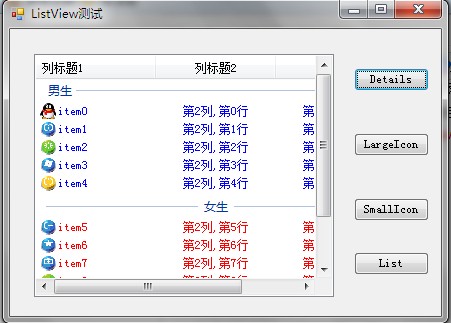
2、查找文本(只能查找到匹配前缀的文本且只能找出第一个符合的项):
ListViewItem foundItem= this.listView1.FindItemWithText(this.textBox1.Text,true,0);    //参数1:要查找的文本;参数2:是否子项也要查找;参数3:开始查找位置

if (foundItem != null)
{

   this.listView1.TopItem = foundItem;  //定位到该项

   foundItem.ForeColor = Color.Red;
} 




