



很多时候,我们需要让元素居中显示:1. 一段文本的水平居中,2. 一张图片的水平居中,3. 一个块级元素的水平居中;4. 单行文本的竖直居中,5. 不确定高度的一段文本竖直居中,6. 确定高度的块级元素竖直居中等等。现在分别对其进行总结下(这篇文章也在 imooc 里发表过手记,可是因为板式的原因不太容易读懂。):
1. 让元素水平居中,使用 text-align: center;
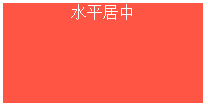
水平居中.text-center { width: 200px; height: 100px; text-align: center; /* 让文本水平居中 */ color: #fff; background-color: #f54; }
2. 让图片水平居中,父元素使用 text-align: center;
.img-center {
    width: 200px;
    height: 120px;
    text-align: center; /* 让图片水平居中 */
    background-color: #f54;
}

立即学习“前端免费学习笔记(深入)”;
说明:
图片是行内元素,从一开始我视频学习的时候,有一个老师好像说过图片是行内块级元素(inline-block),听起来好像很有道理的,因为图片可以使用 text-align: center; 将其水平居中显示,并且还能设置宽和高,很长时间以来没有怀疑过!后来喜欢上了“溯本求源”,才发现了原来不是那么回事:
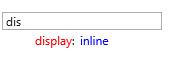
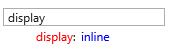
在 ie, edge, chrome, firefox, opera 中对于 img 的默认显示方式是: display: inline;
ie:
edge:
chrome:

firefox:

opera:
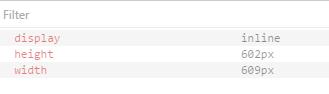
img 是 inline,还是比较容易想得通,像文本一样可以通过 text-align: center; 设置为水平居中
3. 块级元素水平居中,使用 margin-right: auto; margin-left: auto;
.parent-box { width: 250px; height: 150px; background-color: #f98; } .child-box { width: 200px; height: 100px; background-color: #f00; margin-left: auto; margin-right: auto; }块级元素水平居中

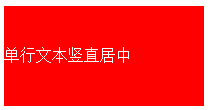
4. 单行文本的垂直居中,让 line-height 和 height 相等。
单行文本竖直居中.text-middle { width: 200px; height: 100px; line-height: 100px; background-color: #f00; color: #fff; }
注意:
这里说的 height 和 line-height 相等,有一个注意事项:
当 box-sizing: content-box; 时(这也是默认的值)。将 height 和 line-height 的值设置为一样就行了;当 box-sizing: border-box; 时, line-height 的值要从 height 里减去 padding-top, padding-bottom, border-top, border-bottom 四个的值,也就是和分配给内容的有效高度相等。
5. 不确定高度的一段文本竖直居中,这里不适用高度,使用 padding-top: ...; padding-bottom: ...; padding-top 和 padding-bottom 值相同.
不确定高度的一段文本竖直居中.text-middle-padding { width: 150px; padding-top: 30px; padding-bottom: 30px; color: #fff; background-color: #f00; }
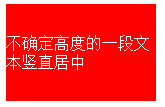
说明:对于高度确定的元素,它的文本的行数不确定的情况下,怎么让文本垂直居中呢?在后面会提到。
原木风数学元素设计矢量素材适用于教育材料(制作儿童学习材料,如数字学习卡片,让儿童在可爱和有趣的环境中学习数字)、活动海报(制作各种涉及数字主题的活动海报,如数学竞赛、数字猜谜游戏等)、产品设计(各种产品设计,如T恤、包包、家居用品等)、广告设计(各种广告宣传材料,如海报、横幅、传单等)等相关设计的AI格式素材。
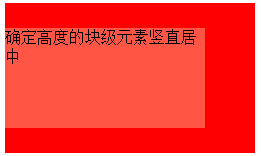
6. 确定高度的块级元素竖直居中,使用 position: absolute; top: 50%; margin-top: ...;(margin-top的值为自身高度的值的一半的负值);
.parent-box { position: relative; width: 250px; height: 150px; background-color: #f00; } .child-box { position: absolute; top: 50%; width: 200px; height: 100px; margin-top: -50px; background-color: #f54; }确定高度的块级元素竖直居中
7. 绝对定位实现水平垂直居中,使用 position: absolute; top: 0; right: 0; bottom: 0; left: 0; margin: auto;
.parent-box { position: relative; width: 250px; height: 150px; background-color: #f00; } .child-box { position: absolute; top: 0; right: 0; bottom: 0; left: 0; width: 200px; height: 100px; margin: auto; background-color: #f54; }绝对定位实现水平垂直居中居中
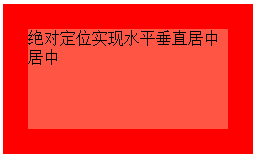
说明:对于块儿级元素的垂直居中,推荐这么做,这也是我比较喜欢的方法。
需要注意的地方是,对父元素要使用 position: relative; 对子元素要使用 position: absolute; top: 0; right: 0; bottom: 0; left: 0; margin: auto; 缺一不可。如果只需要垂直居中,right: 0; 和 left: 0; 可以省略不写,margin: auto; 可以换成 margin-top: auto; margin-bottom: auto;;如果只需要水平居中,top: 0; bottom: 0; 可以省略不写,margin: auto; 可以换成 margin-rihgt: auto; margin-left: auto; 。
8. 平移实现水平垂直居中法:通过使用 transform: translate(-50%,-50%); 添加厂商前缀 -webkit- 兼容 Safari 和 Chrome
.parent-box { width: 200px; height: 200px; background-color: #f00; } .child-box { position: relative; top: 50%; left: 50%; width: 150px; height: 150px; background-color: #f54; -webkit-transform: translate(-50%,-50%); transform: translate(-50%,-50%); }平移实现水平垂直居中法

9. 让浏览器计算子元素的宽高并让其水平垂直居中:通过使用定位position: absolute; top:...; right: ...; bottom: ...; left: ...; 四个方向上的值缺一不可。
.parent-box { position: relative; width: 200px; height: 200px; background-color: #f00; } .child-box { position: absolute; top: 20%; right: 20%; bottom: 20%; left: 20%; background-color: #f54; }让浏览器计算子元素的宽高并让其水平垂直居中

对于子元素,上下左右的定位值可以用 px 作为单位,也可以用 % 作为单位。
10. css3伸缩布局实现元素水平垂直居中,通过使用 display:flex; align-items: center; justify-content: center;
.parent-box { width: 400px; height: 150px; display: flex; justify-content: center; /* 让子元素水平居中 */ align-items: center; /* 让子元素垂直居中 */ border: 1px solid #999; } .child-box { background-color: #fe5454; color: #fff; }我是子元素,这里使用了 css3 的弹性伸缩布局
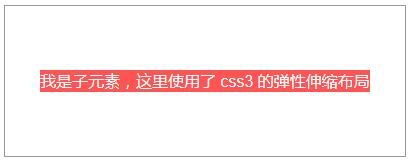
说明:
ie 10 及以上版本浏览器支持,chrome, firefox, opera, edge 均支持,不需要添加厂商前缀。
另外:这里也解释了第5点中“对于高度确定的元素,它的文本的行数不确定的情况下,怎么让文本垂直居中呢?”的问题,使用这里提到的 css3 弹性布局方式。对付元素使用 display: flex; justify-content: center; align-items: center; 来解决。
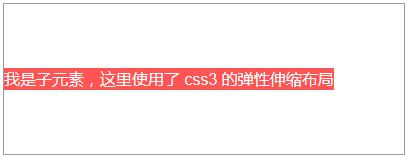
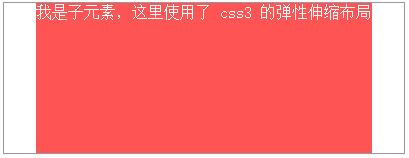
注意:
1. 如果不添加 justify-content: center; 子元素不会水平居中;
2. 如果不添加 align-items: center; 子元素会铺满父元素的高度,而不是我们希望的只有包含住文本的高度!
记忆方法:
我们知道:text-align: justify; 能将文本按照两端对其的方式对文本进行布局,这个处理的是水平方向上的问题。联想记忆,justify-content 也是处理水平方向上的事情,所以 justify-contnet: center; 就是让元素水平居中了。
扩展:
需求:我们经常做分页时,需要将分页的列表项置于水平居中的位置,就像下面的 dom 一样:
<ul class="pagination">
    <li><a href="#">«a>li>
    <li><a href="#">1a>li>
    <li><a href="#">2a>li>
    <li><a href="#">3a>li>
    <li><a href="#">4a>li>
    <li><a href="#">5a>li>
    <li><a href="#">»a>li>
ul>
解决方法:
可以为父元素 ul 添加 text-align: center; 同时给子元素 li 添加 display: inline-block;
完整的代码:
<ul class="pagination">
    <li><a href="#">«a>li>
    <li><a href="#">1a>li>
    <li><a href="#">2a>li>
    <li><a href="#">3a>li>
    <li><a href="#">4a>li>
    <li><a href="#">5a>li>
    <li><a href="#">»a>li>
ul>
ul.pagination {
    margin-top: 20px;
    text-align: center;
    font-size: 0; /* 设置 font-size 的大小为 0,目的是让显示方式为 inline-block 的子元素去除外边距(外边距是由于 html 的空格所导致的) */
}
ul.pagination li { display: inline-block; }
ul.pagination li a {
    display: inline-block;
    padding: 7px 14px;
    border-width: 1px 0 1px 1px;
    border-style: solid;
    border-color: #f1f2f3;
    font-size: 15px;  /* 这里一定要设置 font-size,别指望去继承了,因为如果不设置,将会继承 ul 的大小 0 */
    transition: all .3s ease 0;
}
ul.pagination li:first-child a {
    border-top-left-radius: 5px;
    border-bottom-left-radius: 5px;
}
ul.pagination li:last-child a {
    border-right: 1px solid #f1f2f3;
    border-top-right-radius: 5px;
    border-bottom-right-radius: 5px;
}
ul.pagination li a:hover {
    background-color: #fe5454;
    color: #fff;
    border-color: #fe5454;
}




