



windows 10右键“发送到”缺失“桌面快捷方式”时,可通过五种方法恢复或创建:一、向shell:sendto文件夹添加.desktoplink文件;二、通过“打开文件位置”后右键.exe发送到桌面;三、拖拽开始菜单磁贴至桌面;四、桌面新建快捷方式并输入程序路径;五、为office文档等文件单独创建快捷方式。

如果您在 Windows 10 中右键点击某个应用程序后,发现“发送到”子菜单中缺失“桌面快捷方式”选项,则可能是 SendTo 文件夹中对应的 desklink 文件被误删或损坏。以下是恢复该功能并创建桌面快捷方式的多种方法:
一、通过 SendTo 文件夹手动恢复“桌面快捷方式”项
该方法直接修复右键菜单中缺失的“桌面快捷方式”选项,原理是向系统 SendTo 目录注入标准 desklink 文件,使系统重新识别该发送目标。
1、同时按下 Win + R 组合键,打开“运行”对话框。
2、在运行框中输入命令:shell:sendto,然后按回车键。
3、此时将打开用户专属的 SendTo 文件夹,检查其中是否存在名为 桌面快捷方式.desklink 的文件。
4、若不存在,右键单击空白处,选择“新建”→“文本文档”。
5、将新建文档重命名为:桌面快捷方式.desklink(注意:必须完整替换扩展名,删除原有的 .txt)。
6、关闭该窗口,重新右键任意应用图标,验证“发送到”菜单是否已恢复“桌面快捷方式”项。
二、通过“打开文件位置”路径创建快捷方式
该方法绕过右键“发送到”,直接定位程序可执行文件,再通过常规右键操作生成桌面快捷方式,适用于所有已安装应用。
1、点击左下角“开始”按钮,在应用列表中找到目标软件(如百度网盘、Foxmail 等)。
2、右键点击该软件名称,选择“更多”→“打开文件位置”。
3、资源管理器将跳转至该程序的安装目录,通常显示为一个 .exe 文件(如 BaiduNetdisk.exe)。
4、右键点击该 .exe 文件,在弹出菜单中选择“发送到”→“桌面快捷方式”。
5、返回桌面,确认快捷方式图标已生成。
三、直接拖拽应用磁贴至桌面
该方法利用 Windows 10 开始菜单磁贴的拖放特性,无需进入文件系统,操作最简捷,适用于大多数现代应用和 UWP 应用。
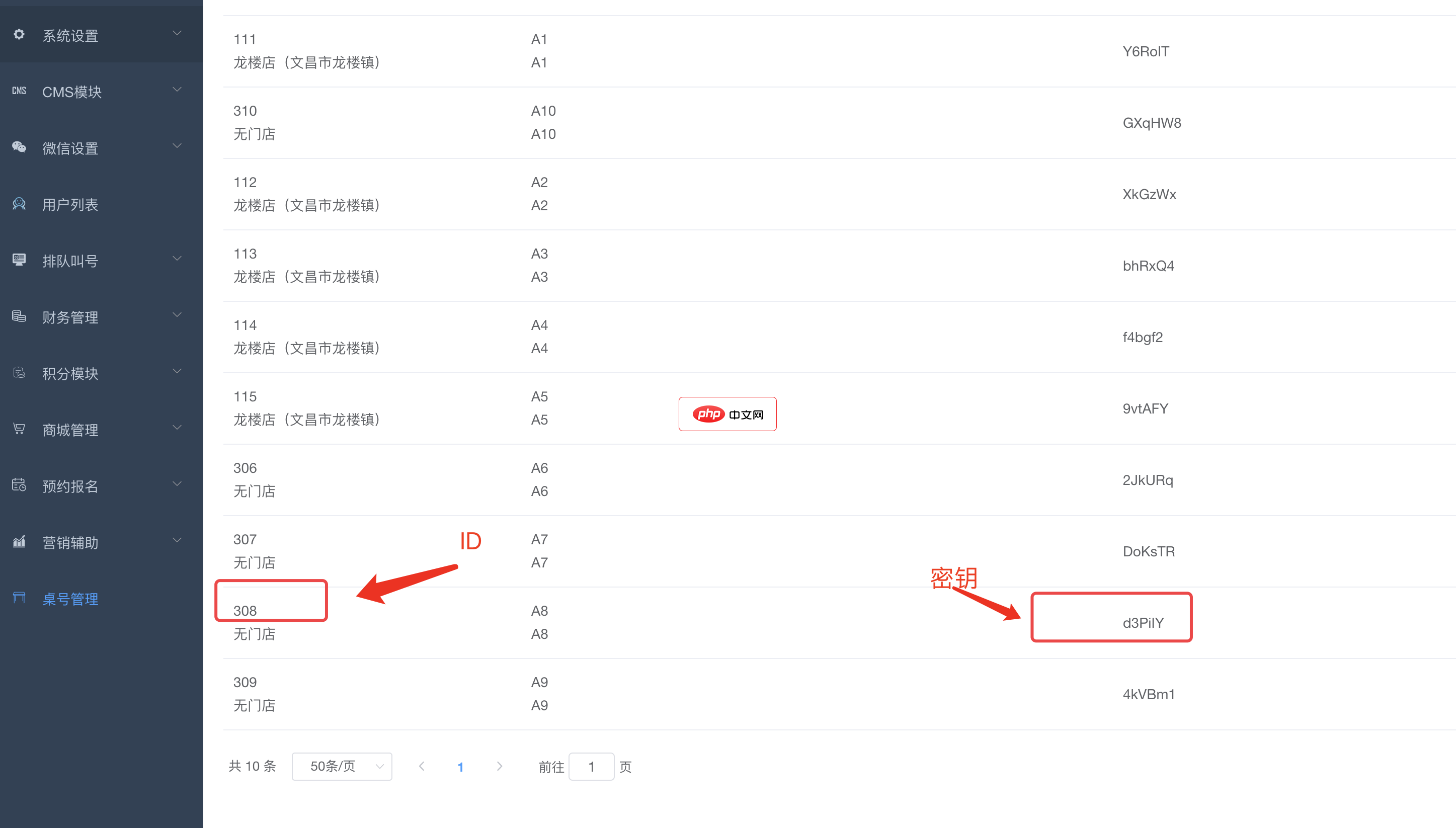
bee餐饮点餐外卖小程序是针对餐饮行业推出的一套完整的餐饮解决方案,实现了用户在线点餐下单、外卖、叫号排队、支付、配送等功能,完美的使餐饮行业更高效便捷!功能演示:1、桌号管理登录后台,左侧菜单 “桌号管理”,添加并管理你的桌号信息,添加以后在列表你将可以看到 ID 和 密钥,这两个数据用来生成桌子的二维码2、生成桌子二维码例如上面的ID为 308,密钥为 d3PiIY,那么现在去左侧菜单微信设置
1、点击“开始”按钮,展开开始菜单。
2、在应用列表或磁贴区域找到目标程序(例如 Office 应用、Edge、计算器等)。
3、用鼠标左键按住该程序名称或磁贴不放,将其直接拖动至桌面空白区域。
4、松开鼠标,桌面即自动生成该程序的快捷方式图标。
四、使用“新建快捷方式”向导手动创建
该方法完全独立于系统右键菜单,通过桌面右键新建向导指定程序路径,适用于路径明确但无法通过其他方式调用的场景。
1、在桌面空白处单击鼠标右键,选择“新建”→“快捷方式”。
2、在“请键入对象的位置”文本框中,输入目标程序的完整路径,例如:C:\Program Files\Microsoft Office\root\Office16\WINWORD.EXE。
3、点击“下一步”,为快捷方式命名,例如:Word。
4、点击“完成”,快捷方式即出现在桌面。
五、为 Office 文档或特定文件创建桌面快捷方式
该方法专用于快速访问常用文档、表格或演示文稿,不针对程序本身,而是为具体文件建立直达入口。
1、在文件资源管理器中导航至目标 Office 文件所在位置(如 D:\Report.xlsx)。
2、右键点击该文件名,在弹出菜单中选择“创建快捷方式”。
3、系统将在同一目录下生成一个名为“快捷方式到 [文件名]”的项目。
4、将该快捷方式剪切,粘贴至桌面即可。




