


火狐浏览器清除历史记录有五种方法:一、通过历史菜单删除单条或时间段记录;二、用ctrl+shift+delete快捷键调出清除面板;三、在“隐私与安全”设置页清空近期历史;四、通过“管理数据”定向清除指定网站全部痕迹;五、配置退出时自动清理历史及关联数据。

如果您希望在火狐浏览器中移除过往访问痕迹,但不确定从何处入手,则可能是由于历史记录存储机制分散于多个功能模块。以下是针对不同清理需求的多种操作路径:
一、通过历史菜单精准删除单条或时间段历史记录
该方式适用于仅需移除个别访问条目或限定时间范围内的浏览行为,不干扰其他网站数据,但无法清除与历史关联的底层缓存和站点数据。
1、点击浏览器右上角的菜单按钮(三条横线图标),选择“历史”。
2、在历史窗口中,可通过顶部搜索框输入目标网站域名快速定位。
3、右键点击某一条具体访问记录,选择“删除此页面”。
4、如需批量清除某一时段记录,点击窗口左下角的“清除最近的历史记录”。
5、在弹出窗口中选择时间范围(例如最近一小时、今天、全部),勾选“浏览历史”,再点击“确定”。
二、使用快捷键调出清除面板一次性清理多类数据
此路径绕过菜单层级,直接唤出标准清除界面,整合历史、缓存、Cookie、下载记录等常用项,适合快速执行全面清理,且默认不包含扩展数据与保存的登录信息。
1、确保火狐浏览器是当前活动窗口。
2、在 Windows 或 Linux 系统中按下 Ctrl + Shift + Delete;在 macOS 中按下 Command + Shift + Delete。
3、此时会直接弹出“清除您的近期历史记录”窗口。
4、在“时间范围”下拉菜单中选择“全部”,并在下方列表中确保勾选“浏览历史”“下载历史”“Cookie 和站点数据”“已缓存的网页内容”。
5、点击“立即清除”按钮,系统将同步删除所选项目。
三、通过“隐私与安全”设置页定向清除历史及相关数据
该路径提供最完整的控制选项,允许用户在执行清除前预设每一类数据的处理策略,适合对隐私清理有明确分类需求的用户,且支持自定义保留项。
1、点击右上角菜单按钮,选择“设置”(Windows/Linux)或“偏好设置”(macOS)。
2、在左侧导航栏中切换至“隐私与安全”选项卡。
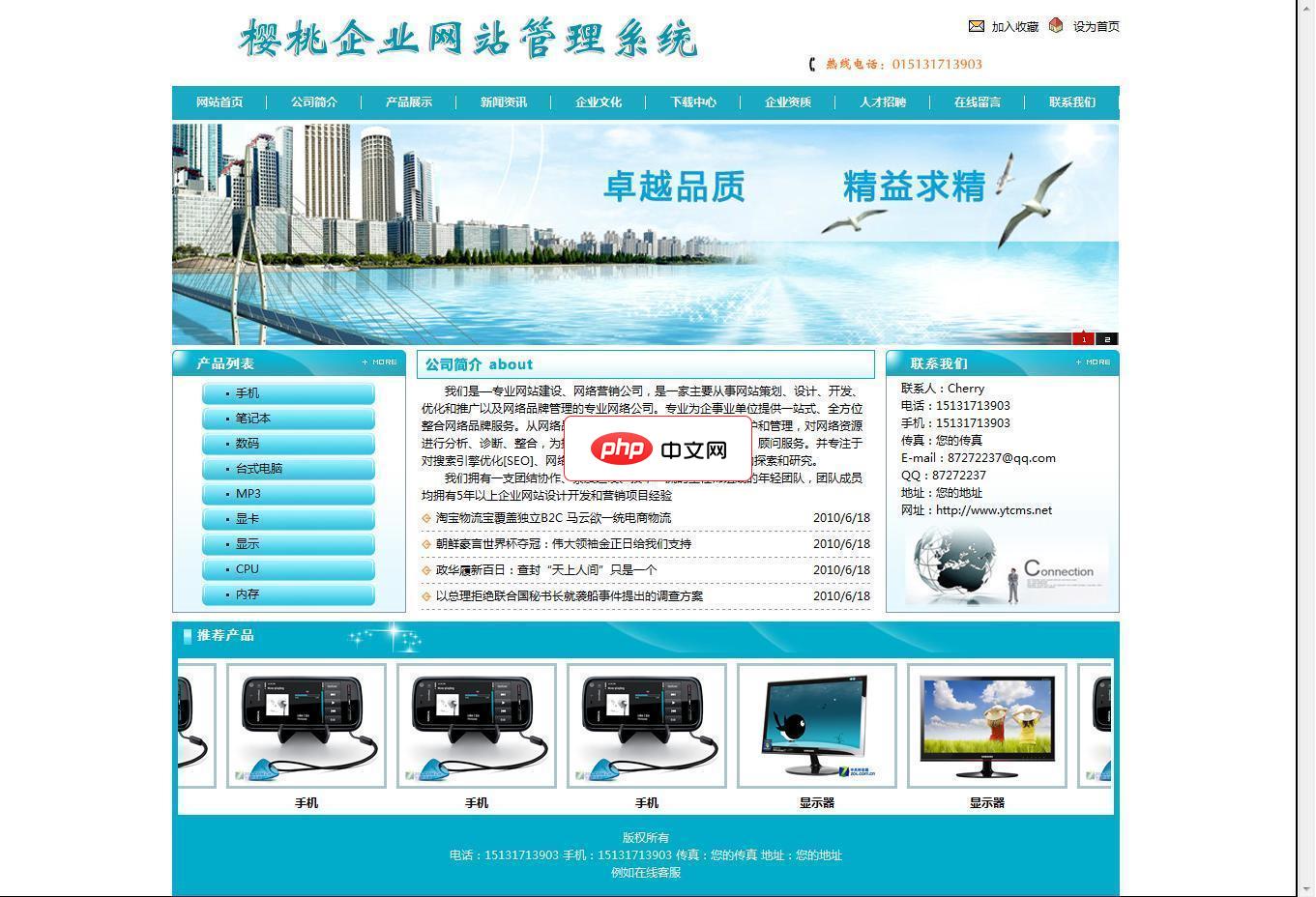
樱桃企业网站管理系统全DIV+CSS模板,多浏览器适应,完美兼容IE6-IE8,火狐,谷歌等符合标准的浏览器,模板样式集中在一个CSS样式中,内容与样式完全分离,方便网站设计人员开发模板与管理。系统较为安全,以设计防注入,敏感字符屏蔽,适合新手自己操作修改。新闻,产品,单页独立关键字设计,提高搜索引擎收录。 后台地址:admin/login.asp 后台账户:admin 密码:admin (
3、向下滚动至“历史记录”区域,点击“清空近期历史记录”按钮。
4、在弹出窗口中选择时间范围(推荐“全部”),并勾选需要清理的数据类型,包括浏览历史、下载历史、Cookie 和站点数据、缓存、表单与搜索历史。
5、点击“立即清除”按钮,Firefox 将同步移除所选数据。
四、通过“管理数据”功能定向清除指定网站全部痕迹
当您需要彻底删除某一网站的所有本地残留(含 Cookie、缓存、登录状态、历史条目),而无需访问该网站即可完成操作时,此方法最为有效,可消除历史记录的关联性存储。
1、进入“设置”→“隐私与安全”→“Cookie 和站点数据”区域。
2、点击“管理数据”按钮,打开已存储站点数据列表。
3、在顶部搜索框中输入目标网站完整域名(例如 example.com),按回车确认。
4、列表中将高亮显示该域名对应的所有条目,勾选其左侧复选框。
5、点击底部“移除选定项”按钮,该站点所有本地存储数据(含历史关联项)将被即时删除。
五、配置退出时自动清理历史记录
该方式基于 Firefox 115+ 的历史记录策略框架,将历史记录、Cookie 和站点数据等纳入关闭时自动清理范围,支持按项精确控制,避免误删密码等关键凭证。
1、点击浏览器右上角的菜单按钮(三条横线图标),选择“设置”。
2、在左侧导航栏中,点击“隐私与安全”选项卡。
3、向下滚动至“历史记录”区域,找到“Firefox 将会”右侧的下拉菜单,点击并选择“使用自定义历史记录设置”。
4、勾选“在 Firefox 关闭时清除历史记录”复选框。
5、点击其右侧的“设置”按钮,打开清除历史记录设置窗口。
6、在弹出窗口中,于“历史记录和数据”板块下,务必勾选浏览历史与 Cookie 和站点数据;如需同步清理关联内容,可额外勾选已缓存的网页内容、表单与搜索历史;切勿勾选保存的登录信息和密码,以免退出后丢失账号状态。




