



windows放大镜可通过快捷键快速启用:win++放大、win+-缩小、win+esc关闭,并支持ctrl+alt+f/l/d切换全屏/镜头/停靠模式。

如果您在使用 Windows 系统时需要临时放大屏幕局部区域以便查看细节,系统内置的“放大镜”功能可快速启用。以下是通过快捷键直接调用并调整该功能的具体操作步骤:
一、使用 Win+加号快捷启动并放大
Windows 放大镜支持全局热键触发,按下组合键后立即激活,并以当前鼠标位置为中心逐步放大画面。该方式无需进入设置,响应迅速,适合即时辅助需求。
1、确保键盘处于正常输入状态,无 Caps Lock 或其他锁定键干扰。
2、按住 Windows 键(Win) 不放,再按 加号(+)键。
3、每按一次 Win + +,放大倍率递增一级(默认从100%起跳,依次为125%、150%、200%等)。
二、使用 Win+减号缩小视图
在放大镜已启用状态下,可通过反向快捷键降低放大倍率,避免画面过度失真或视野过窄,便于灵活调节至合适尺度。
1、保持放大镜运行中(屏幕右上角显示放大镜图标及当前倍率)。
2、按住 Windows 键(Win) 不放,再按 减号(–)键。
3、每次按键减少一级放大倍率,直至恢复原始显示比例或完全退出放大镜模式。
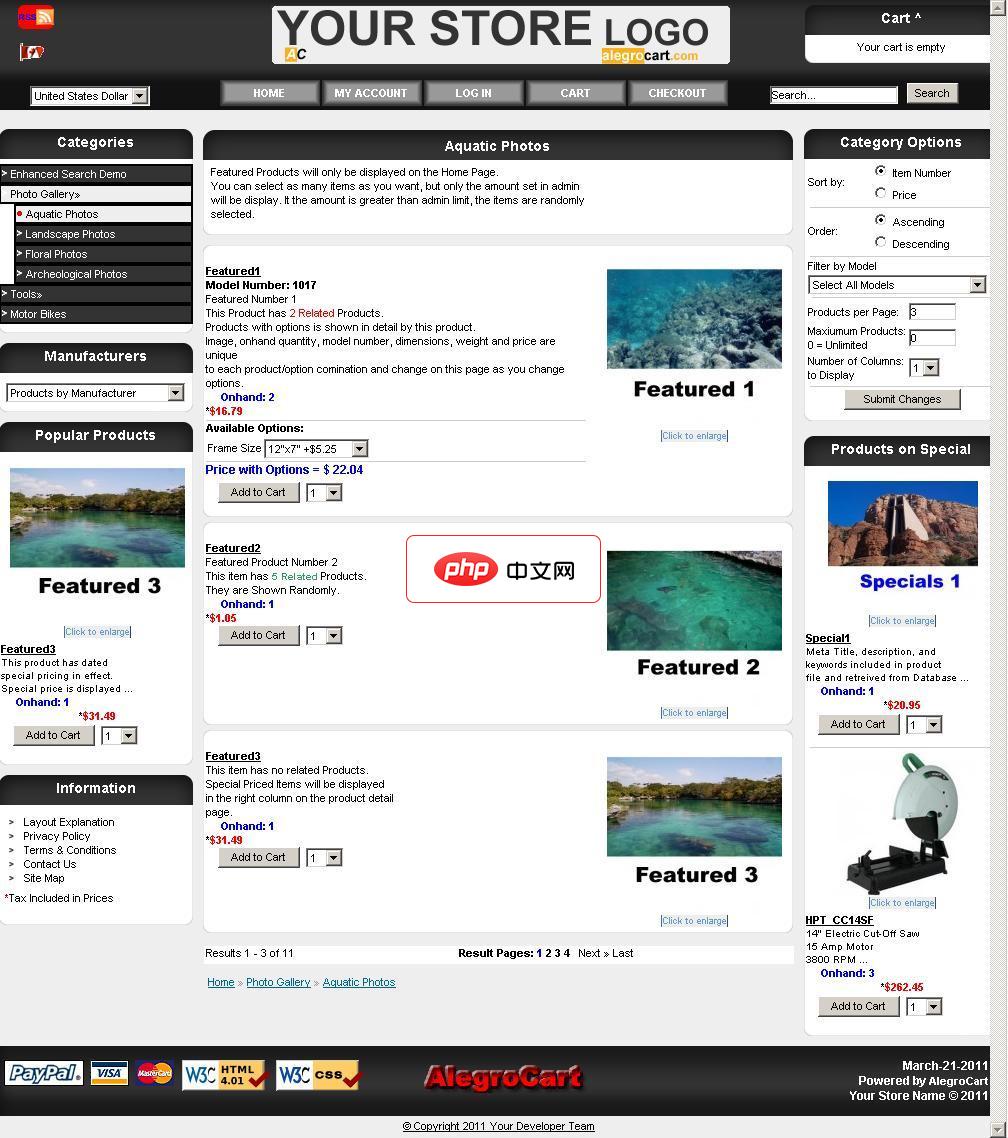
AlegroCart新功能:维类:包括在这两种线性长宽高或面积或体积长波产品尺寸允许与期权产品:让产品/期权组合独特的数量,尺寸,图像和型号。选择店铺标识管理 图片放大镜:显示一个图片放大上空盘旋时,产品形象弹出框。自定义错误报告:设置在管理员启用。 开发者只可以显示详细的信息。错误信息都写入到错误日志文件每天可以通过电子邮件发送给管理员。仓库皮卡航运模块:允许客户指定产品在商店的位置回升。增加了
三、使用 Win+Esc 关闭放大镜
该快捷键用于彻底终止放大镜进程,清除屏幕覆盖层与系统资源占用,适用于完成查看任务后快速还原界面。
1、确认放大镜当前处于激活状态(屏幕有放大区域或顶部状态栏显示)。
2、同时按下 Windows 键(Win)和 Esc 键。
3、屏幕立即恢复正常显示,放大镜界面与浮动控制条同步消失。
四、切换放大镜视图模式
放大镜提供三种显示方式:全屏、镜头(跟随鼠标)、停靠(固定顶部区域),不同场景下可提升可用性与操作效率。
1、启用放大镜后,按 Ctrl + Alt + F 切换至全屏模式。
2、按 Ctrl + Alt + L 切换至镜头模式(圆形放大窗口随鼠标移动)。
3、按 Ctrl + Alt + D 切换至停靠模式(顶部固定条状放大区域)。




