



adobe软件中调整文字大小与样式的五种方法:一、用字符面板输入或选择字号;二、通过顶部控制栏快捷修改;三、用缩放工具辅助视觉调整;四、用ctrl/cmd+shift+>或

如果您在使用Adobe软件编辑文字时需要调整文字大小或修改文字样式,则可能是由于当前选中的文字对象未进入可编辑状态,或未正确应用字符面板设置。以下是针对Adobe系列软件(如Photoshop、Illustrator、InDesign)中调整文字大小与样式的具体操作方法:
一、使用字符面板调整文字大小
字符面板是Adobe软件中控制文字格式的核心工具,可实时修改字体、字号、字距等参数。打开该面板后,可直接输入数值或通过下拉菜单选择预设字号。
1、确保已使用文字工具(T)选中目标文字图层或文本框。
2、点击顶部菜单栏的窗口 → 文字 → 字符,调出字符面板。
3、在字符面板中找到“字体大小”字段,直接输入数字(如16),或点击右侧下拉箭头选择常用字号。
4、按回车键确认,文字大小立即更新。
二、通过控制栏快捷调整字号
当文字工具处于激活状态时,顶部控制栏会显示当前文字属性,提供一键式字号调节功能,适合快速微调。
1、用文字工具(T)单击已有的文字图层以进入编辑模式。
2、观察界面顶部控制栏,定位到字号输入框(通常显示为类似12 pt的数值)。
3、点击该数值,手动输入新字号,或点击右侧上下三角箭头按钮进行增减。
4、更改后文字即时响应,无需额外确认操作。
三、使用缩放工具临时放大显示效果
缩放工具不改变实际文字尺寸,但能辅助判断排版视觉比例,尤其适用于高分辨率画布或小字号精细调整场景。
1、在工具栏中选择缩放工具(Z)。
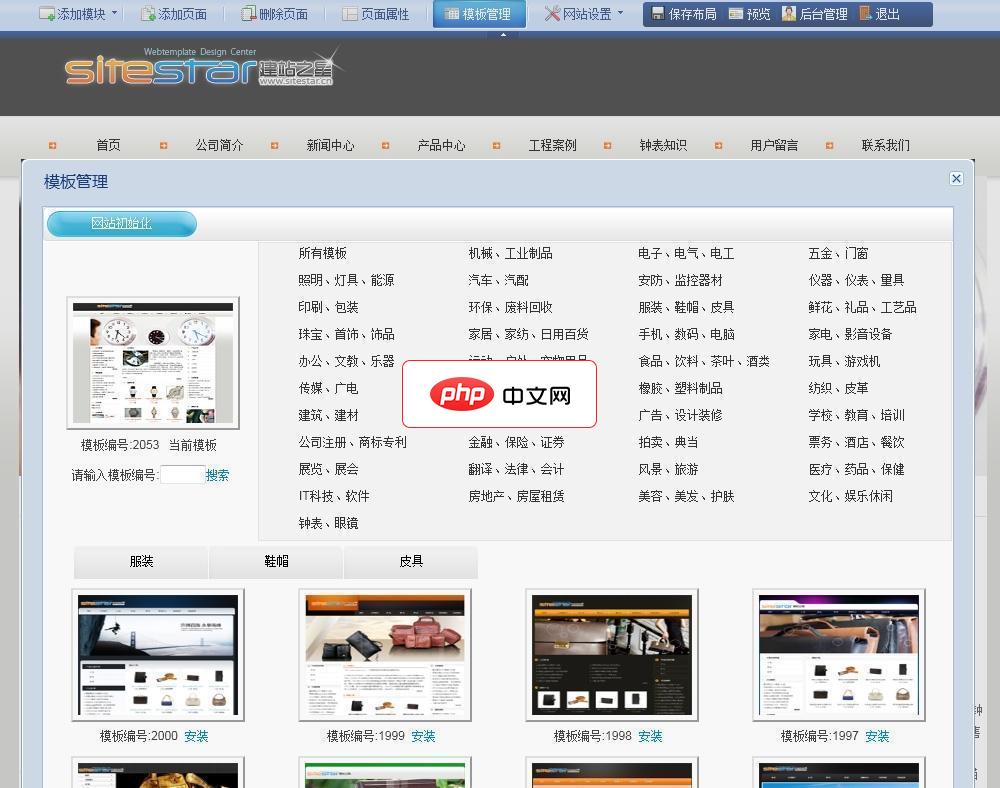
SiteStar V2.7版功能说明:增加和改善功能1、站点基本设置中增加地址栏图标上传。2、调整文章、产品按后台顺序值从大到小进行排序显示。3、新增留言模块自定义留言项功能,方便各种网站留言表单需求。4、下载模块中,下载类型新增外部链接方式。5、友情链接、在线客服模块,新增排序字段,可调整显示顺序。6、新增走马灯按后台顺序值从大到小进行排序显示。7、增强公告模块设置滚动速度。8、产品列表显示方式
2、按住Alt键(Windows)或Option键(macOS)并点击文字区域,逐级缩小视图;不按修饰键则点击放大。
3、调整至合适视图比例后,切换回文字工具(T)继续编辑字号。
4、注意:此操作仅影响屏幕显示,不会修改文字的实际pt值或输出尺寸。
四、通过快捷键快速增减字号
快捷键方式跳过面板调用,提升多段文字批量调整效率,适用于连续处理多个文本对象。
1、用文字工具(T)双击需修改的文字以进入编辑状态。
2、保持光标位于文字内部,按下Ctrl+Shift+>(Windows)或Cmd+Shift+>(macOS)增大字号。
3、按下Ctrl+Shift+(Windows)或Cmd+Shift+(macOS)减小字号。
4、每次按键默认增减2 pt,可在首选项→常规中修改默认增量值。
五、应用文字样式预设统一管理格式
文字样式预设可保存包括字号、字体、颜色、行距在内的整套格式,便于跨文档复用与品牌规范执行。
1、设置好一段文字的字号及其他样式参数后,打开窗口 → 样式 → 文字样式面板。
2、点击面板右下角的新建文字样式图标(页形图标)。
3、在弹出对话框中命名样式(如正文_14pt),勾选“字体大小”等需保存的属性。
4、选中其他文字后,在文字样式面板中单击该预设名称,即可一键应用全部设定。




