



ctrl+shift+l一键全选光标所在词的所有严格匹配项;ctrl+d逐个追加选中;alt+enter配合查找框支持正则精准控制;右键菜单提供零记忆成本的备用方案。

Ctrl+Shift+L:光标所在词一键全选所有匹配项
这是最常用、也最稳的全局选中方式。把光标停在某个单词(比如 userId)上,不选中、不复制,直接按 Ctrl+Shift+L(Windows/Linux)或 Cmd+Shift+L(macOS),VSCode 会立刻把文档里所有完全相同的文本转成多光标——包括空格和大小写都严格一致。
- 它只认“当前光标位置的原始文本”,不会自动忽略引号、括号或前后空格
- 如果光标在
console.log中间,它会全选所有console.log;但如果光标在log上,就只选单独的log - 选完后直接输入,所有光标位置同步改;按
Esc可退出多光标状态
Ctrl+D:逐个追加相同内容,适合有选择性地跳过
当你不想全改,只想改前几处或避开某些误匹配时,Ctrl+D 更可控。把光标放在目标词上,每按一次,就新增一个光标到下一个相同位置。
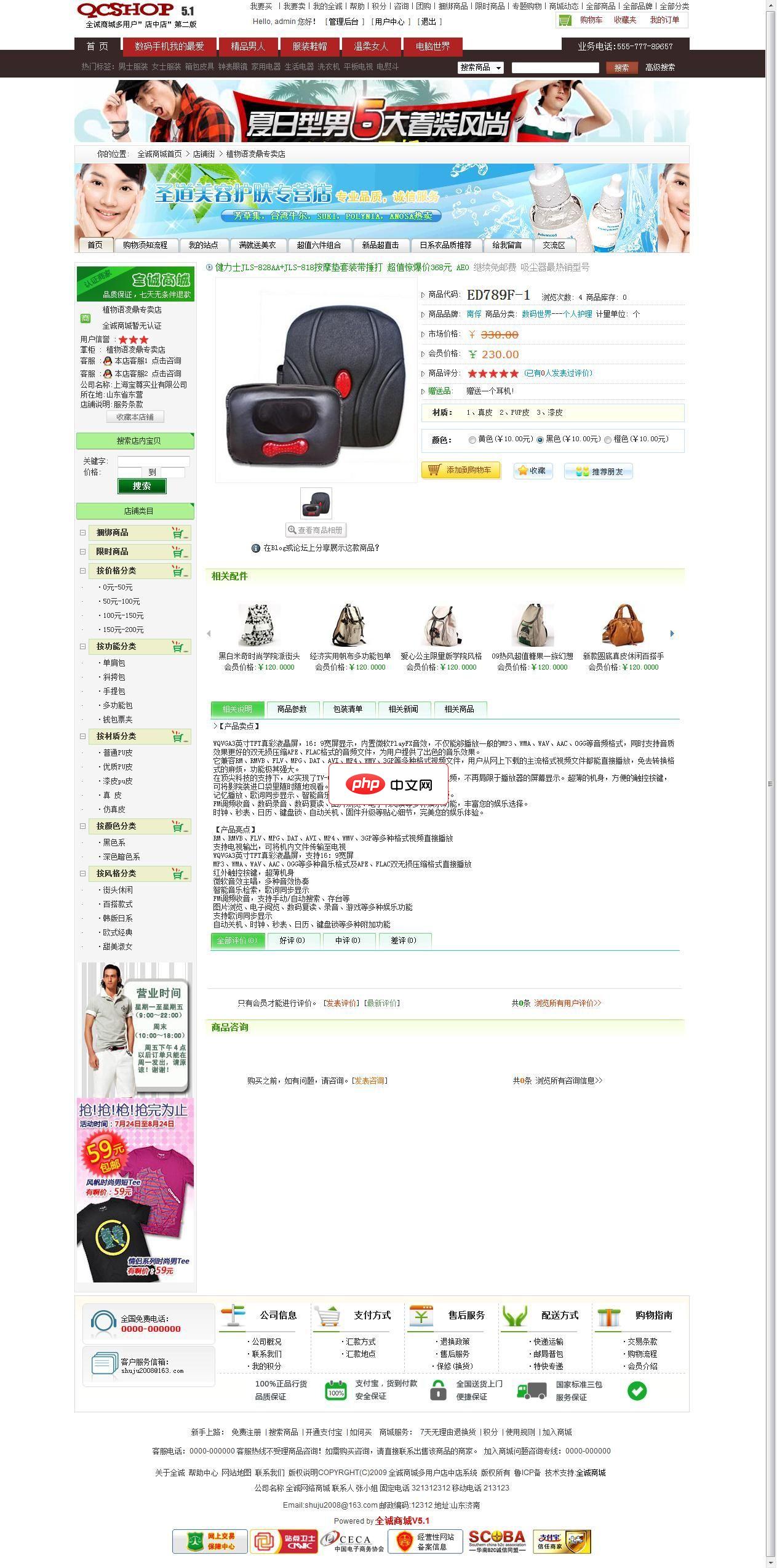
全诚商城生成HTML多用户版
下载
1、什么是店中店?店中店是全诚商多用户版的一大特色,它既是独立的个体,又具有群集功能。我们做个例子说明:假设尊贵的您现实生活中租赁了一个店面,店面空间很大,您可以把您的店面分割成很多独立空间再向别人转租,这样您可以额外获得一部分租赁费用收入,借以减少你的个人租赁费用投入,还能起到活跃销售场所的气氛,俗话说:货卖一堆吗。你租赁的店面可以完全分割成很多空间向外转租,也可以自己保留一块空间为自己销售商品
- 按错了一次?用
Ctrl+U撤销上一个光标(Mac 是Cmd+U) - 想跳过当前匹配项(比如某处是注释里的假匹配)?先按
Ctrl+K,再按Ctrl+D - 如果已手动选中一段含空格/符号的文本(如
"status": "active"),再按Ctrl+D,就会严格匹配整段,而非单个词
Alt+Enter 或点击「全部选中」:配合查找框精准控制范围
当你要选的不是“光标所在词”,而是带上下文的片段(比如所有 api/v1/users 路径),或者想先预览再操作,就该用查找框。
- 按
Ctrl+F输入关键词 → 所有匹配高亮 → 点击右下角「全部选中」图标,或直接按Alt+Enter - 这个方式支持正则:点开
.*按钮,写user\d+就能选中user123、user456等 - 注意:如果文件极大,一次性选中上千处可能卡顿;可先用
Ctrl+Shift+F在整个工作区确认范围,再回到当前文件操作
右键菜单「选择所有出现的位置」:零记忆成本的备用方案
不记得快捷键?鼠标右键点一下就行。只要光标落在某个词上,右键菜单里一定有「选择所有出现的位置」(Select All Occurrences)选项,效果和 Ctrl+Shift+L 完全一样。
- 适合临时协作、教学演示,或刚换键盘布局还没适应快捷键的人
- 但它不支持“已选中文本”的模糊匹配——必须是光标自然停靠的词,不能是拖选后右键
- 在部分远程开发环境(如 VS Code Server)中,右键菜单响应略慢,这时还是推荐键盘操作
Ctrl+Shift+L,修拼写错误用 Ctrl+D + Ctrl+U,处理 API 路径或 JSON 字段就老老实实用 Ctrl+F + Alt+Enter。最容易被忽略的是——光标位置决定匹配粒度,哪怕多一个空格、少一个引号,Ctrl+Shift+L 就完全失效。 




