



光标需停在标准颜色值内部且文件语言模式为css/scss/html等才触发颜色选择器;必须开启editor.colordecorators设置,支持点击色块、ctrl/cmd+click或命令面板调用三种唤起方式。

光标停在哪才能触发颜色选择器
VSCode 的颜色选择器不会凭空出现,它只响应「被识别为有效颜色值」的文本。不是所有带 # 或 rgb 的字符串都能唤起它——必须满足语法上下文和语言模式两个条件。
- 光标需落在标准颜色写法内部:比如
#3a86ff中任意字符、hsl(200, 100%, 50%)的括号内、或命名色如rebeccapurple全字上 - 文件语言模式必须是
CSS、SCSS、Less、PostCSS或HTML(仅限<style></style>块内);右下角状态栏显示CSS而非Plain Text或JSON - 不支持变量:
$primary、var(--color)、color-mod()这类写法不会激活拾色器,即使它们最终计算出颜色
点不出来的常见原因和修复方式
很多人试了几次没反应,第一反应是“功能坏了”,其实大概率是设置或环境卡在某个默认关闭项上。
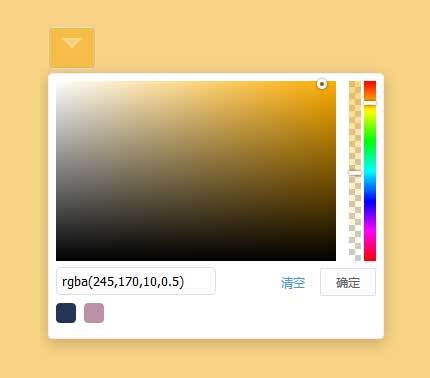
-
"editor.colorDecorators"必须为true(默认开启,但可能被插件或手动关掉);可在设置中搜 “Color Decorators” 勾选,或在settings.json加一行:"editor.colorDecorators": true - 某些 CSS 工具类插件(如 Auto Rename Tag、CSS Peek)会劫持点击事件,禁用后重试可快速验证是否冲突
- Remote-SSH 或 Dev Container 场景下,颜色预览依赖客户端渲染,无需远程安装额外依赖;但如果连色块都不显示,先检查本地 VSCode 是否更新到最新版(2026 年 3 月已发布 v1.87)
三种可靠唤起方式,按优先级推荐
别只依赖悬停等待——它有延迟且容易误判。下面三种方法更可控,尤其适合键盘党或频繁调色场景。
-
点击左侧色块:前提是启用了
colorDecorators,颜色值左边会出现小方块,鼠标悬停可见数值详情,**直接点击它最稳** -
快捷键唤起:光标在颜色值内,按
Ctrl+Click(Windows/Linux)或Cmd+Click(macOS),零延迟弹出 -
命令面板调用:光标就位后,按
Ctrl+Shift+P→ 输入Pick Color→ 回车;适合不确定当前光标位置是否合法时兜底使用
吸管取色和批量编辑的隐藏技巧
颜色选择器右下角那个小滴管图标不是摆设,它能在整个 VSCode 窗口里实时取色,包括终端输出、预览页、甚至其他打开的应用窗口(桌面端有效)。
- 启用吸管后,鼠标变成十字,移出 VSCode 窗口也能继续取色,松开即应用到当前颜色值
- 按住
Alt键再点击颜色预览块,会在当前文件中高亮所有相同颜色值,并进入多光标编辑状态,改一个,全改 - 底部
Recent Colors栏会记住最近选过的 8–10 个颜色,不用翻历史记录或复制粘贴
colorDecorators 开关、以及你点的到底是不是它认的颜色。写对格式,点对位置,剩下的就是拖滑块的事。 




