




如果您希望在单张PPTX幻灯片中实现多张图片的自动轮播展示效果,而非逐页切换幻灯片,则需借助动画序列、路径控制或内置模板功能。以下是多种可直接操作的设置方法:
成品ppt在线生成,百种模板可供选择☜☜☜☜☜点击使用;
一、使用“多图轮播”特色动画模板(WPS演示适用)
该方法无需手动添加动画,通过预设轮播模板快速生成动态效果,支持自定义图片与切换节奏。
1、在WPS演示中打开PPTX文件,点击幻灯片右下角“+”新建一页空白幻灯片。
2、在顶部菜单栏选择“特色动画”选项卡,点击“图文排版”→“多图轮播”。
3、从弹出的模板库中选择任一轮播样式,单击即可套用到当前幻灯片。
4、点击模板中的占位图片,在右侧设置栏中依次替换为您的图片文件。
5、在右侧设置栏中调整“切换速度”滑块,设定每张图片停留时间(如3秒),并可切换轮播方向或样式。
二、手动配置进入动画+触发顺序(Microsoft PowerPoint通用)
通过为每张图片分别设置“进入”动画并统一时序,实现严格按序自动播放,兼容所有PowerPoint版本。
1、在幻灯片上插入全部待轮播的图片,并调整其位置与大小,确保不重叠或按预期布局排列。
2、选中第一张图片,切换至“动画”选项卡,点击“添加动画”,选择一种“进入”效果(如“淡入”或“飞入”)。
3、在右侧“动画窗格”中,右键该动画项,选择“效果选项”,将“开始”设为“单击时”,再改为“与上一动画同时”,并将“延迟”设为0秒。
4、选中第二张图片,重复步骤2,添加相同类型进入动画;在动画窗格中将其“开始”设为“上一动画之后”,延迟设为所需间隔(如2秒)。
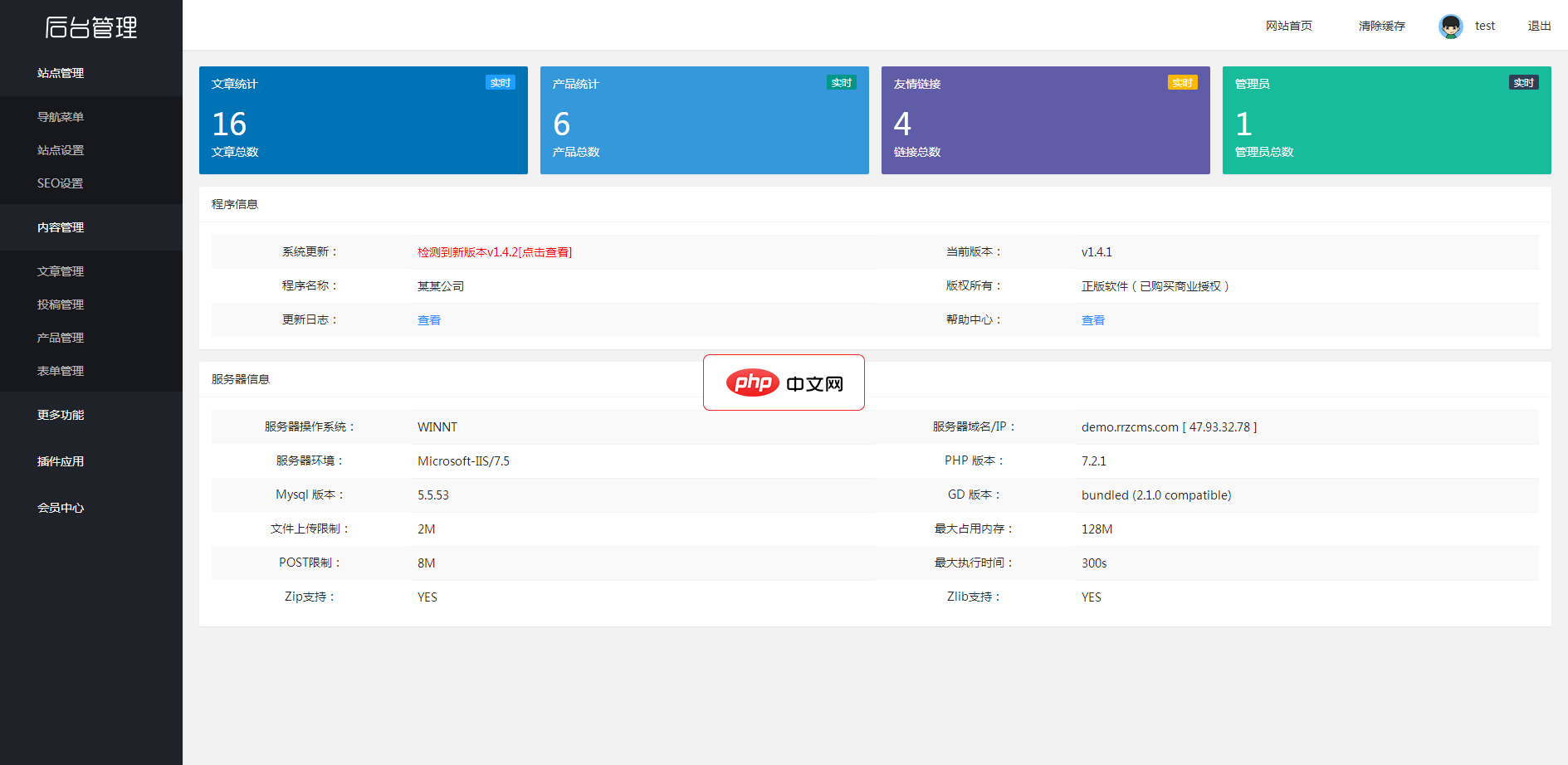
响应式黑色展台设计整站模板,自带内核安装即用,图片文本实现可视化,方便修改,支持多种内容模型及自定义功能,可根据需要自行添加。模板特点: 1、安装即用,自带人人站CMS内核及企业站展示功能(产品,新闻,案例展示等),并可根据需要增加表单 搜索等功能(自带模板) 2、支持响应式 3、前端banner轮播图文本均已进行可视化配置 4、伪静态页面生成 5、支持内容模型、多语言、自定义表单、筛选、多条件搜
5、依此类推,为其余图片逐一添加动画,并确保每张动画的“开始”方式均为“上一动画之后”,延迟值一致。
三、应用自定义运动路径构建循环滚动(高级视觉动效)
适用于需模拟横向/纵向图片流滚动场景,通过路径首尾衔接实现视觉连续性,需精确控制起点与终点坐标。
1、选中第一张图片,切换至“动画”选项卡,点击“添加动画”→“更多动作路径”→“自定义路径”。
2、按住鼠标左键拖拽绘制一条水平向右的直线路径,长度覆盖幻灯片宽度减去图片自身宽度。
3、在“动画窗格”中双击该动画,打开“效果选项”,将“平滑开始”和“平滑结束”均设为0秒,持续时间设为4秒。
4、勾选“重复”选项,并在下拉框中选择“直到下一张”。
5、复制该图片并粘贴一次,将副本图片水平移动至路径终点右侧紧邻位置,为其添加相同路径动画,但路径方向设为向左回滚,起始点对齐前一张终点。
四、嵌入轮播视频替代静态图片(跨平台稳定方案)
将多张图片预先合成一段循环视频,作为背景或内容层插入PPTX,规避动画兼容性问题,保障播放一致性。
1、使用剪映、Premiere或FFmpeg等工具,将多张图片按顺序导入,每张显示3秒,导出为MP4格式循环视频(建议分辨率匹配PPT尺寸)。
2、在PowerPoint中定位目标幻灯片,点击“插入”→“视频”→“此设备上的视频”,选择已导出的MP4文件。
3、插入后右键视频→“设置视频格式”,在“播放”选项中勾选“全屏播放”与“循环播放”。
4、再次右键视频→“播放”→勾选“自动播放”,并确认“开始”选项为“单击时”或“自动”。
5、若需隐藏视频控件,在“播放”选项卡中取消勾选“播放时显示控件”。





